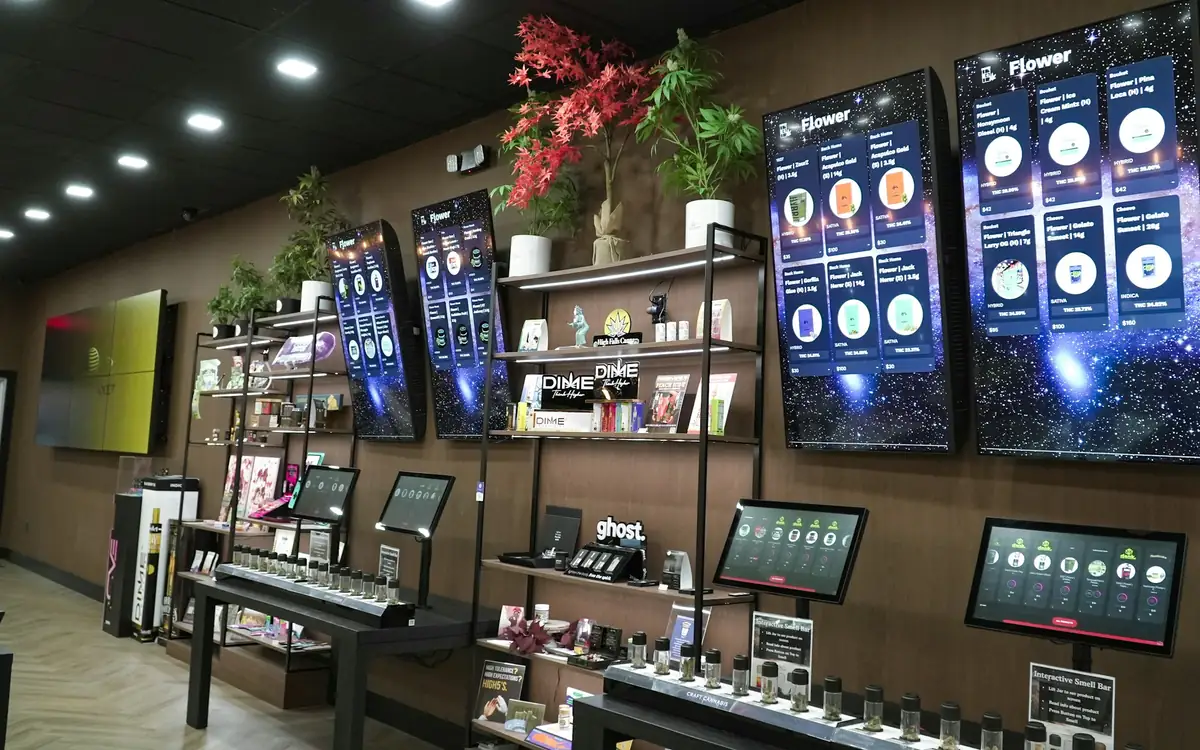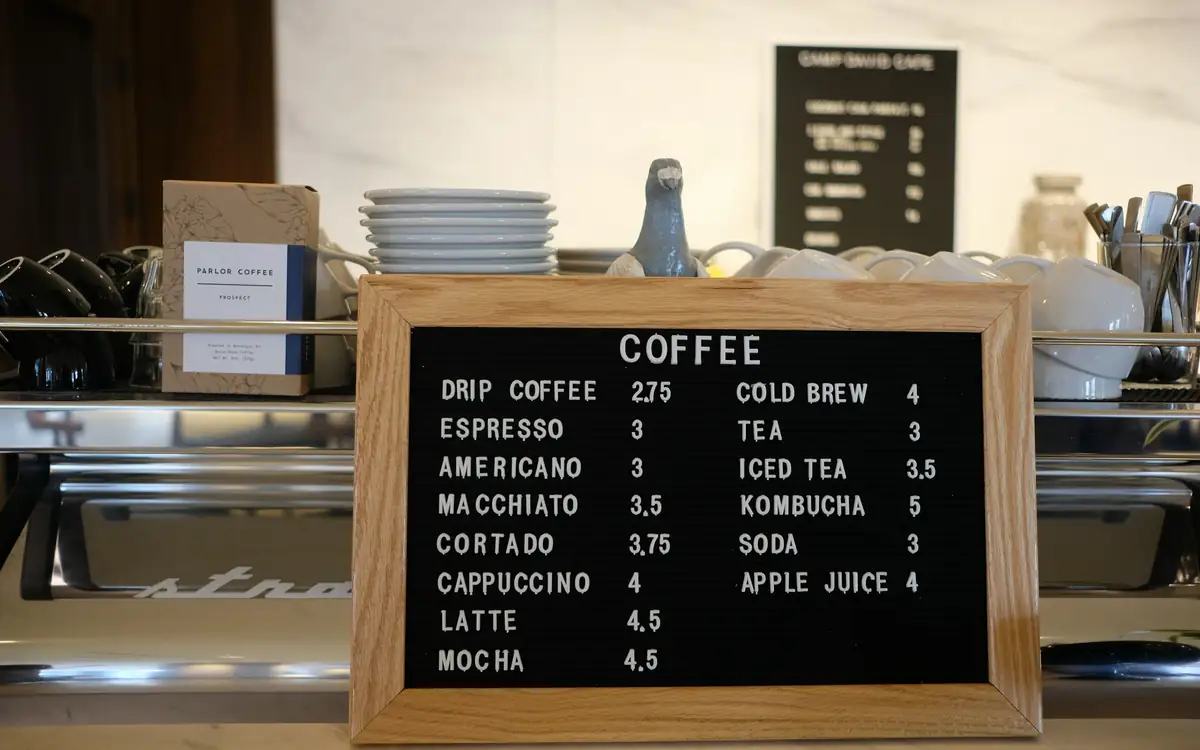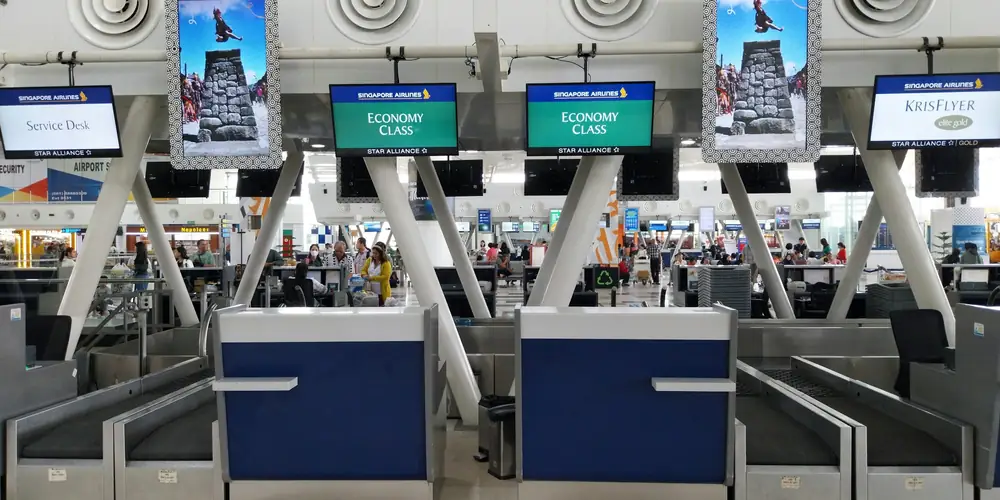
Gute Digital-Signage-Beispiele erkennt man nicht an besonders großen oder spektakulären Bildschirmen. Sie zeigen, was die Menschen davor in diesem Moment brauchen, und sie ändern sich, wenn sich das ändert: die Preise über der Bäckertheke, der Speiseplan am Eingang der Kantine, die Belegung neben der Tür des Besprechungsraums. Hier sind zehn Beispiele nach Einsatzort, jeweils mit Standort, Inhalten, dem Grund, warum es funktioniert, und dem, worauf Sie achten sollten. Alle lassen sich mit einem normalen Display, einem kleinen Player und den Apps einer Digital-Signage-Software umsetzen.
Was gute Beispiele gemeinsam haben
Drei Dinge tauchen immer wieder auf.
- Sie beginnen bei der Frage, wo Menschen stehen und wie lange sie bleiben. Wer am Schaufenster vorbeigeht, wirft einen Blick darauf. Wer in der Schlange steht, hat vielleicht eine oder zwei Minuten. Wer im Wartezimmer sitzt, hat deutlich mehr Zeit. Danach richtet sich der Inhalt.
- Sie zeigen, was sich ändert. Preise, Buchungen, Angebote, Dienstpläne. Was sich nie ändert, gehört auf ein gedrucktes Schild.
- Jeder Bildschirm hat eine Hauptaufgabe. Eine zweite, kleinere Botschaft verträgt er. Sechs verträgt er nicht.
Digital-Signage-Beispiele nach Einsatzort
1. Bäckerei: Preise und Frühstück über der Theke
Ein Bildschirm im Querformat über der Theke, lesbar vom Ende der Schlange. Bei drei bis fünf Metern Abstand sind 43–55 Zoll üblich.
Auf dem Bildschirm:
- die Karte, eine Kategorie pro Seite (Brot, Brötchen und Gebäck, Kaffee), die Preise in großer Schrift;
- das Frühstücksangebot und der Mittagstisch als zwei Tafeln, um 11 Uhr mit ein paar Fingertipps am Handy umgeschaltet;
- zwischendurch ein Foto vom Kuchen des Tages und ein QR-Code fürs Gäste-WLAN.
Warum es funktioniert: Die Karte wird in der Schlange ohnehin gelesen, und eine klare Tafel erspart an der Theke Nachfragen. Eine Preisänderung steht in Sekunden an der Wand statt nach dem nächsten Druck, und die Karte läuft weiter, wenn am Vormittag das Internet ausfällt.
Worauf achten: Die App Menütafel von SignageStack gleicht sich nicht live mit Google Tabellen ab. Eine Karte, die schon in einer Tabelle steht, wird einmal als CSV importiert und danach im Dashboard gepflegt. Ein WLAN-QR-Code enthält das Passwort, also nur fürs Gäste-WLAN verwenden. Mehr dazu im Leitfaden zur digitalen Speisekarte.
2. Kantine: der Speiseplan der Woche
Ein Bildschirm am Eingang oder an der Essensausgabe, dort, wo sich die Schlange bildet.
Auf dem Bildschirm, je nachdem, wo der Speiseplan heute entsteht:
- eine Menütafel pro Wochentag mit Hauptgericht, vegetarischem Gericht und Dessert; morgens aktivieren Sie die Tafel des Tages und deaktivieren die vom Vortag;
- oder die ganze Woche als Tabelle aus Google Tabellen, wenn die Küche dort ohnehin plant; Änderungen in der Tabelle erscheinen von selbst;
- oder das PDF des Caterers, das Seite für Seite umblättert.
Warum es funktioniert: Viele entscheiden erst in der Schlange, was sie essen. Ist ein Gericht ausverkauft, steht das in Sekunden auf dem Bildschirm statt auf einem Zettel mit Klebestreifen.
Worauf achten: Die Menütafel sieht besser aus, wird aber im Dashboard gepflegt; die App Google Tabellen folgt der Tabelle live, stellt sie aber als eigene, schlichte Tabelle dar. Ein neues PDF muss jede Woche hochgeladen werden. Allergene lassen sich als Kürzel in die Beschreibung eines Gerichts schreiben, die Legende kommt als eigene Folie dazu.
3. Schaufenster: ein Angebot, lesbar vom Gehweg
Ein Bildschirm hinter der Scheibe, zur Straße gerichtet, oft hochkant. Hier schlägt Helligkeit die Größe: Ein helles Profi-Display mit 43 Zoll ist bei Tageslicht besser lesbar als ein dunkler Fernseher mit 65 Zoll.
Auf dem Bildschirm:
- das Angebot der Woche in wenigen Worten, mit einem starken Bild;
- ein QR-Code, der das Produkt im Onlineshop öffnet;
- die Öffnungszeiten und die Webadresse, für alle, die nach Ladenschluss vorbeikommen.
Warum es funktioniert: Wer vorbeigeht, liest nicht, sondern schaut kurz hin. Eine Botschaft in großer Schrift übersteht diesen Blick, fünf überstehen ihn nicht. Das Ende der Aktion tragen Sie in Ihren Kalender ein und schalten sie am Sonntagabend aus. Laufen die Betriebszeiten des Bildschirms über den Ladenschluss hinaus, halten die Öffnungszeiten das Fenster nützlich, wenn die Tür schon abgeschlossen ist.
Worauf achten: Ein normaler Fernseher im sonnigen Schaufenster ist mittags oft kaum zu lesen. Prüfen Sie das Gerät zur hellsten Tageszeit, bevor Sie weitere desselben Modells kaufen. Mehr im Beitrag über Digital Signage im Einzelhandel.
4. Autohaus: Ausstellungsraum und Wartebereich der Werkstatt
Zwei Bildschirme mit zwei Aufgaben: einer im Fenster des Ausstellungsraums, einer im Wartebereich der Werkstatt.
Im Ausstellungsraum:
- die Fahrzeuge der Woche als Foto oder kurzes Video, mit Preis;
- ein QR-Code zur Fahrzeugseite auf Ihrer Website;
- saisonale Aktionen wie den Räderwechsel im Herbst, zum Saisonstart eingeschaltet und am Ende wieder ausgeschaltet.
Im Wartebereich: ein QR-Code fürs Gäste-WLAN, die aktuellen Werkstattangebote und ein QR-Code, der direkt zum Google-Bewertungsformular führt.
Warum es funktioniert: Wer auf sein Auto wartet, hat Zeit und schaut hin. Wer am Fenster vorbeifährt, sieht ein einziges Fahrzeug, groß.
Worauf achten: Holen Sie Fahrzeugseiten nicht mit der App Webseite auf den Bildschirm. Viele Websites verbieten das Einbetten und bleiben dann leer; ein QR-Code, der die Seite auf dem Handy öffnet, ist der verlässlichere Weg.
5. Empfang: die Begrüßung im Foyer
Ein Bildschirm im Querformat hinter oder neben dem Empfangstresen einer Kanzlei, eines Hotels oder einer Verwaltung, dort, wo Besucher hinschauen, während sie warten.
Auf dem Bildschirm, mit der App Zonen & geteilter Bildschirm in Bereiche aufgeteilt, darüber ein Laufband:
- eine Begrüßung in einem Bereich;
- Uhrzeit und Datum in einem weiteren;
- die Veranstaltungen des Tages aus einem Google Kalender;
- unten das Laufband mit dem WLAN-Namen und den Hinweisen des Tages.
Warum es funktioniert: Besucher warten oft ein, zwei Minuten, und ein guter Empfangsbildschirm beantwortet die Fragen, die sie sonst stellen würden: wohin, was heute stattfindet, wie man ins WLAN kommt. Mehr Beispiele für Foyers mit Gästen aus aller Welt im Beitrag über Digital Signage im Hotel.
Worauf achten: Eine Begrüßung mit Namen liest jeder im Foyer mit. Namen gehören nur mit Einverständnis auf den Bildschirm. Wer zusätzlich das Wetter zeigen möchte: Die App Wetter beschriftet ihre Anzeige auf Deutsch, wenn Sie unter „Language“ Deutsch wählen. Das Datum der Uhr richtet sich nach der Sprache des Geräts.
6. Besprechungsraum: die Belegung neben der Tür
Ein kleiner Bildschirm, oft hochkant, neben jeder Tür, oder ein Bildschirm im Flur für mehrere Räume.
Auf dem Bildschirm:
- der Google Kalender des Raums in der Terminliste, mit „Only show upcoming events“, damit vergangene Termine verschwinden;
- bei einem Bildschirm für zwei Räume jeder Kalender in einem eigenen Bereich der App Zonen & geteilter Bildschirm.
Warum es funktioniert: Niemand muss mehr Türen öffnen, um zu sehen, ob ein Raum frei ist. Die App übernimmt neue, verschobene und abgesagte Termine von selbst.
Worauf achten: Der Bildschirm zeigt den Kalender, er nimmt keine Buchungen an; gebucht wird weiter in Google Kalender. Die App liest nur und zeigt einen Kalender pro App. Sind Besprechungstitel vertraulich, geben Sie dem verbundenen Konto nur die Frei/Gebucht-Information frei; dann erscheinen Termine als belegt, ohne Details. Die Einrichtung beschreibt der Beitrag zum Besprechungsraum-Display.
7. Schule: das digitale Schwarze Brett im Flur
Ein Bildschirm im Hauptflur oder in der Eingangshalle, so hoch montiert, dass man ihn über die Köpfe hinweg sieht.
Auf dem Bildschirm:
- die Mitteilungen des Tages und der Vertretungsplan, als kurzer Text, als PDF oder aus einer Google-Tabelle;
- ein Countdown bis zum Sommerfest oder zu den Prüfungen;
- Fotos von Arbeiten der Schülerinnen und Schüler;
- die nächsten Feiertage.
Warum es funktioniert: Ein Flurbildschirm bekommt zwischen den Stunden kurze Blicke, also gilt eine Botschaft pro Folie. Das Sekretariat pflegt ihn vom Schreibtisch aus, mit eigenen Zugängen und Rollen, und wer morgens einen Hinweis einstellt, schaltet ihn mittags wieder aus, damit er nicht bis in den Nachmittag hängen bleibt.
Worauf achten: Ein Vertretungsplan als PDF muss bei jeder Änderung neu hochgeladen werden; aus einer Google-Tabelle erscheint er von selbst. Die Einheiten unter dem Countdown sind englisch beschriftet („Days“, „Hours“). Wer das nicht möchte, schaltet „Show unit labels“ aus und schreibt die Einheit in den Titel. Bereiten Sie außerdem eine Notfallmeldung vor: Ein Schalter legt sie innerhalb einer Sekunde über alle gewählten Bildschirme, aber sie ist stumm und ergänzt den Alarm, statt ihn zu ersetzen. Mehr im Beitrag zum Infobildschirm in der Schule und zum digitalen Schwarzen Brett allgemein.
8. Arztpraxis: das Wartezimmer, ruhig und ohne Ton
Ein Bildschirm, den Patienten von ihren Plätzen aus sehen, aber so platziert, dass niemand in der Schlange am Tresen davorsteht.
Auf dem Bildschirm:
- Neuigkeiten aus der Praxis: Urlaubszeiten, geänderte Sprechzeiten, Termine für die Grippeimpfung;
- wie man den nächsten Termin bucht, mit einem QR-Code zur Online-Terminvergabe;
- ein QR-Code, der das Google-Bewertungsformular der Praxis öffnet;
- ein Merkblatt für Patienten als PDF, das von selbst umblättert.
Warum es funktioniert: Im Wartezimmer haben die Leute Zeit und nichts zu tun, viele sind aber besorgt oder krank. Ruhige, stumme, nützliche Inhalte passen besser als schnelle Werbung oder ein Nachrichtenkanal.
Worauf achten: Niemals Patientennamen oder etwas, das jemanden erkennbar macht. Lassen Sie jedes Element lange genug stehen, um es zu lesen, und seien Sie vorsichtig mit Inhalten, die Sie nicht selbst steuern: Schlagzeilen über Unglücke passen schlecht in einen Raum voller besorgter Menschen. Mehr dazu im Beitrag über Wartezimmer-TV.
9. Fitnessstudio: Kursplan auf der Fläche, Angebote am Tresen
Zwei Bildschirme mit zwei Aufgaben: einer auf der Trainingsfläche, einer am Empfang.
Auf der Fläche:
- die Kurse des Tages, aus der Google-Tabelle, die der Empfang ohnehin führt;
- ein Countdown bis zum Ende der Monats-Challenge;
- ein kurzer Motivationsspruch als Text.
Am Empfang: Mitgliedschaftsangebote mit Enddatum und ein QR-Code zur Kursbuchung.
Warum es funktioniert: Auf der Fläche schaut man zwischen zwei Sätzen hoch, am Empfang hat man einen Moment, während man wartet. Andere Momente, andere Inhalte, also laufen auf den beiden Bildschirmen verschiedene Playlists.
Worauf achten: YouTube-Videos und Livestreams brauchen beim Abspielen Internet und werden übersprungen, solange ein Bildschirm offline ist; ein Video, das immer laufen muss, laden Sie als Datei hoch. Und laufen Musikvideos oder Fernsehprogramme, kann eine Lizenz für die öffentliche Wiedergabe nötig sein, in Deutschland etwa über die GEMA. Das klären Sie selbst, nicht der Softwareanbieter.
10. Produktion und Lager: Infos für alle ohne Schreibtisch
Ein großer Bildschirm dort, wo Schichten beginnen oder sich kreuzen: im Pausenraum, in der Kantine, am Zugang zur Halle. Ab acht Metern Abstand 75 Zoll und mehr.
Auf dem Bildschirm:
- der Schichtplan und die Prioritäten des Tages, aus einer Google-Tabelle;
- Sicherheitshinweise, einer pro Folie;
- die Tage seit dem letzten Arbeitsunfall, mit der App Countdown, die ab einem Datum hochzählt;
- ein Laufband mit kurzen Hinweisen.
Warum es funktioniert: Viele Beschäftigte in der Produktion haben keine dienstliche E-Mail-Adresse oder während der Schicht keine Zeit, sie zu lesen. Ein Bildschirm dort, wo sie ohnehin stehen bleiben, ist der Weg, auf dem Neuigkeiten sie erreichen.
Worauf achten: Große Abstände brauchen große Schrift, also weniger Worte pro Folie als im Büro. Verlegen Sie ein Netzwerkkabel, wenn es geht, denn WLAN ist in großen Hallen mit viel Metall oft unzuverlässig. Der Countdown zählt höchstens in Tagen, und nach einem Unfall muss jemand das Datum zurücksetzen. Mehr im Beitrag über Bildschirme für die Mitarbeiterkommunikation.
Fehler, die überall vorkommen
- Zwölf Zeilen kleiner Schrift auf einer Folie.
- Eine Schleife, so lang, dass niemand je ihr Ende sieht.
- Eine Webseite mit Login, die auf dem Bildschirm leer bleibt.
- Ton im Wartezimmer oder im Großraumbüro.
- Monatelang derselbe Inhalt.
- Ein Bildschirm, auf den niemand schaut: zu hoch, um die Ecke oder am Ende eines Flurs, von dem sich alle wegbewegen.
So fangen Sie an
Nehmen Sie das Beispiel, das Ihrem Ort am nächsten kommt, und übernehmen Sie seine Playlist; die meisten brauchen nur drei oder vier Elemente. Stellen Sie sie zusammen, legen Sie die Betriebszeiten des Bildschirms fest und schauen Sie sich den Bildschirm dann von dort an, wo die Leute wirklich stehen. Weitere Bausteine finden Sie in den Digital-Signage-Ideen, sortiert nach dem, was ein Bildschirm leisten soll. Wenn Sie noch überlegen, ob Sie überhaupt einen Bildschirm brauchen, beginnen Sie mit Was ist Digital Signage?.
Alle Apps aus diesen Beispielen sind im Tarif von SignageStack enthalten, und die 21-tägige Testphase umfasst sie alle auf einem Bildschirm, ohne Kreditkarte.