Digital Signage für Schulen, Hochschulen und Universitäten.
Die Aushänge von heute, die Termine dieser Woche aus Ihrem Google Kalender und, wenn es darauf ankommt, eine dringende Meldung auf allen Bildschirmen zugleich — in den Fluren, im Foyer und in der Mensa, geändert vom Handy oder Laptop.
Derselbe Gang, vorher und nachher
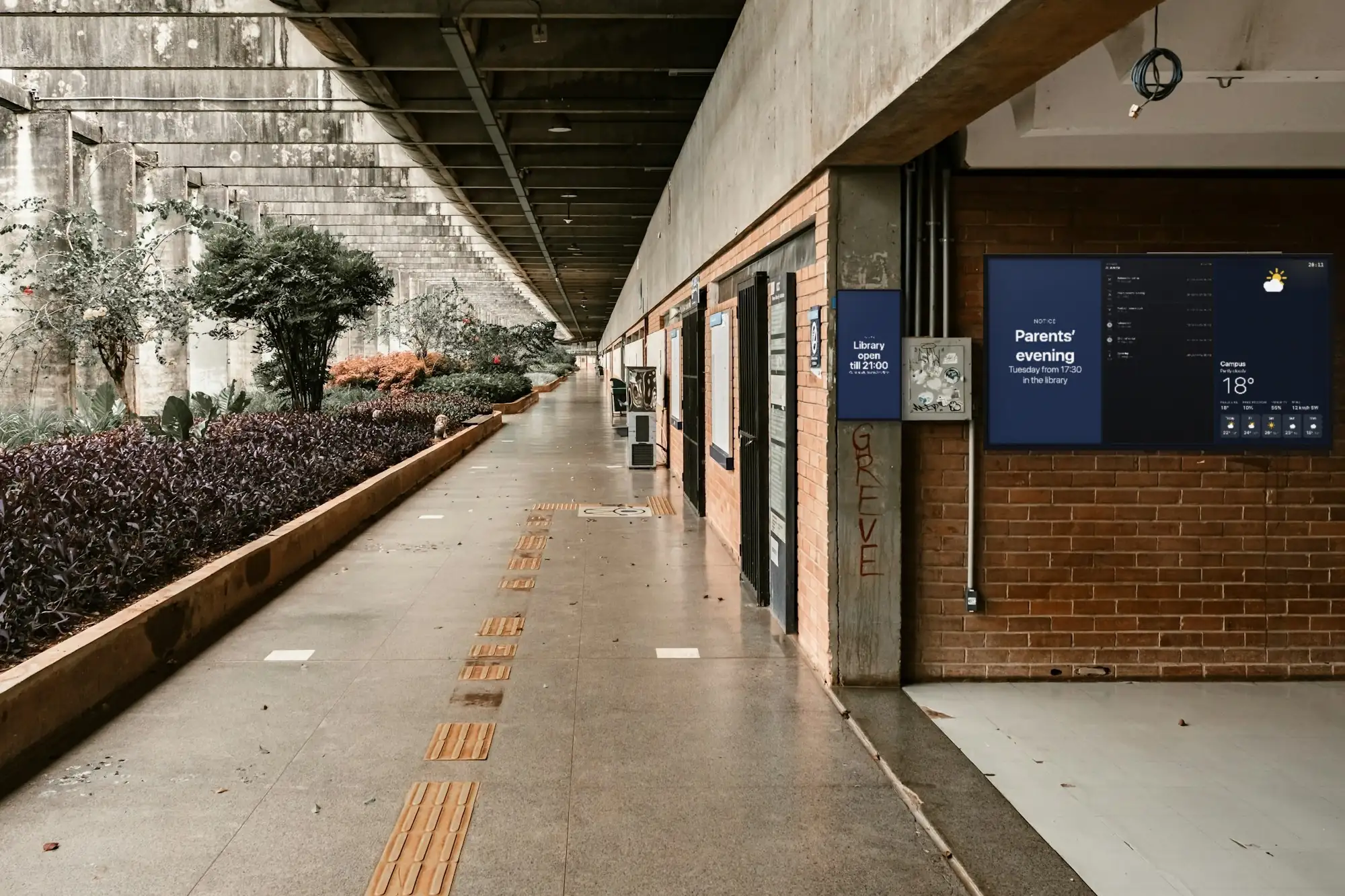
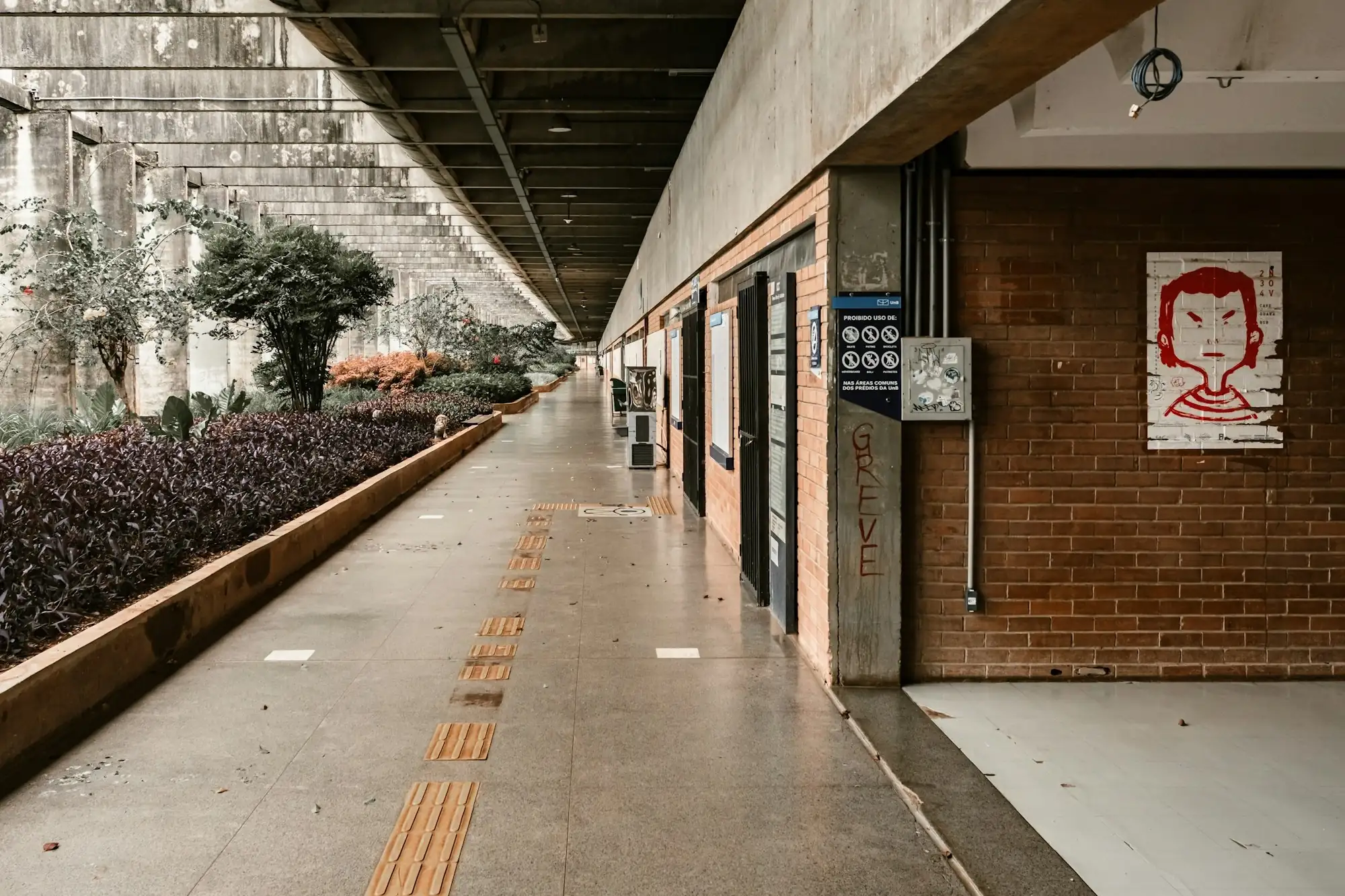
Das Plakat an der Backsteinwand wich einem breiten Bildschirm in drei Feldern: ein Aushang, die Termine der Woche aus einem Google Kalender und das Wetter. Aus dem Schild am Pfeiler wurde ein Hochkant-Bildschirm. Ziehen Sie die Linie, um beides zu sehen.
 VorherNachher
Was die Bildschirme in einer Schule leisten
Fangen Sie mit Aushängen und dem Kalender an und ergänzen Sie den Rest im Lauf des Halbjahrs. Jedes davon ist eine App im Dashboard und im Preis enthalten.
Aushänge, wo alle vorbeigehen
Ein Text für die Meldung des Tages — ein Raumwechsel, ein AG-Treffen, Fundsachen — und das Laufband für kurze Hinweise, die oben oder unten über alles andere laufen.
Diese Woche, aus dem Schulkalender
Die App Google Kalender zeigt einen Kalender, den Sie ohnehin führen, in der Wochen- oder Terminansicht: Elternabende, Turniere, Tag der offenen Tür. Sie tragen einen Termin im Google Kalender ein, und der Bildschirm zeigt ihn; nichts wird doppelt getippt.
Eine dringende Meldung auf jedem Bildschirm
Die Notfallmeldung legt eine Überschrift im Vollbild, in Rot, Bernstein oder Blau, auf die Bildschirme Ihrer Wahl — eine Sekunde nach dem Einschalten im Dashboard, auch auf Bildschirme, die außerhalb ihrer Betriebszeiten dunkel sind.
Bis zum Termin heruntergezählt
Der Countdown zählt die Tage bis zu den Prüfungen, zur Theateraufführung oder bis zu den Ferien und zeigt bei null Ihre eigene Nachricht. Die App Feiertage listet die nächsten gesetzlichen Feiertage des Landes.
Folien, die Schüler machen
Die Schülervertretung oder eine AG pflegt eine Präsentation in Google Präsentationen oder ein Design in Canva; der Bildschirm spielt es ab und folgt jeder Änderung. Spielergebnisse, AG-Plakate, Fotos von der Klassenfahrt — ohne dass die Schüler einen Zugang zum Dashboard brauchen.
Wetter, ein QR-Code und etwas zu lesen
Wetter und Luftqualität am Haupteingang; ein QR-Code, der das Anmeldeformular für die Fahrt oder die Schulwebsite öffnet; Was geschah heute und Gedanke des Tages (beide auf Englisch) in Mensa oder Bibliothek, für die Minuten des Wartens.
Was sich ändert, wenn das Schwarze Brett ein Bildschirm ist
Weniger Papier an den Wänden und weniger Aushänge, die ihr Datum überleben.
Jeder Flur sagt dasselbe
Eine Playlist kann auf jedem Flurbildschirm im Gebäude laufen, oder auf dem ganzen Campus. Sie ändern einen Aushang einmal, und jeder Bildschirm, der ihn zeigt, zieht innerhalb von Sekunden nach; keine Kopien für jedes Brett.
Termine werden einmal eingetragen
Das Sekretariat pflegt die Termine im Google Kalender, wie bisher. Der Bildschirm liest diesen Kalender und schreibt nie hinein, so laufen Flur und Kalender nicht auseinander.
Ein Schalter für die dringende Meldung
Die Meldung wird vorab geschrieben und ausgeschaltet gelassen. Im Ernstfall legt ein Schalter im Dashboard sie innerhalb einer Sekunde auf jeden gewählten Bildschirm — als sichtbare Meldung neben Ihrem Alarm, nicht an seiner Stelle.
Mitmachen, ohne die Schlüssel abzugeben
Schüler und AGs bearbeiten ihre eigene Präsentation oder ihr Canva-Design; Lehrkräfte, die Inhalte ändern, melden sich als Mitglied an; wer nur schauen muss, ist Betrachter und ändert nichts.
Dunkel, wenn das Gebäude leer ist
Die Betriebszeiten schalten jeden Bildschirm nach dem Unterricht aus und morgens wieder ein, nach seiner eigenen Uhr, auch ohne Netz. Niemand läuft mit der Fernbedienung durch die Flure.
Läuft weiter, wenn das Netz es nicht tut
Playlist, Medien und Betriebszeiten sind auf dem Bildschirm gespeichert. Fällt das Schulnetz aus, spielen die Bildschirme weiter; Live-Apps halten ihren letzten Wert, und Änderungen kommen an, sobald die Verbindung zurück ist.
Was Sie brauchen
Kein Server und nichts, was im Schulnetz installiert werden muss — und Hardware verkaufen wir nicht. Nehmen Sie, was die Schule hat oder was ihr Lieferant führt.
Bildschirme für einen Schultag
Jeder Fernseher oder jedes Profi-Display mit HDMI-Eingang. Im Lehrerzimmer reicht ein normaler Fernseher; im Flur, wo der Bildschirm den ganzen Tag läuft, lohnt sich ein Profi-Display, gebaut für lange tägliche Betriebszeiten.
Etwas, das den Player ausführt
Eine Android-TV-Box hinter dem Bildschirm (Android 8 oder neuer) oder ein Fernseher mit Android TV oder Google TV. Ein PC, der schon im Sekretariat oder in der Bibliothek steht, kann die SignageStack-App für Windows ausführen.
Eine Netzwerkverbindung
Ein LAN-Kabel lohnt sich in einem langen Flur; WLAN geht auch. Die Bildschirme brauchen die Verbindung zum Koppeln und für Änderungen; die Wiedergabe läuft auch ohne weiter.
Ein SignageStack-Konto
21 Tage kostenlos mit allen Funktionen auf einem Bildschirm, ohne Kreditkarte. Danach 11 € pro Bildschirm im Monat oder 100 € im Jahr. Eine Hochschule oder ein Schulträger kann Mengenpreise und einen unterzeichneten AV-Vertrag anfragen.
Einrichten, vom Karton zum Flur
Der erste Bildschirm dauert etwa so lange wie die Montage; der Rest ist die Frage, was die Schule sagen will.
Bildschirm montieren, Box anschließen
Hängen Sie den ersten Bildschirm dorthin, wo alle vorbeikommen — Hauptflur, Foyer, der Weg zur Mensa — und stecken Sie die Android-Box in seinen HDMI-Eingang und in die Steckdose. Quer oder hochkant stellen Sie in den Bildschirm-Einstellungen im Dashboard ein.
Player installieren und koppeln
Installieren Sie den SignageStack-Player auf der Box. Der Bildschirm zeigt einen sechsstelligen Code; im Dashboard „Bildschirm hinzufügen“ wählen, den Code eintippen und einen Namen vergeben, unter dem jeder ihn findet, etwa „EG — an der Treppe“.
Inhalte anlegen
Legen Sie einen Aushang mit der App Text an, verbinden Sie das Google-Konto der Schule und wählen Sie den Terminkalender, ergänzen Sie das Wetter für Ihren Ort. Schreiben Sie gleich auch die Notfallmeldung, wählen Sie ihre Bildschirme und lassen Sie sie ausgeschaltet.
Playlist, Betriebszeiten, veröffentlichen
Legen Sie alles in eine Playlist und weisen Sie sie jedem Flurbildschirm zu. Stellen Sie die Betriebszeiten jedes Bildschirms auf den Schultag ein und veröffentlichen Sie. In Sekunden ist es zu sehen.
Durch die Schulwoche
Wer sich um die Bildschirme kümmert — Sekretariat, eine Lehrkraft, die IT —, erledigt das vom Handy oder Laptop, mit eigenem Login.
- Ein Aushang für heute: morgens einen Text oder eine Zeile im Laufband hinzufügen und ausschalten, wenn er vorbei ist.
- Neue Termine: wie gewohnt in den Google Kalender eintragen. Der Bildschirm übernimmt sie; in SignageStack ist nichts zu tun.
- Prüfungswoche: den Countdown zu den Prüfungen und die Bitte um Ruhe einschalten, die AG-Plakate ausschalten. Nach Klingel oder Stundenplan richten sich die Bildschirme nicht von selbst.
- Die Folien der Schülervertretung: Die SV bearbeitet ihre Präsentation, und der Bildschirm zeigt die neue Fassung.
- Abende und Wochenenden: Jeder Bildschirm geht nach dem Unterricht aus und morgens wieder an. Die Betriebszeiten folgen den Wochentagen, nicht dem Ferienkalender — ändern Sie sie vor längeren Ferien.
- Neue Kolleginnen und Kollegen: als Mitglied einladen, um Inhalte zu ändern, oder als Betrachter, um zu sehen, ohne etwas zu ändern.
Apps, die Schulen nutzen
Alle sind in jedem Paket enthalten. Zu diesen greift eine Schule zuerst.
- NotfallmeldungDringende Meldung im Vollbild
- Google KalenderKommende Termine aus einem Google Kalender
- TextEine Nachricht oder Ankündigung zeigen
- LaufbandAnkündigungen über den Bildschirm laufen lassen
- CountdownZu einem Moment herunterzählen — oder seitdem hoch
- Google PräsentationenEine private Google-Slides-Präsentation abspielen
- WetterAktuelles Wetter auf Ihren Bildschirmen
- QR-CodeEinen scannbaren QR-Code zeigen
Wo die Bildschirme hingehören
Eine Schule hat mehr Wände als Stellen, an denen sich ein Bildschirm lohnt. Hängen Sie sie dorthin, wo Menschen vorbeigehen oder warten, und geben Sie jeder Stelle den Inhalt, für den man dort hinschaut.
Der Hauptflur, an der Kreuzung, die zwischen den Stunden alle passieren, ist der Bildschirm, der am meisten leistet. Er wird im Gehen gelesen, in wenigen Sekunden, von Leuten, die mehrmals am Tag daran vorbeikommen — also ist er das digitale Schwarze Brett der Schule: die Aushänge des Tages, die Termine der Woche und wenig sonst.
Das Foyer lesen Besucher ebenso wie Schülerinnen und Schüler: Eltern am Nachmittag, Familien am Tag der offenen Tür, der Paketbote auf der Suche nach dem Sekretariat. Hierher gehören eine Begrüßung, die Termine der Woche, das Wetter und ein QR-Code zur Schulwebsite.
Mensa und Bibliothek sind die Orte, an denen man länger steht oder sitzt. Hier ist Platz für die Folien der Schülervertretung, AG-Plakate, Fotos von der Klassenfahrt, Was geschah heute oder einen Gedanken des Tages (beide auf Englisch).
Das Lehrerzimmer bekommt eine eigene Playlist: den Vertretungsplan aus einer Google-Tabelle, Konferenzen aus dem Kalender, Erinnerungen, die sonst niemand lesen muss.
Auf einem Hochschulcampus wiederholt sich dieses Muster in jedem Gebäude, mit einer Stelle mehr: der Tür eines Hörsaals, wo ein Hochkant-Bildschirm den Tag dieses Raums zeigen kann — wenn der Raum einen eigenen Google Kalender hat.
Größe, Höhe und Ausrichtung
Messen Sie von dort, wo die Leute den Bildschirm tatsächlich lesen. Im Flur sind das oft vier bis fünf Meter, und dafür braucht es 55" bis 65". Ein Foyer oder Atrium, das aus fünf Metern und mehr gelesen wird, verlangt 75" und größer. Ein Hochkant-Bildschirm an einer Hörsaaltür wird aus der Nähe gelesen; dort reichen 32" bis 43". Die ganze Tabelle steht im Hardware-Ratgeber.
Hängen Sie Flurbildschirme so hoch, dass man sie über eine Menge hinweg sieht und sie Taschen und Ellbogen aus dem Weg sind, aber lassen Sie die Box dahinter für die Person erreichbar, die sich darum kümmert. Entscheiden Sie quer oder hochkant, bevor Sie bohren: Die Wochenansicht des Kalenders liest sich am besten quer, eine Terminliste an einer Tür funktioniert hochkant. Die Ausrichtung ist eine Einstellung jedes Bildschirms im Dashboard.
Ein Flurbildschirm läuft den ganzen Schultag, fünf Tage die Woche. Ein normaler Fernseher ist für ein paar Stunden am Tag gebaut; ein Profi-Display für lange tägliche Betriebszeiten ist das Teil, für das sich das Geld lohnt.
Was auf einen Flurbildschirm gehört
Ein Flurbildschirm wird gestreift, nicht gelesen. Wer zur nächsten Stunde geht, schenkt ihm ein paar Sekunden — die Playlist muss also kurz sein, und jeder Eintrag muss für sich allein verständlich sein. Eine gute hat drei Dinge:
- Den Aushang des Tages, mit der App Text — eine Meldung, groß.
- Die Termine der Woche aus dem Google Kalender, in der Wochen- oder der Terminansicht.
- Das Wetter oder einen Countdown zum nächsten wichtigen Datum.
Kurze Hinweise, die keine eigene Folie verdienen, kommen ins Laufband, das oben oder unten über allem anderen läuft.
Für den Flur schreiben:
- Ein Aushang pro Folie. Zwei Meldungen auf einer Folie heißt: Keine wird gelesen.
- Ein Datum auf jedem Aushang. „Chorprobe auf Donnerstag verlegt“ sagt eine Woche später nichts mehr.
- Eine Überschrift, die man von der gegenüberliegenden Wand liest. Braucht sie eine zweite Zeile, um verständlich zu sein, ist sie zu lang.
- Wenige Einträge, jeder lang genug. Geben Sie jedem Eintrag genug Sekunden, um im Vorbeigehen gelesen zu werden. In einer langen Schleife sehen die meisten die meisten Einträge nie.
Andere Inhalte beisteuern lassen
Die Bildschirme funktionieren am besten, wenn alle, die etwas zu sagen haben, es sagen können, ohne bei einer einzigen Person anzustehen. Dafür gibt es zwei Wege.
Über die Werkzeuge, die sie schon nutzen. Das Sekretariat pflegt die Termine im Google Kalender; die Schülervertretung pflegt eine Präsentation in Google Präsentationen oder ein Design in Canva. Verbinden Sie beides einmal und legen Sie es in die Playlist; von da an erreichen ihre Änderungen die Bildschirme, ohne dass jemand das Dashboard öffnet. Wer die Präsentation bearbeiten darf, kann ändern, was auf dem Bildschirm steht — die Freigabe-Einstellungen der Präsentation sind also Ihr Prüfschritt.
Über eigene Logins. Laden Sie Lehrkräfte, die Inhalte ändern, als Mitglied ein und alle, die nur schauen müssen — etwa eine Fachbereichsleitung, die sehen will, was geplant ist —, als Betrachter, die alles sehen und nichts ändern. Die Rolle Admin bleibt bei den ein, zwei Personen, die das System betreuen.
Die Notfallmeldung, fertig, bevor sie gebraucht wird
Die Notfallmeldung ist der eine Eintrag, den Sie am ersten Tag einrichten und hoffentlich nie benutzen. Schreiben Sie sie in Ruhe: eine kurze Überschrift — „Gebäude verlassen“ —, eine Zeile Details und die Farbe der Dringlichkeit. Wählen Sie die Bildschirme, die sie abdeckt, und lassen Sie sie ausgeschaltet. Bereiten Sie eine für jede Lage vor, die Ihr Notfallplan nennt: Räumung, vorzeitiger Unterrichtsschluss, Unwetterwarnung.
Im Ernstfall schaltet jemand mit Login sie im Dashboard ein, vom Handy oder Computer. Jeder gewählte Bildschirm ist innerhalb einer Sekunde abgedeckt, auch Bildschirme, die außerhalb ihrer Betriebszeiten dunkel sind. Ein Bildschirm, der in dem Moment offline ist, zeigt sie, sobald seine Verbindung zurück ist, und einen Fernseher ohne Strom kann nichts aufwecken.
Sie ist nicht mit einer Brandmeldeanlage oder einer Lautsprecheranlage verbunden: Ein Mensch schaltet sie ein und danach wieder aus. Legen Sie fest, wer das ist, sorgen Sie dafür, dass diese Person sich vom Handy aus anmelden kann, und nehmen Sie die Bildschirme in die nächste Räumungsübung auf.
Damit alles das ganze Jahr stimmt
- Aushänge ausschalten, wenn sie vorbei sind. Ein Bildschirm, der noch das Konzert der letzten Woche ankündigt, gewöhnt allen das Hinschauen ab.
- Ab und zu in die Bildschirmliste schauen. Jeder Player meldet, wann er zuletzt gesehen wurde und was er spielt, sodass ein dunkler Flurbildschirm im Dashboard auffällt, bevor ihn jemand melden muss.
- Betriebszeiten vor längeren Ferien ändern. Sie folgen den Wochentagen, nicht dem Ferienkalender.
- Die App Feiertage zeigt die gesetzlichen Feiertage des Landes, nicht die Ferien der Schule. Ferien und Halbjahresende gehören in den Kalender oder in einen Countdown.
- Nichts Persönliches auf einem Flurbildschirm. Was nicht ans Schwarze Brett am Eingang käme, kommt auch nicht auf den Bildschirm.
Fragen, die Schulen stellen
Nein. Die App Google Kalender liest den Kalender nur: Sie zeigt Termine und bucht, ändert oder löscht nie etwas. Gebucht wird weiter im Google Kalender. Hat jeder Raum einen eigenen Kalender, kann ein Bildschirm an der Tür den Tag dieses Raums zeigen.
Nein. Eine Person schaltet sie im Dashboard ein, vom Handy oder Computer; sie ist weder mit einer Brandmeldeanlage noch mit einer Lautsprecheranlage oder einem Sensor verbunden. Eingeschaltet deckt sie die gewählten Bildschirme innerhalb einer Sekunde ab, auch die außerhalb ihrer Betriebszeiten. Sie ergänzt Ihre Abläufe um eine Meldung — den Alarm ersetzt sie nicht.
Nein. SignageStack speichert keine Schülerdaten und ist an keine Schulverwaltungssoftware angebunden. Ein Stunden- oder Vertretungsplan, den Sie in einer Google-Tabelle führen, kann als Live-Tabelle laufen; Noten und Anwesenheit gehören nicht auf einen Flurbildschirm.
Nicht von selbst. Die Betriebszeiten schalten einen Bildschirm nach der Uhr ein und aus; die Einträge einer Playlist schalten Sie von Hand ein und aus. Ein Hinweis, der nur für die Mittagspause gilt, bleibt entweder den ganzen Tag in der Schleife oder wird ein- und ausgeschaltet.
Sehr wenig. Es gibt keinen Server und nichts im Netz zu installieren: Die Bildschirme brauchen Internet, per Kabel oder WLAN, und das Kollegium meldet sich im Browser am Dashboard an. Android-Boxen bekommen die Player-App; ein Windows-PC führt die SignageStack-App für Windows aus.
11 € pro Bildschirm im Monat, also 110 €, oder 100 € pro Bildschirm im Jahr — 1.000 €. Die Preise verstehen sich zzgl. MwSt., und jede App ist enthalten. Die 21-tägige Testphase läuft auf einem Bildschirm, ohne Kreditkarte; eine Hochschule oder ein Schulträger kann Mengenpreise anfragen.
Weiterlesen
- Wie Digital Signage funktioniertDisplay mit sechsstelligem Code koppeln, Playlist bauen, Betriebszeiten setzen. Was Sie brauchen, was beim Veröffentlichen passiert und was offline geschieht.
- Digital Signage Hardware — KaufhilfeWir verkaufen keine Hardware. Worauf der Player läuft, wie groß ein Bildschirm sein muss, worauf Sie bei einem Media-Player achten — und was unnötig ist.
- Digital Signage Preise — 11 € je ScreenEin Plan mit allen Funktionen: 11 € pro Bildschirm im Monat oder 100 € im Jahr. Keine Einrichtungsgebühr, kein Mindestumfang. 21 Tage kostenlos testen.
- Infobildschirm in der Schule: Vertretungsplan, Termine und AnkündigungenWas auf den Infobildschirm in Foyer und Flur gehört, wie der Vertretungsplan dorthin kommt, wer ihn pflegt und was das mit vorhandenen Fernsehern kostet.
- Digitales Schwarzes Brett: Software, Kosten und BeispieleBildschirm statt Pinnwand: was aufs digitale Schwarze Brett gehört, wer aushängen darf und was es kostet – für Büro, Schule, Wohnanlage und Verein.
Drei Schritte vom leeren Fernseher zum laufenden Bildschirm.
Kein Server, keine Lizenz pro Arbeitsplatz, keine Installation in Ihrem Netz. Ein Display, eine Steckdose und eine Internetverbindung.