Digital Signage für Banken und Wechselstuben.
Ihre Ankaufs- und Verkaufskurse aus einer Google-Tabelle, die Referenzkurse des Tages, Ihre Angebote und Hinweise auf den Bildschirmen einer Bankfiliale, einer Genossenschaftsbank oder einer Wechselstube — an einer Stelle für alle Filialen geändert, mit einem Nachweis, was jeder Bildschirm gezeigt hat.
Dieselbe Filiale, vorher und nachher
An der Lamellenwand hängt jetzt eine Kurstafel – die eigenen Ankaufs- und Verkaufskurse aus einer Google-Tabelle –, dazu Kryptokurse auf einem zweiten Bildschirm über dem Schalter. Ziehen Sie die Linie, um beides zu sehen.
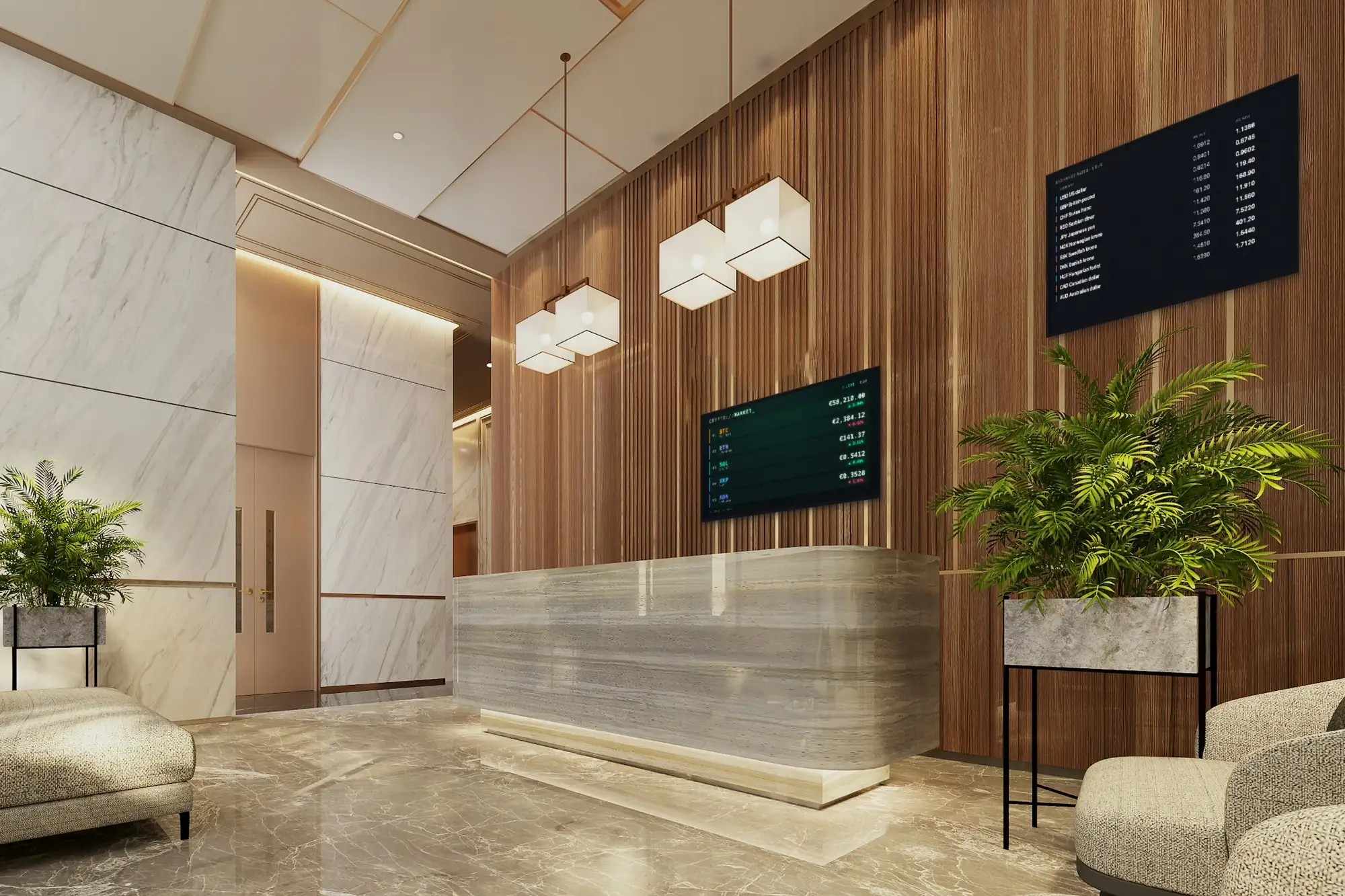
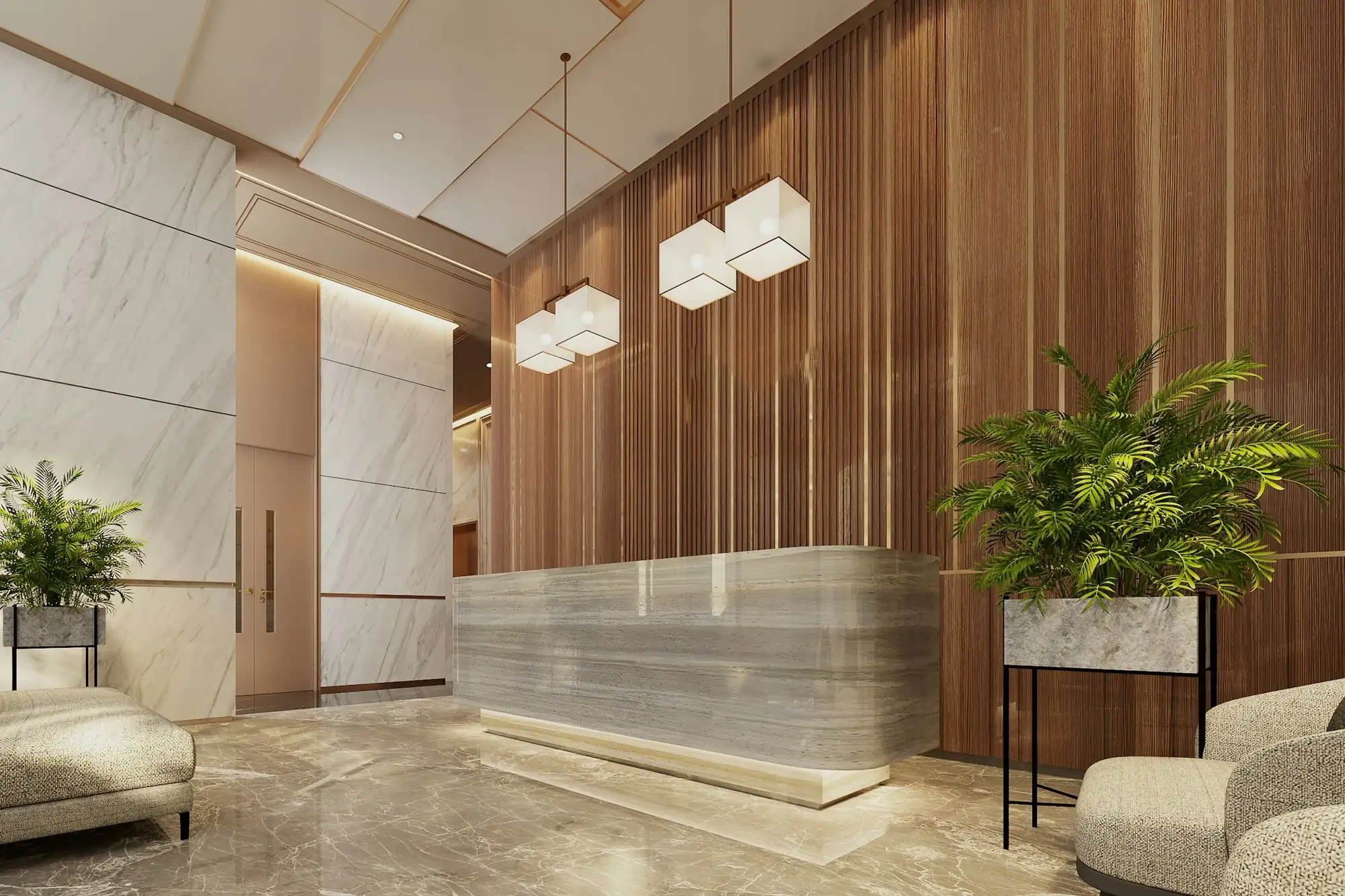 VorherNachher
Was die Bildschirme in Bank und Wechselstube leisten
Die meisten Filialen — ob Bank, Genossenschaftsbank oder Wechselstube — fangen mit der Kurstafel an und ergänzen den Rest, wenn sie läuft. Jedes davon ist eine App im Dashboard und im Preis enthalten.
Ihre Wechselkurstafel
Führen Sie Ihre Ankaufs- und Verkaufskurse in einer Google-Tabelle — Währung, Ankauf, Verkauf —, und die App Google Tabellen zeigt sie als Tabelle auf dem Bildschirm. Sie ändern eine Zelle, und nach ein, zwei Minuten zieht jeder Bildschirm nach, der die Tabelle zeigt.
Referenzkurse, als solche benannt
Die App Wechselkurse zeigt die Marktkurse des Tages aus einer öffentlichen Quelle, einmal täglich aktualisiert. Nützlich zur Orientierung; nicht der Kurs, den jemand an Ihrem Schalter bekommt — also sollte das auch auf dem Bildschirm stehen.
Märkte und Schlagzeilen
Kryptokurse für bis zu fünf Coins mit der Veränderung über 24 Stunden, zur Information. Wirtschaftsnachrichten aus einem RSS-Feed oder aus BBC, The Guardian und den anderen News-Apps, dazu ein Laufband mit Schlagzeilen über allem, was der Bildschirm zeigt.
Kredite, Sparen und Angebote
Eine Kampagne aus Canva oder Google Präsentationen läuft zwischen den Kursen. Ändert das Marketing das Design, zeigt der Bildschirm die neue Fassung.
QR-Codes für die Details
Die QR-Code-App öffnet die Angebotsseite auf Ihrer Website, die Filialseite oder eine Google-Bewertung. Die Konditionen liest man am Handy, statt sie auf den Bildschirm zu quetschen.
Öffnungszeiten, Hinweise und Uhr
Öffnungszeiten und Hinweise mit der Text-App, eine Uhr für die Schalterhalle und die Notfallmeldung für den Moment, in dem eine Filiale allen auf einmal etwas sagen muss.
Was sich ändert, wenn die Kurse auf einem Bildschirm stehen
Der Unterschied zeigt sich darin, wer die Tafel ändert, wie schnell, und was Sie hinterher vorweisen können.
Eine Tabelle, jede Tafel
Keine Steckziffern zum Tauschen, keine Tafel zum Nachdrucken. Die Kurse stehen in einer Tabelle, und jeder Bildschirm, der sie zeigt, in jeder Filiale, zeigt dieselben Zahlen.
Eigene Kurse und Referenzkurse getrennt
Ihre Kurse kommen aus Ihrer Tabelle, Referenzkurse aus der App Wechselkurse. Zonen teilen den Bildschirm, sodass beide in eigenen Feldern stehen, und ein Text-Feld sagt, was was ist.
Alle Filialen in derselben Kampagne
Eine Playlist kann in jeder Filiale laufen. Ein Sparangebot startet überall am selben Tag und verschwindet überall, wenn es endet.
Ein Nachweis, was gezeigt wurde
Jeder Bildschirm protokolliert, was er wann gespielt hat. Der Wiedergabebericht — ein PDF für einen Bildschirm oder alle, exportiert oder nach Plan per E-Mail — zeigt, welcher Hinweis auf welchem Bildschirm lief, und wann.
Die Richtigen ändern das Richtige
Laden Sie Leute mit eigenem Login ein: Admins führen das Konto, Mitglieder ändern Inhalte, Betrachter sehen und ändern nichts. Die Zentrale steuert die Kampagnen, die Filialen sehen, was läuft.
Bildschirme, die Sie von der Zentrale aus sehen
Jeder Player meldet, was er spielt und wann er zuletzt gesehen wurde. Ein dunkler Bildschirm in einer Filiale fällt im Dashboard auf, ohne dass jemand anrufen muss.
Was Sie brauchen
Kein Installateur, kein Server und nichts, was im Netz der Bank installiert wird — und Hardware verkaufen wir nicht. Nehmen Sie, was Ihre IT ohnehin beschafft, oder was der Händler vorrätig hat.
Profi-Displays
Jeder Bildschirm mit HDMI-Eingang funktioniert, aber eine Schalterhalle läuft den ganzen Tag, und dort lohnt sich ein Profi-Display, gebaut für lange Betriebszeiten. Im Schaufenster einer Wechselstube zählt Helligkeit: Die Kurse müssen bei Tageslicht durch Glas lesbar sein.
Etwas, das den Player ausführt
Eine Android-TV-Box oder ein Stick (Android 8 oder neuer) oder ein Display mit Android TV oder Google TV, das die App direkt installiert. Ein Windows-PC führt die SignageStack-App für Windows aus.
Kabel, wo es geht
Hinter dem Schalter ist LAN stabiler als WLAN. Der Player braucht das Internet zum Koppeln und für Änderungen; fällt die Leitung aus, spielt er weiter, was er gespeichert hat.
Ein SignageStack-Konto
21 Tage kostenlos mit allen Funktionen auf einem Bildschirm, ohne Kreditkarte. Danach 11 € pro Bildschirm im Monat oder 100 € im Jahr. Für ein Filialnetz bietet Enterprise Mengenpreise, einen unterzeichneten AV-Vertrag und ein Verfügbarkeits-SLA.
Einrichten, von der leeren Wand zur Kurstafel
Der erste Bildschirm dauert etwa so lange wie die Montage; der Rest der Arbeit sind die Tabelle und die Kampagnen.
Bildschirm montieren, Box anschließen
Hinter dem Schalter, zur Schlange gerichtet; in der Wechselstube ins Schaufenster, zur Straße gerichtet. Stecken Sie die Android-Box in den HDMI-Eingang und in die Steckdose. Quer für eine breite Kurstabelle, hochkant für ein schmales Fenster: Die Ausrichtung stellen Sie in den Bildschirm-Einstellungen im Dashboard ein.
Player installieren und koppeln
Installieren Sie den SignageStack-Player auf der Box. Der Bildschirm zeigt einen sechsstelligen Code; im Dashboard „Bildschirm hinzufügen“ wählen, den Code eintippen und einen Namen vergeben, den Sie wiedererkennen, etwa „Filiale 4 — Schalter“.
Die Kurstabelle verbinden
Fügen Sie die App Google Tabellen hinzu, melden Sie sich bei Google an und wählen Sie die Tabelle mit Ihren Kursen. Wenn Sie auch Referenzkurse zeigen wollen, fügen Sie die App Wechselkurse mit Ihrer Basiswährung hinzu; Kampagnen kommen aus Canva oder Google Präsentationen.
Playlist anlegen und veröffentlichen
Legen Sie Kurstafel, Kampagnen und einen QR-Code in eine Playlist, schalten Sie das Laufband für die Bildschirme ein, die Schlagzeilen zeigen sollen, stellen Sie die Betriebszeiten der Filiale ein und veröffentlichen Sie. In Sekunden hängt es an der Wand.
Änderungen im Alltag
Kurse ändern sich in der Tabelle. Alles andere ändert sich im Dashboard, am Schreibtisch oder vom Handy, mit eigenem Login.
- Neue Kurse: Tabelle bearbeiten, und nach ein, zwei Minuten zieht jede Tafel nach, die sie zeigt — in jeder Filiale.
- Referenzkurse: nichts zu tun. Die App Wechselkurse holt die Kurse des neuen Tages von selbst.
- Eine Kredit- oder Sparkampagne: am ersten Tag in der Playlist einschalten, am letzten wieder aus. Nach Datum wechselt der Bildschirm Kampagnen nicht von selbst.
- Feiertag oder neue Öffnungszeiten: ein Hinweis mit der Text-App in der Playlist, und die Betriebszeiten des Bildschirms passend geändert.
- Eine Filiale schließt kurzfristig: Die Notfallmeldung deckt die Bildschirme dieser Filiale innerhalb einer Sekunde ab, auch außerhalb ihrer Betriebszeiten.
- Monatsende: den Wiedergabebericht exportieren oder per E-Mail an die Person schicken lassen, die den Nachweis ablegt.
Apps, die Banken und Wechselstuben nutzen
Alle sind in jedem Paket enthalten. Die Tafel mit Ihren eigenen Kursen kommt zuerst; diese füllen den Rest des Bildschirms.
- Google TabellenEin Google Sheet an die Wand bringen
- WechselkurseTägliche Wechselkurse
- KryptokurseAktuelle Kryptowährungskurse
- LaufbandAnkündigungen über den Bildschirm laufen lassen
- RSS-FeedDie neuesten Beiträge aus einem beliebigen Feed
- CanvaEin Canva-Design auf Ihren Bildschirmen
- QR-CodeEinen scannbaren QR-Code zeigen
- NotfallmeldungDringende Meldung im Vollbild
Wo die Bildschirme hingehören
Digital Signage in Banken funktioniert, wenn jeder Bildschirm eine Aufgabe hat. Eine Filiale hat vier Stellen, an denen sich ein Bildschirm lohnt, und an jeder wird er anders gelesen.
Hinter dem Schalter schauen die Leute hin, während sie warten. In einer Wechselstube ist das die Wechselkurstafel: jede Währung, Ankauf und Verkauf, lesbar von der Tür aus. In einer Bankfiliale hängt sie über dem Schalter für Bargeld und Sorten, neben den Hinweisen, die man sehen sollte, bevor man an der Reihe ist.
Im Schaufenster einer Wechselstube wird die Tafel von der Straße aus gelesen, oft von jemandem, der Ihre Kurse mit der Wechselstube gegenüber vergleicht. Ein Hochkant-Bildschirm mit den Währungen, die tatsächlich getauscht werden, leistet hier mehr als die ganze Liste. Hinter Glas zählt Helligkeit mehr als Größe.
Im Wartebereich sitzen Leute mit ein paar Minuten Zeit. Hier ist der Platz für die Sparkampagne, das Kreditangebot mit einem QR-Code zu den Konditionen, ein paar Wirtschaftsnachrichten und die Uhr. In einer Genossenschaftsbank sehen die Mitglieder hier auch, was ihre Bank in diesem Monat vorhat.
Im SB-Bereich wird der Bildschirm auch gesehen, wenn die Filiale geschlossen hat. Lassen Sie ihn durchgehend laufen oder nur zu den Stunden, in denen der Bereich offen ist, und zeigen Sie dort, was auch um Mitternacht Sinn ergibt: die Öffnungszeiten, einen QR-Code zur Website, einen Hinweis zur Filiale.
Ihre Kurse und die Referenzkurse
Wer nach einer Wechselkursanzeige fragt, meint meist eine von zwei Sachen, und die sind nicht dasselbe. Diesen Teil sollten Sie vor allem anderen richtig machen: Kein Kunde darf die eine Art Kurs für die andere halten.
Ihre eigenen Ankaufs- und Verkaufskurse sind die, die ein Kunde bekommt. Sie kommen aus einer Google-Tabelle auf den Bildschirm: eine Zeile pro Währung, mit Spalten für Währung, Ankauf und Verkauf. Die App Google Tabellen zeigt die Tabelle und folgt ihr von selbst, sodass eine Änderung nach ein, zwei Minuten auf dem Bildschirm ist. Legen Sie die Kurstafel auf das erste Tabellenblatt, denn das zeigt der Bildschirm, und stellen Sie die Nachkommastellen in der Tabelle ein, denn der Bildschirm zeigt jede Zelle so, wie die Tabelle sie formatiert. Für eine kurze Liste geht auch die Menütafel-App, als von Hand eingetippte Preisliste; jede Zeile trägt aber nur einen Preis, und für Ankauf und Verkauf nebeneinander passt eine Tabelle besser.
Referenzkurse kommen aus der App Wechselkurse: tägliche Marktkurse aus einer öffentlichen Quelle, ein Kurs pro Währung gegenüber Ihrer Basiswährung, einmal am Tag aktualisiert, mit Datum auf dem Bildschirm. Sie zeigen, wie sich der Markt bewegt hat. Sie sind kein Angebot und nicht Ihre Kurse. Wenn Sie sie zeigen, beschriften Sie sie: Zonen teilen einen Bildschirm in Felder, sodass die Referenzkurse in einem stehen und ein Text-Feld daneben sagt, was sie sind. Wenn Sie einen amtlichen Kurs an der Wand haben wollen, etwa den Ihrer Zentralbank, tragen Sie ihn mit seinem Namen in Ihre Tabelle ein.
Wie groß, und wie herum
Messen Sie von dort, wo die Leute tatsächlich stehen. Bei einer Tabelle, die Zeile für Zeile gelesen wird, sollte der entfernteste Leser höchstens etwa vier Bildschirmhöhen entfernt sein: 32" bis 43" für einen Schalter zwei bis drei Meter vor der Schlange, 43" bis 55" quer durch einen Wartebereich. Die ganze Tabelle steht im Hardware-Ratgeber.
Eine Kurstabelle mit drei Spalten liest sich quer über dem Schalter gut. Ein Schaufenster ist oft schmaler, und ein Hochkant-Bildschirm lässt die Liste am Glas hinunterlaufen. Entscheiden Sie am Tag der Montage — Halterung und Kabel folgen daraus — und stellen Sie die Ausrichtung des Bildschirms im Dashboard ein.
Für einen Bildschirm in der Filiale schreiben
Diese Bildschirme werden im Stehen in der Schlange gelesen oder im Sitzen, ein paar Minuten zwischen anderen Dingen. Schreiben Sie dafür.
- Den Kursen Platz geben. Die Kurstabelle ist das, wofür die Leute hinschauen. Geben Sie ihr einen eigenen Bildschirm oder das größte Feld.
- Ein Angebot pro Folie. Ein Produkt, ein Satz, ein Bild. Die vollständigen Konditionen gehören hinter einen QR-Code, nicht auf die Folie.
- Die Folie prüfen lassen. Für Werbung mit einem Kredit oder einem Sparzins gibt es meist Regeln, was dazu angegeben werden muss. Der Bildschirm zeigt genau, was Sie darauf legen; eine Folie sollte also durch dieselben Hände gehen wie Ihr gedrucktes Material.
- Eine Uhr, Ihre Zeit. Die Uhr-App zeigt eine Ortszeit. Weltuhren gibt es nicht; wer New York und Tokio an der Wand will, ist mit dieser App falsch bedient.
Damit es in allen Filialen stimmt
Vertrauen Sie die Kurstabelle einer Person oder einer kleinen Gruppe an, und geben Sie in Google nur diesen Bearbeitungsrechte. Alle anderen bekommen ein eigenes SignageStack-Login und eine Rolle: Admins führen das Konto, Mitglieder ändern Inhalte, Betrachter sehen, ohne etwas zu ändern. Das Marketing steuert die Kampagnen für alle Filialen, und eine Filialleitung sieht, was läuft, ohne es ändern zu können.
Eine Playlist kann in jeder Filiale laufen, und eine Änderung erreicht jeden Bildschirm innerhalb von Sekunden. Eine Filiale mit anderen Kursen bekommt eine eigene Tabelle und eine eigene Playlist.
Schauen Sie ab und zu in die Bildschirmliste im Dashboard. Jeder Player meldet, was er spielt und wann er zuletzt gesehen wurde. In einer Wechselstube zählt das mehr als anderswo: Ein Bildschirm ohne Verbindung zeigt weiter die zuletzt empfangenen Kurse, und im Dashboard bemerken Sie es.
Der Wiedergabebericht zeigt, was jeder Bildschirm wann gespielt hat, als PDF für einen Bildschirm oder das ganze Netz. Lassen Sie ihn nach Plan an einen Verteiler mailen, und der Nachweis, welcher Hinweis wo lief, führt sich von selbst.
Fehler, die sich leicht vermeiden lassen
- Referenzkurse, als eigene Kurse dargestellt. Der schnellste Weg zum Streit am Schalter. Beschriften Sie sie oder lassen Sie sie weg.
- Eine Tabelle, die jeder bearbeiten kann. Ein falscher Tastendruck steht nach wenigen Minuten auf jeder Tafel. Halten Sie die Bearbeitungsrechte eng.
- Irgendetwas über einen einzelnen Kunden auf dem Bildschirm. Keine Namen, keine Kontodaten. Die Bildschirme sind für alle im Raum.
- Ein Schaufenster-Bildschirm, zu dunkel für Tageslicht. Wenn Sie den Verkaufskurs mittags vom Gehweg nicht lesen können, kann es niemand.
- Kampagnen, die ihr Angebot überleben. Schalten Sie sie am letzten Tag aus; der Bildschirm tut es nicht von selbst.
Fragen, die Banken und Wechselstuben stellen
Nein. Sie zeigt tägliche Referenz-Marktkurse aus einer öffentlichen Quelle, einmal am Tag aktualisiert: ein Kurs pro Währung, mit Datum. Das ist nicht der Kurs, den ein Kunde an Ihrem Schalter bekommt, und sollte nicht so dargestellt werden. Ihre eigenen Kurse kommen aus einer Google-Tabelle auf den Bildschirm — eine Änderung ist nach ein, zwei Minuten da — oder werden in die Menütafel als Preisliste eingetippt.
Nein. Es gibt keine Anbindung an Kernbank-, Treasury- oder Kurssysteme. Der Bildschirm zeigt eine Google-Tabelle; landen Ihre Kurse ohnehin in einer, kann der Bildschirm sie zeigen — wie sie hineinkommen, liegt bei Ihnen.
Nein. Ein Wartenummernsystem gibt es nicht, und nichts über einzelne Kunden kommt auf einen Bildschirm. Die Bildschirme zeigen, was Sie in die Playlist legen, für alle im Raum gleich.
Dazu machen wir keine Aussage. Ihr Institut entscheidet, was seine Aufsicht als Aushang verlangt, und der Bildschirm zeigt genau, was Sie darauf legen. Was Sie bekommen, ist ein Nachweis: Der Wiedergabebericht zeigt, welcher Hinweis auf welchem Bildschirm lief, und wann.
Der Bildschirm spielt weiter, und die Kurstabelle hält die zuletzt empfangenen Werte, bis die Verbindung zurück ist. Ändern sich Ihre Kurse in der Zwischenzeit, ist diese Tafel veraltet — das Dashboard zeigt, wann jeder Bildschirm zuletzt gesehen wurde, sodass Sie wissen, welche.
11 € pro Bildschirm im Monat oder 100 € im Jahr, alle Apps inklusive; für ein Filialnetz bietet Enterprise Mengenpreise, einen unterzeichneten AV-Vertrag und ein Verfügbarkeits-SLA. In Ihrem Netz wird nichts installiert, und es gibt keinen Server: Das Dashboard läuft im Browser, der Player auf jedem Bildschirm.
Weiterlesen
- Digital Signage Funktionen & PlaylistsBildschirme, Playlists, Betriebszeiten, 32 eingebaute Apps, Split-Screen-Zonen, Playback-Berichte, Offline-Wiedergabe und Team-Rollen — alles in einem Plan.
- Digital Signage Hardware — KaufhilfeWir verkaufen keine Hardware. Worauf der Player läuft, wie groß ein Bildschirm sein muss, worauf Sie bei einem Media-Player achten — und was unnötig ist.
- Digital Signage Preise — 11 € je ScreenEin Plan mit allen Funktionen: 11 € pro Bildschirm im Monat oder 100 € im Jahr. Keine Einrichtungsgebühr, kein Mindestumfang. 21 Tage kostenlos testen.
Drei Schritte vom leeren Fernseher zum laufenden Bildschirm.
Kein Server, keine Lizenz pro Arbeitsplatz, keine Installation in Ihrem Netz. Ein Display, eine Steckdose und eine Internetverbindung.