Digital Signage für Restaurants und Cafés.
Ihre Karte, Ihre Angebote und Ihr WLAN-Code auf den Bildschirmen über der Theke — in Sekunden vom Handy geändert, ohne Neudruck, und sie laufen weiter, wenn das Internet ausfällt.
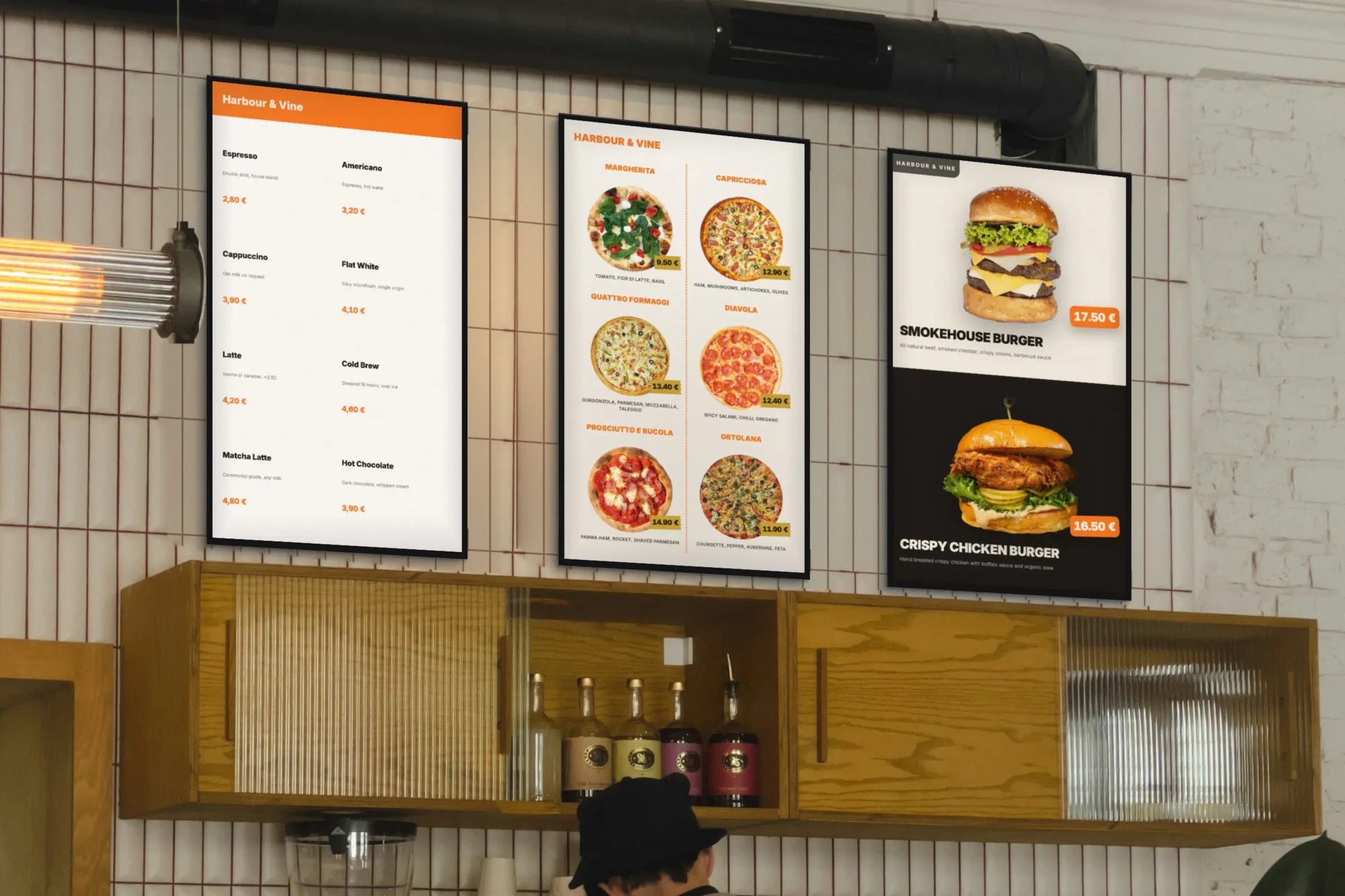
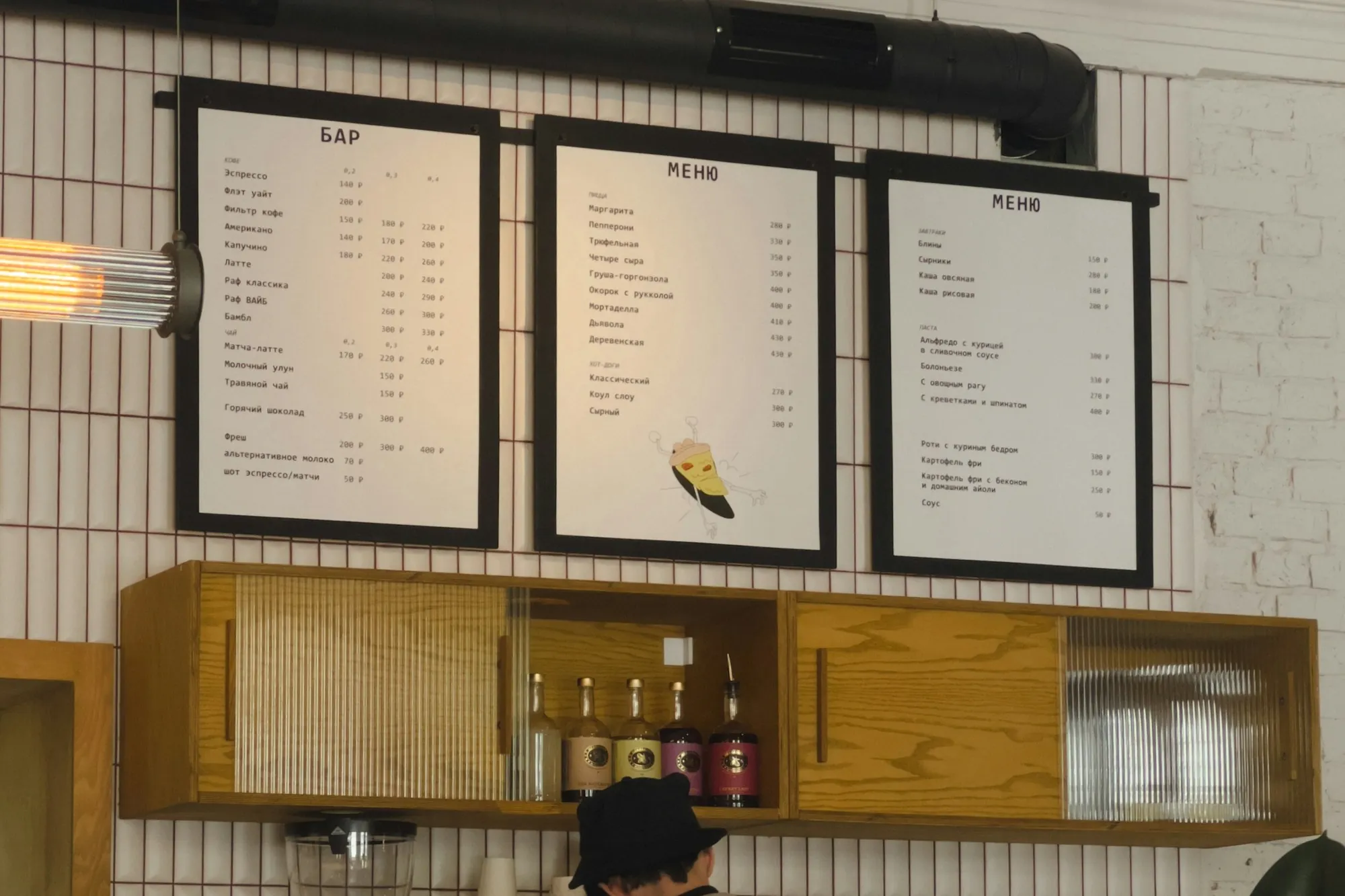
Dieselbe Theke, vorher und nachher
Drei gedruckte Karten sind abgehängt, an ihrer Stelle hängen drei Bildschirme mit der Menütafel-App. Ziehen Sie die Linie, um beides zu sehen.
 VorherNachher
Was die Bildschirme in einem Restaurant leisten
Die meisten Betriebe fangen mit der Karte an und ergänzen den Rest im ersten Monat. Jedes davon ist eine App im Dashboard und im Preis enthalten.
Die Karte über der Theke
Die Menütafel-App zeigt Ihre Positionen, Preise und Gerichtfotos in einem von 11 Designs, quer oder hochkant. Kategorien werden zu Seiten: Eine längere Karte bekommt mehr Seiten, nie kleinere Schrift.
Angebote und Kombis
Gericht des Tages, Mittagsmenü, saisonales Getränk: ein Bild, ein kurzes Video oder eine Combo-Tafel in der Playlist, am letzten Tag wieder ausgeschaltet.
WLAN und Bewertungen per QR-Code
Die QR-Code-App erzeugt einen Code, der ins WLAN verbindet, Ihre Website öffnet oder zur Google-Bewertung führt — am Tisch gescannt statt an der Kasse erfragt.
Mehreres auf einem Bildschirm
Zonen teilen ein Display in zwei, drei oder vier Felder — die Karte neben dem Angebot, unten läuft ein Laufband mit Hinweisen.
Schaufenster und Warteschlange
Ein Hochkant-Bildschirm an der Tür zeigt Passanten, was Sie servieren und was es kostet; dieselbe Tafel an der Schlange gibt Gästen Zeit, sich zu entscheiden, bevor sie an der Kasse stehen.
Alle Filialen auf einmal
Eine Playlist kann auf jedem Bildschirm in jeder Filiale laufen. Sie ändern einen Preis einmal, und jede Tafel, die ihn zeigt, zieht nach.
Was sich ändert, wenn die Karte auf einem Bildschirm steht
Der Unterschied zeigt sich in den Stunden und Drucken, die Sie sich sparen.
Kein Nachdrucken mehr
Ein neuer Preis, ein ausverkauftes Gericht, ein Lieferant mit anderem Käse: Position ändern und veröffentlichen. Nichts zu drucken, zu laminieren oder aufzuhängen.
Geändert in Sekunden, nicht bis Freitag
Die Player übernehmen eine veröffentlichte Änderung innerhalb von Sekunden. Die Tafel an der Wand stimmt, bevor der nächste Gast davorsteht.
Fotos dort, wo entschieden wird
Ein Gericht mit Foto und Preis ist leichter zu wählen als eine Textzeile. Die Designs sind um Fotos herum gebaut, wenn Sie welche haben, und fassen mehr Positionen, wenn nicht.
Eine Karte, alle Filialen
Filialen laufen nicht mehr auseinander: Die Tafel in jeder ist dieselbe Playlist, an einer Stelle bearbeitet.
Nachweis, dass eine Aktion lief
Jeder Bildschirm protokolliert, was er wann gespielt hat. Der Wiedergabebericht — ein PDF zum Exportieren oder per E-Mail — zeigt, wann und wo eine Aktion zu sehen war; wichtig, wenn ein Lieferant für die Fläche zahlt.
Läuft auch ohne Internet
Die Karte ist auf dem Bildschirm gespeichert. Fällt die Verbindung mitten im Service aus, bleibt die Tafel stehen; Änderungen kommen an, sobald sie zurück ist.
Was Sie brauchen
Nichts davon braucht einen Installateur oder einen Server, und nichts davon verkaufen wir — nehmen Sie, was Sie haben oder was der Elektronikhändler vorrätig hat.
Einen Bildschirm
Jeder Fernseher oder jedes Profi-Display mit HDMI-Eingang. Ein normaler Fernseher reicht für den Anfang; für eine Tafel, die von der Öffnung bis zum Schluss läuft, lohnt sich ein Profi-Display, gebaut für lange Betriebszeiten.
Etwas, das den Player ausführt
Eine Android-TV-Box oder ein Stick hinter dem Bildschirm (Android 8 oder neuer) oder ein Fernseher mit Android TV oder Google TV, der die App direkt installiert. Ein Computer mit Browser geht auch.
Eine Internetverbindung
LAN oder WLAN, um den Bildschirm zu koppeln und Änderungen zu empfangen. Die Wiedergabe läuft auch ohne weiter.
Ein SignageStack-Konto
21 Tage kostenlos mit allen Funktionen auf einem Bildschirm, ohne Kreditkarte. Danach 11 € pro Bildschirm im Monat oder 100 € im Jahr.
Einrichten, vom Karton zur Tafel
Der erste Bildschirm dauert etwa so lange wie das Aufhängen; der Rest der Arbeit ist die Karte selbst.
Bildschirm aufhängen, Box anschließen
Hängen Sie den Fernseher dorthin, wohin die Schlange schaut — über die Theke, an die Tür — und stecken Sie die Android-Box in seinen HDMI-Eingang und in die Steckdose. Quer über der Theke, hochkant an der Tür: Die Ausrichtung stellen Sie in den Bildschirm-Einstellungen im Dashboard ein.
Player installieren und koppeln
Installieren Sie den SignageStack-Player auf der Box. Der Bildschirm zeigt einen sechsstelligen Code; im Dashboard „Bildschirm hinzufügen“ wählen, den Code eintippen und einen Namen vergeben, den Sie wiedererkennen, etwa „Theke — links“.
Karte eintippen oder importieren
Fügen Sie die Menütafel-App hinzu und tippen Sie die Positionen ein oder importieren Sie sie als CSV. Design wählen, Logo hinzufügen, Farbe und Währung festlegen. Die Vorschau neben dem Formular ist der fertige Bildschirm.
Den Rest ergänzen und veröffentlichen
Legen Sie die Tafel mit Ihren Angeboten und einem QR-Code in eine Playlist, weisen Sie sie dem Bildschirm zu, stellen Sie die Öffnungszeiten ein und veröffentlichen Sie. In Sekunden hängt sie an der Wand.
Änderungen im Alltag
Wer Schicht hat, erledigt das vom Handy aus, mit eigenem Login.
- Preis ändern oder ein Gericht von der Tafel nehmen: Position bearbeiten und veröffentlichen — jeder Bildschirm, der sie zeigt, zieht nach.
- Frühstück und Mittag: für beides eine eigene Tafel anlegen und beim Kartenwechsel die eine aus- und die andere einschalten. Nach der Uhr wechselt der Bildschirm die Karten nicht von selbst.
- Ein Angebot, das heute endet: heute Abend in der Playlist ausschalten, nächste Woche wieder einschalten.
- Öffnungszeiten: Jeder Bildschirm geht aus, wenn Sie schließen, und wieder an, wenn Sie öffnen — nach seiner eigenen Uhr, auch ohne Netz.
- Eine neue Filiale: Bildschirme koppeln und ihnen dieselben Playlists geben. Nichts zu kopieren.
- Mitarbeitende: als Mitglied einladen, um Inhalte zu ändern, oder als Betrachter, um zu sehen, ohne etwas zu ändern.
Apps, die Restaurants nutzen
Alle sind in jedem Paket enthalten. Zu diesen greifen Betriebe zuerst.
- MenütafelEine Speisekarte oder Preisliste zeigen
- QR-CodeEinen scannbaren QR-Code zeigen
- Zonen & geteilter BildschirmEinen Bildschirm in mehrere Bereiche teilen
- LaufbandAnkündigungen über den Bildschirm laufen lassen
- TextEine Nachricht oder Ankündigung zeigen
- YouTubeEin YouTube-Video auf Ihren Bildschirmen
- PDFEin PDF auf dem Bildschirm zeigen
- CanvaEin Canva-Design auf Ihren Bildschirmen
Wo die Bildschirme hingehören
Ein Restaurant hat drei Stellen, an denen sich ein Bildschirm lohnt, und jede verlangt etwas anderes.
Über der Theke wird entschieden. Hier hängt die Karte: jede Position, jeder Preis, lesbar vom Ende der Schlange. In einem Café mit kurzer Karte reicht ein Bildschirm quer. Eine längere Karte verteilt sich von selbst auf zwei oder drei Hochkant-Bildschirme — Getränke auf dem einen, Speisen auf dem nächsten, Angebote auf dem dritten —, so wie auf dem Bild oben.
An der Tür oder im Schaufenster entscheidet sich, ob jemand überhaupt hereinkommt. Ein Hochkant-Bildschirm mit dem Gericht des Tages, dem Mittagsangebot und seinem Preis bewirkt hier mehr als die ganze Karte. Hinter Glas zählt Helligkeit mehr als Größe: Ein helles Profi-Display bleibt bei Tageslicht lesbar, wo ein dunkler Fernseher zum Spiegel wird.
Im Gastraum braucht niemand mehr die Karte. Hier ist der Platz für den QR-Code zum WLAN, den QR-Code für Bewertungen, die Veranstaltung heute Abend und das Dessert, das noch niemand bestellt hat.
Wie groß, und wie herum
Messen Sie von dort, wo die Leute tatsächlich stehen, nicht von der Raummitte. Bei einer Karte, die Zeile für Zeile gelesen wird, sollte der entfernteste Leser höchstens etwa vier Bildschirmhöhen entfernt sein. An einer Theke zwei bis drei Meter vor der Schlange heißt das 32" bis 43"; quer durch ein Café 43" bis 55". Die ganze Tabelle steht im Hardware-Ratgeber.
Entscheiden Sie sich am Tag der Montage für quer oder hochkant, nicht später — Halterung, Kabellänge und Layout folgen daraus. In SignageStack ist die Ausrichtung eine Einstellung jedes Bildschirms im Dashboard, und jedes Menütafel-Design stellt sich in beiden Richtungen dar.
Eine Karte für den Bildschirm schreiben
Eine gedruckte Karte wird im Sitzen am Tisch gelesen. Ein Bildschirm wird im Stehen gelesen, in der Schlange, in wenigen Sekunden. Das ändert, wie er geschrieben sein sollte.
- Eine Kategorie pro Seite. Die Menütafel-App arbeitet bereits so: Kaffee, Küche und Desserts bekommen je eine eigene Seite, und eine lange Kategorie bekommt mehr Seiten statt kleinerer Schrift.
- Kurze Namen, kurze Beschreibungen. „Flat White — seidiger Milchschaum“ liest man aus vier Metern. Einen Satz über den Bauernhof nicht.
- Ein Preis bei jeder Position. Eine Tafel ohne Preise schickt die Leute zum Fragen an die Kasse.
- Fotos für die Gerichte, die Sie verkaufen wollen. Ein Foto neben einem Preis ist das Stärkste an der Wand. Wenn Sie keine guten Fotos haben, schalten Sie sie aus — die Designs fassen mehr Positionen, wenn sie keinen Platz für Bilder freihalten.
- Geben Sie jeder Seite Zeit. Stellen Sie die Sekunden pro Seite so ein, dass man eine ganze Seite lesen kann, bevor sie umblättert. Wird die Tafel in der Schlange gelesen, lieber etwas langsamer.
Was in die Playlist gehört
Die Karte muss nicht das Einzige auf dem Bildschirm sein, aber das Wichtigste. Eine gute Playlist über der Theke ist kurz:
- Die Menütafel, die den Bildschirm am längsten hält.
- Ein Angebot — ein Bild, ein kurzer Clip oder eine Combo-Tafel.
- Ein QR-Code, der ins WLAN verbindet oder Ihre Google-Bewertungsseite öffnet.
Wenn Sie lieber alles auf einmal zeigen, teilt die Zonen-App einen Bildschirm in Felder: links die Karte, rechts das Angebot, unten das Laufband mit Hinweisen.
Damit alles stimmt
Der Sinn einer digitalen Karte ist, dass sie nie veraltet. Geben Sie also einer Person die Aufgabe, dafür zu sorgen — und allen anderen ein eigenes Login. Ein Mitglied kann Inhalte ändern; ein Betrachter kann schauen, ohne etwas anzufassen. Ändert sich ein Preis, ändert er sich einmal, im Dashboard, und jeder Bildschirm mit dieser Tafel folgt innerhalb von Sekunden.
Schauen Sie ab und zu in die Bildschirmliste im Dashboard. Jeder Player meldet, wann er zuletzt gesehen wurde und was er gerade spielt, sodass ein dunkel gewordener Bildschirm dort auffällt, ohne dass jemand hingehen muss.
Fehler, die sich leicht vermeiden lassen
- Schrift zu klein für den Raum. Wenn Sie den Preis vom Ende der Schlange nicht lesen können, kann es niemand.
- Zu viel auf einer Seite. Zehn Positionen in einer Spalte sind eine Liste, keine Menütafel. Lassen Sie Kategorien zu Seiten werden.
- Ein Bildschirm gegenüber dem Fenster. Mittagssonne kann ein Display völlig auswaschen. Drehen Sie es oder nehmen Sie ein helleres Panel.
- Ein Fernseher, der nach einem Stromausfall nicht von selbst angeht. Prüfen Sie vor dem Kauf das automatische Einschalten in den Einstellungen, und wählen Sie eine Box, die startet, sobald sie Strom bekommt.
- Preise auf dem Bildschirm, die älter sind als die an der Kasse. Der schnellste Weg, das Vertrauen zu verspielen, das ein Bildschirm gewinnt.
Fragen, die Restaurants stellen
Nein. Jeder Fernseher mit HDMI-Eingang funktioniert mit einer kleinen Android-TV-Box dahinter. Ein Fernseher mit Android TV oder Google TV kann den Player direkt installieren, ohne Box.
Nicht per Zeitschaltung. Legen Sie für jede Karte eine Tafel an und schalten Sie beim Wechsel die eine aus und die andere ein — zwei Fingertipps am Handy. Die Betriebszeiten eines Bildschirms schalten ihn dagegen von selbst nach der Uhr ein und aus.
Nicht live. Eine Karte, die schon in einer Tabelle steht, kommt einmal als CSV in die Menütafel; danach ist eine Änderung ein kurzer Eingriff im Formular.
Die Tafel bleibt stehen. Karte, Medien und Betriebszeiten sind auf dem Bildschirm gespeichert; Änderungen aus der Zwischenzeit kommen an, sobald die Verbindung zurück ist.
Nein. Legen Sie die Tafel in eine Playlist und weisen Sie sie den Bildschirmen in allen Filialen zu; eine Änderung erreicht alle.
11 € pro Bildschirm im Monat, also 33 €, oder 100 € pro Bildschirm im Jahr. Jede App und jedes Kartendesign ist enthalten, und die 21-tägige Testphase läuft auf einem Bildschirm, ohne Kreditkarte.
Weiterlesen
- Digital Menu Board für Gastronomie & CaféIhre Speisekarte auf dem TV: 11 Designs, Preise in Sekunden geändert, Ihr Logo, Ihre Farbe und ein Board, das offline weiterläuft.
- Digital Signage Hardware — KaufhilfeWir verkaufen keine Hardware. Worauf der Player läuft, wie groß ein Bildschirm sein muss, worauf Sie bei einem Media-Player achten — und was unnötig ist.
- Digital Signage Preise — 11 € je ScreenEin Plan mit allen Funktionen: 11 € pro Bildschirm im Monat oder 100 € im Jahr. Keine Einrichtungsgebühr, kein Mindestumfang. 21 Tage kostenlos testen.
- Digitale Speisekarte auf dem Bildschirm: Leitfaden für GastronomenWas Sie für eine digitale Speisekarte brauchen, wie Sie die Karte aufbauen, zwischen Frühstück und Mittag wechseln und was rechtlich weiter gilt.
- Digitale Speisekarte gestalten: lesbar bis ans Ende der SchlangeSchrift nach Abstand, eine Kategorie pro Seite, Fotos und Freisteller, Preise, hell oder dunkel, quer oder hochkant: so gestalten Sie Ihre Karte.
Drei Schritte vom leeren Fernseher zum laufenden Bildschirm.
Kein Server, keine Lizenz pro Arbeitsplatz, keine Installation in Ihrem Netz. Ein Display, eine Steckdose und eine Internetverbindung.