Digital Signage für den Einzelhandel.
Ihr Sale, die verbleibende Zeit und ein QR-Code zu Ihrem Onlineshop auf den Bildschirmen im Schaufenster und auf der Verkaufsfläche — vom Handy aus geändert, in jeder Filiale gleich, und sie laufen weiter, wenn das WLAN ausfällt.
Dasselbe Geschäft, vorher und nachher
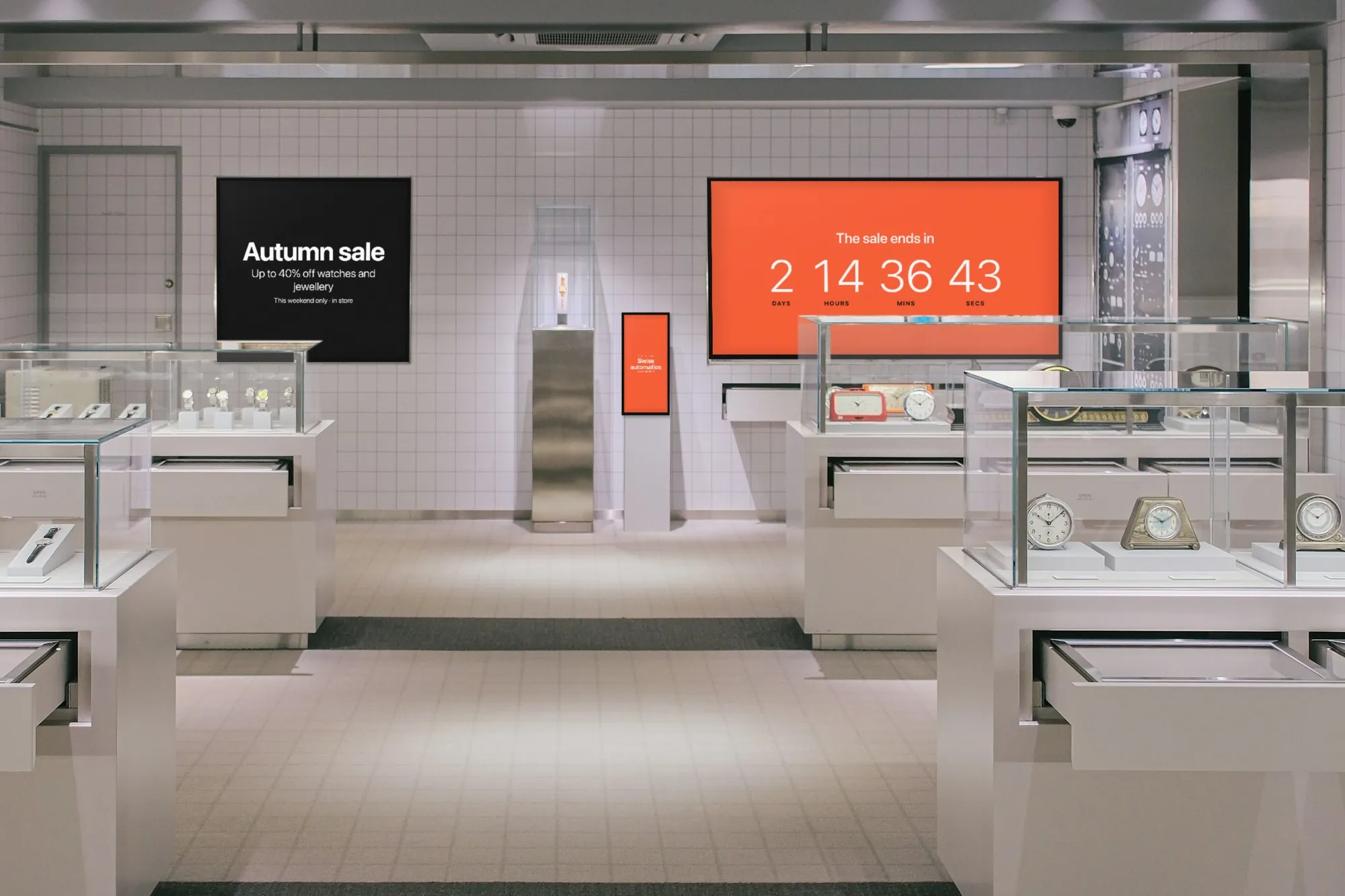
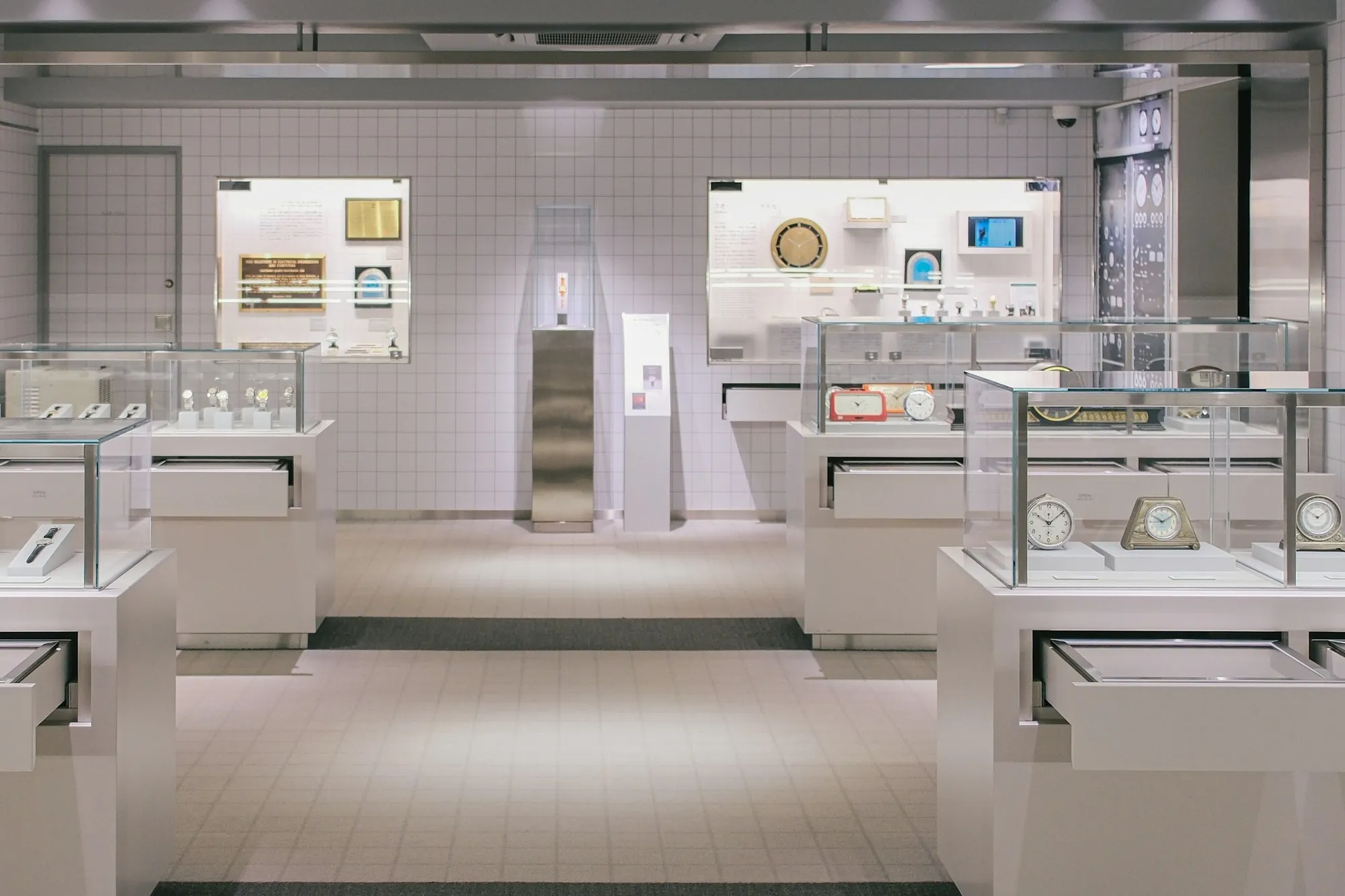
Aus den beiden Vitrinen in der Rückwand wurden Bildschirme: auf dem einen der Sale, auf dem anderen ein Countdown bis zu seinem Ende, und der Plakatständer wurde zu einem schmalen Hochkant-Bildschirm. Ziehen Sie die Linie, um beides zu sehen.
 VorherNachher
Was die Bildschirme in einem Geschäft leisten
Die meisten Geschäfte fangen mit dem Schaufenster und dem Sale an und ergänzen den Rest nach und nach. Jedes davon ist eine App im Dashboard und im Preis enthalten.
Das Schaufenster
Ein Hochkant-Bildschirm hinter dem Glas zeigt Passanten, was im Angebot ist, bevor sie entscheiden, ob sie hereinkommen. Er hat eigene Betriebszeiten und kann abends weiterlaufen, wenn die Bildschirme drinnen schon aus sind.
Aktionen aus Canva oder Google Slides
Gestalten Sie das Sale-Plakat in Canva oder pflegen Sie die Angebote der Saison in einer Google-Slides-Präsentation. Das Konto verbinden Sie einmal; ändern Sie das Design, zieht der Bildschirm von selbst nach.
Ein Countdown bis zum Ende des Sales
Die Countdown-App zählt bis zu der Stunde herunter, in der der Sale endet, und zeigt bei null Ihre eigene Nachricht. Sie zählt auch ohne Verbindung weiter.
QR-Codes zum Onlineshop und zu Bewertungen
Die QR-Code-App öffnet eine Produktseite in Ihrem Onlineshop oder die Seite, auf der Kunden eine Google-Bewertung hinterlassen — im Laden gescannt, auf dem eigenen Handy gelesen.
Das Angebot neben dem Produkt
Zonen teilen einen Bildschirm in zwei, drei oder vier Felder — der Aktionspreis im einen, das Produktvideo im anderen —, und das Laufband zeigt unten eine kurze Zeile wie „Neue Ware jeden Donnerstag“. Die Felder laufen ohne Ton, nichts übertönt die Musik im Laden.
Preislisten, einmal eingetippt
Über der Theke im Kiosk oder am Servicepunkt dient die Menütafel-App als Preisliste: Artikel, Preise und Fotos in einem von 11 Designs, aus einer CSV importiert, wenn Sie eine haben. Stattdessen kann auch eine Google-Tabelle als Live-Tabelle auf den Bildschirm.
Was sich ändert, wenn die Aktionen auf Bildschirmen laufen
Der Unterschied zeigt sich bei den Plakaten, die Sie nicht mehr drucken, und den Schaufenstern, die Sie nicht mehr von Hand umdekorieren.
Keine Plakate mehr drucken und kleben
Ein neuer Rabatt, ein korrigiertes Datum, ein ausverkaufter Artikel: Design ändern, der Bildschirm folgt. Nichts für die Druckerei, nichts zuzuschneiden oder an die Scheibe zu kleben.
Der Sale beginnt, wann Sie es sagen
Die Player übernehmen eine veröffentlichte Änderung innerhalb von Sekunden. Schalten Sie den Sale am Morgen des ersten Tages ein und am Abend des letzten aus — vom Handy, wo immer Sie sind.
Alle Filialen mit derselben Kampagne
Legen Sie die Kampagne in eine Playlist und weisen Sie sie den Bildschirmen in jeder Filiale zu. Keine Filiale zeigt mehr die Aktion vom letzten Monat, weil niemand das Plakat abgenommen hat.
Nachweis für Marken, die zahlen
Finanziert ein Lieferant eine Aktion, zeigt der Wiedergabebericht, wann und wo sie auf dem Bildschirm war — als PDF für einen Bildschirm oder alle Filialen, exportiert oder regelmäßig per E-Mail.
Bildschirme, die mit dem Laden öffnen und schließen
Jeder Bildschirm geht bei Ladenschluss aus und bei Öffnung wieder an, nach seiner eigenen Uhr, auch ohne Netz. Niemand muss abends mit der Fernbedienung durch den Laden gehen.
Läuft weiter, wenn das WLAN ausfällt
Playlists und Medien sind auf dem Bildschirm gespeichert. Fällt die Verbindung an einem vollen Samstag aus, laufen die Bildschirme weiter; Änderungen kommen an, sobald sie zurück ist.
Was Sie brauchen
Kein Server, kein Installateur, nichts, was ein kleiner Laden nicht selbst schafft. Wir verkaufen keine Hardware — kaufen Sie sie, wo Sie möchten, oder starten Sie die Testphase auf einem Fernseher, den Sie schon haben.
Einen Bildschirm — einen hellen fürs Schaufenster
Im Laden reicht jeder Fernseher oder jedes Profi-Display mit HDMI-Eingang. Hinter Glas zählt Helligkeit mehr als Größe: Ein dunkler Fernseher wird bei Tageslicht zum Spiegel, ein helles Profi-Display bleibt lesbar.
Etwas, das den Player ausführt
Eine Android-TV-Box oder ein Stick hinter jedem Bildschirm (Android 8 oder neuer) oder ein Display mit Android, Android TV oder Google TV, das die App direkt installiert. Ein Computer mit Browser führt den Web-Player aus.
Eine Internetverbindung
Das WLAN im Laden oder ein Netzwerkkabel — ein Kabel bis ins Schaufenster lohnt sich, wenn es sich verlegen lässt. Nötig zum Koppeln und für Änderungen; die Wiedergabe läuft auch ohne weiter.
Ein SignageStack-Konto
21 Tage kostenlos mit allen Funktionen auf einem Bildschirm, ohne Kreditkarte. Danach 11 € pro Bildschirm im Monat oder 100 € im Jahr, mit allen Apps.
Einrichten, von der leeren Wand zum Sale
Einen Bildschirm zu koppeln dauert Minuten. Die meiste Zeit geht in die Entscheidung, wo die Bildschirme hängen und was die erste Aktion sagt.
Bildschirme montieren, Boxen anschließen
Hochkant ins Schaufenster, nah ans Glas und zur Straße gerichtet; quer oder hochkant an die Wand, an der der Sale stattfindet. Stecken Sie jede Android-Box in den HDMI-Eingang des Bildschirms und in die Steckdose. Die Ausrichtung — auch umgedreht, wenn die Halterung es verlangt — ist eine Einstellung jedes Bildschirms im Dashboard.
Player installieren und koppeln
Installieren Sie den SignageStack-Player auf der Box. Der Bildschirm zeigt einen sechsstelligen Code; im Dashboard „Bildschirm hinzufügen“ wählen, den Code eintippen und einen Namen vergeben, an dem Sie ihn in der Liste erkennen — „Schaufenster — links“, „Wand — Sale“.
Den Sale bauen
Verbinden Sie Canva und wählen Sie das Sale-Design, fügen Sie einen Countdown bis zu der Stunde hinzu, in der der Sale endet, mit einer Nachricht für null, und einen QR-Code, der die Sale-Seite Ihres Onlineshops öffnet.
In eine Playlist legen und veröffentlichen
Legen Sie die drei in eine Playlist, geben Sie jedem eine Dauer und weisen Sie die Playlist den Bildschirmen zu. Betriebszeiten einstellen — das Schaufenster darf länger laufen als der Laden — und veröffentlichen. In Sekunden hängt es an der Wand.
Änderungen von Woche zu Woche
Wer sich um die Verkaufsfläche kümmert, erledigt das vom Handy aus, mit eigenem Login.
- Ein neuer Rabatt oder ein korrigiertes Datum: das Design in Canva oder die Folie in Google Slides ändern — der Bildschirm zeigt die neue Version von selbst.
- Der Sale ist vorbei: seine Einträge am Abend in der Playlist ausschalten. Der Countdown zeigt bei null seine Schlussnachricht, aber nach dem Datum nimmt der Bildschirm eine Aktion nicht von selbst herunter.
- Eine Preisänderung: den Artikel in der Menütafel oder die Zeile in der Google-Tabelle ändern. Nichts liest Preise aus der Kasse, also ändern Sie beides.
- Die nächste Saison: die Weihnachts- oder Schulanfangsaktion vom letzten Jahr ausgeschaltet in der Playlist lassen und wieder einschalten, wenn die Saison kommt.
- Eine Aktion, die ein Lieferant bezahlt hat: am Monatsende das Wiedergabe-PDF für die Bildschirme exportieren, auf denen sie lief, oder den Bericht regelmäßig per E-Mail schicken lassen.
- Personal und Filialen: Filialleitungen als Mitglied einladen, um Inhalte zu ändern, oder als Betrachter, um zu sehen, ohne etwas zu ändern. Eine neue Filiale bekommt dieselben Playlists — nichts zu kopieren.
Apps für die Verkaufsfläche
Jede ist im Preis enthalten. Diese decken Schaufenster, Sale und Theke ab.
- CanvaEin Canva-Design auf Ihren Bildschirmen
- CountdownZu einem Moment herunterzählen — oder seitdem hoch
- QR-CodeEinen scannbaren QR-Code zeigen
- Zonen & geteilter BildschirmEinen Bildschirm in mehrere Bereiche teilen
- LaufbandAnkündigungen über den Bildschirm laufen lassen
- Google PräsentationenEine private Google-Slides-Präsentation abspielen
- MenütafelEine Speisekarte oder Preisliste zeigen
- Google TabellenEin Google Sheet an die Wand bringen
Wo die Bildschirme hingehören
Ein Geschäft hat drei Stellen, an denen ein Bildschirm seinen Platz an der Wand verdient, und jede wird anders gelesen.
Das Schaufenster wird im Vorbeigehen gelesen, von Leuten, die noch nicht entschieden haben, ob sie hereinkommen. Es hat ein paar Sekunden, vom Gehweg aus, durch Glas. Ein Angebot, ein Preis und ein Grund hereinzukommen: Das ist seine ganze Aufgabe. Hochkant passt dazu, weil der Bildschirm die Höhe des Fensters füllt wie früher ein Plakat, und er gehört nah ans Glas, zur Straße gerichtet, nicht zum Laden.
Die Wand auf der Verkaufsfläche ist der Ort, an dem der Sale stattfindet, wenn die Leute drinnen sind — die Wand auf dem Bild oben, mit der Aktion, der verbleibenden Zeit und einem QR-Code. In einer Boutique ist es die Wand, auf die der Blick von der Tür aus fällt. In einem Elektronikgeschäft ist es die Wand hinter den Produkten, wo ein Produktvideo neben dem Preis laufen kann.
Die Theke lesen Leute, die stehen bleiben. Im Kiosk oder im Tankstellenshop ist sie deshalb der Platz für eine Preisliste — Kaffee to go, die warme Theke, die Kleinigkeiten, die man im letzten Moment mitnimmt. In jedem Geschäft ist sie der Platz für den QR-Code zur Google-Bewertung und für das, was diese Woche neu ist.
Wie groß, und wie herum
Messen Sie von dort, wo die Leute beim Lesen stehen, nicht von der Mitte des Ladens. Quer über die Verkaufsfläche, vier bis fünf Meter entfernt, heißt das meist 55" bis 65"; an einer Theke zwei bis drei Meter vor der Schlange reichen 32" bis 43". Die ganze Tabelle steht im Hardware-Ratgeber.
Das Schaufenster ist die Ausnahme, denn Sonnenlicht schlägt Größe. Ein helles Profi-Display mit 43" liest sich hinter Glas besser als ein dunkler Fernseher mit 65", und ein Fenster in der Nachmittagssonne wäscht einen dunklen Bildschirm vollständig aus. Wenn ein Bildschirm im Laden das Geld verdient, dann der im Schaufenster.
Entscheiden Sie sich am Tag der Montage für hochkant oder quer. Halterung, Kabellänge und jedes Design, das Sie machen, folgen daraus. In SignageStack ist die Ausrichtung — hochkant oder quer, beides auch umgedreht, wenn die Halterung es verlangt — eine Einstellung jedes Bildschirms im Dashboard.
Eine Aktion für den Bildschirm schreiben
Ein Plakat im Schaufenster hat den ganzen Tag, um gelesen zu werden. Ein Bildschirm hat die paar Sekunden, die jemand zum Vorbeigehen braucht, und teilt sie mit allem anderen in der Playlist. Das ändert, was darauf gehört.
- Ein Angebot pro Folie. „Wintermäntel zum halben Preis“ und der Tag, an dem es endet. Eine Folie mit fünf Angeboten wird gelesen wie keine.
- Das Angebot größer als das Logo. Die Leute bleiben wegen des Rabatts stehen; wessen Schaufenster es ist, wissen sie schon.
- Sagen Sie, wann es endet. Ein Sale mit Enddatum oder ein Countdown daneben ist ein Grund, heute hereinzukommen statt irgendwann.
- Für den Bildschirm gestalten, nicht für Papier. Ein Hochkant-Design für einen Hochkant-Bildschirm, mit Schrift, die von dort lesbar ist, wo die Leute wirklich stehen. Beginnen Sie in Canva mit dem Format des Bildschirms, nicht mit einem Papierplakat.
- Ein QR-Code mit Grund. „Scannen und alle Farben im Onlineshop sehen“ wird gescannt, ein nackter Code nicht. Die QR-Code-App hat genau dafür eine Beschriftung.
- Halten Sie die Playlist kurz. Wer am Fenster vorbeigeht, sieht ein oder zwei Einträge. Hat die Playlist zehn, sehen die meisten nie den, auf den es ankommt.
Ein Sale, vom ersten bis zum letzten Tag
Bevor er beginnt, bauen Sie ihn einmal: das Sale-Design in Canva, einen Countdown bis zu der Stunde, in der der Sale endet, mit einer Nachricht für null — „Der Sale ist vorbei. Die neue Kollektion ist da.“ — und einen QR-Code, der die Sale-Seite Ihres Onlineshops öffnet. Fügen Sie alles der Playlist hinzu und lassen Sie es ausgeschaltet.
Am Morgen des ersten Tages schalten Sie es ein und veröffentlichen. Jeder Bildschirm, der diese Playlist zeigt, in jeder Filiale, wechselt innerhalb von Sekunden.
Während er läuft, ändern Sie das Design selbst. Rabatt in Canva bearbeiten, und der Bildschirm zieht von selbst nach; nichts muss neu hochgeladen werden. Eine Zeile im Laufband, etwa „Letzte Größen im Sale“, läuft unten über die Bildschirme, ohne dass Sie das Design anfassen.
Wenn er endet, erreicht der Countdown null und zeigt seine Nachricht, aber die Aktion bleibt, bis Sie sie ausschalten — der Player nimmt Inhalte nicht nach Datum herunter. Machen Sie es zum Teil des Ladenschlusses am letzten Abend. Hat ein Lieferant die Aktion bezahlt, exportieren Sie das Wiedergabe-PDF für die Bildschirme, auf denen sie lief: Es zeigt, wann und wo sie gespielt wurde.
Preise: eingetippt, nicht aus der Kasse gelesen
SignageStack ist nicht mit Kasse, POS-System oder Warenwirtschaft verbunden. Ein Preis auf dem Bildschirm ist der, den jemand eingetippt hat. Wählen Sie also einen Ort für Preise und pflegen Sie sie dort:
- Die Menütafel-App als Preisliste. Artikel, Preise, Fotos und Kategorien, eingetippt oder aus einer CSV importiert. Kategorien werden zu Seiten: Eine lange Liste bekommt mehr Seiten statt kleinerer Schrift.
- Eine Google-Tabelle als Live-Tabelle. Stehen Ihre Preise schon in einer Tabelle, zeigt der Bildschirm sie und folgt ihr, wenn sie sich ändert.
- Der Preis im Design. Gut für ein einzelnes Aktionsprodukt, umständlich für eine Liste.
Was auch immer es ist: Wer an der Kasse einen Preis ändert, ändert ihn zur selben Zeit auf dem Bildschirm. Ein Bildschirm, der der Kasse widerspricht, kostet mehr Vertrauen, als ein altes Papierschild je gekostet hat.
Fehler, die sich leicht vermeiden lassen
- Ein dunkler Fernseher im sonnigen Schaufenster. Abends sieht er gut aus, mittags verschwindet er.
- Ein Sale, der nach seinem Ende noch läuft. Das führt direkt zu einer Diskussion an der Kasse.
- Zehn Folien im Schaufenster. Niemand, der vorbeigeht, bleibt für alle stehen. Zwei oder drei, das Hauptangebot zuerst.
- Ein QR-Code, an den niemand herankommt. Ein Code über Kopfhöhe hinter der Theke wird nicht gescannt. Hängen Sie ihn dorthin, wo die Leute stehen bleiben — an die Schlange, zu den Umkleiden, neben das Produkt.
- Ein Bildschirm, den niemand prüft. Jeder Player meldet, wann er zuletzt gesehen wurde und was er spielt. Ein Blick in die Bildschirmliste im Dashboard findet einen dunklen Bildschirm, bevor ein Kunde es tut.
Fragen, die Ladeninhaber stellen
Nein. SignageStack ist nicht mit Kasse, POS-System oder Warenwirtschaft verbunden. Ein Preis auf dem Bildschirm ist der, den Sie eingetippt haben — im Design, in der Menütafel als Preisliste oder in einer Google-Tabelle, die als Live-Tabelle läuft und Änderungen von selbst übernimmt. Ändert sich ein Preis an der Kasse, ändern Sie ihn dort auch.
Nicht von selbst. Der Countdown erreicht null und zeigt Ihre Nachricht, aber die Aktion bleibt in der Playlist, bis Sie sie ausschalten — ein Fingertipp am Handy. Der Player wechselt Inhalte nicht nach Datum oder Tageszeit; Betriebszeiten schalten nur einen ganzen Bildschirm nach der Uhr ein und aus.
Nein. Es gibt keine Kameras und keine Reichweitenmessung. Was jeder Bildschirm aufzeichnet, ist, was er wann gespielt hat — und der Wiedergabebericht macht daraus ein PDF, das Sie einem Lieferanten zeigen können.
Nein. Die Bildschirme zeigen Inhalte; eine Touch-Bedienung zum Stöbern gibt es nicht. Für alles, was Kunden genauer ansehen wollen, gehört ein QR-Code auf den Bildschirm, der die Produktseite auf ihrem eigenen Handy öffnet.
Nur das Koppeln. Die Kampagne liegt in einer Playlist, die auf den Bildschirmen aller Filialen läuft, und eine Änderung erreicht alle innerhalb von Sekunden. Eine Filiale, die etwas anderes braucht, bekommt eine eigene Playlist.
11 € pro Bildschirm im Monat, also 33 €, oder 100 € pro Bildschirm im Jahr. Jede App ist enthalten, und die 21-tägige Testphase läuft auf einem Bildschirm, ohne Kreditkarte.
Weiterlesen
- Digital Signage Hardware — KaufhilfeWir verkaufen keine Hardware. Worauf der Player läuft, wie groß ein Bildschirm sein muss, worauf Sie bei einem Media-Player achten — und was unnötig ist.
- Digital Signage Funktionen & PlaylistsBildschirme, Playlists, Betriebszeiten, 32 eingebaute Apps, Split-Screen-Zonen, Playback-Berichte, Offline-Wiedergabe und Team-Rollen — alles in einem Plan.
- Digital Signage Preise — 11 € je ScreenEin Plan mit allen Funktionen: 11 € pro Bildschirm im Monat oder 100 € im Jahr. Keine Einrichtungsgebühr, kein Mindestumfang. 21 Tage kostenlos testen.
Drei Schritte vom leeren Fernseher zum laufenden Bildschirm.
Kein Server, keine Lizenz pro Arbeitsplatz, keine Installation in Ihrem Netz. Ein Display, eine Steckdose und eine Internetverbindung.