Digital Signage für Fitnessstudios und Gyms.
Die Kurse der Woche aus Ihrem Google Kalender, die Hinweise des Tages und der Countdown zur nächsten Challenge auf den Bildschirmen am Empfang und an den Kursräumen — vom Handy aus geändert, und sie laufen weiter, wenn das Internet ausfällt.
Dasselbe Studio, vorher und nachher
Der Fernseher, der aus war, zeigt jetzt ein Zitat des Tages, ein neuer Bildschirm neben dem Fenster die Kurse der Woche aus einem Google Kalender, und ein großer Hochkant-Bildschirm kündigt eine Challenge über den Kursen von morgen an. Ziehen Sie die Linie, um beides zu sehen.
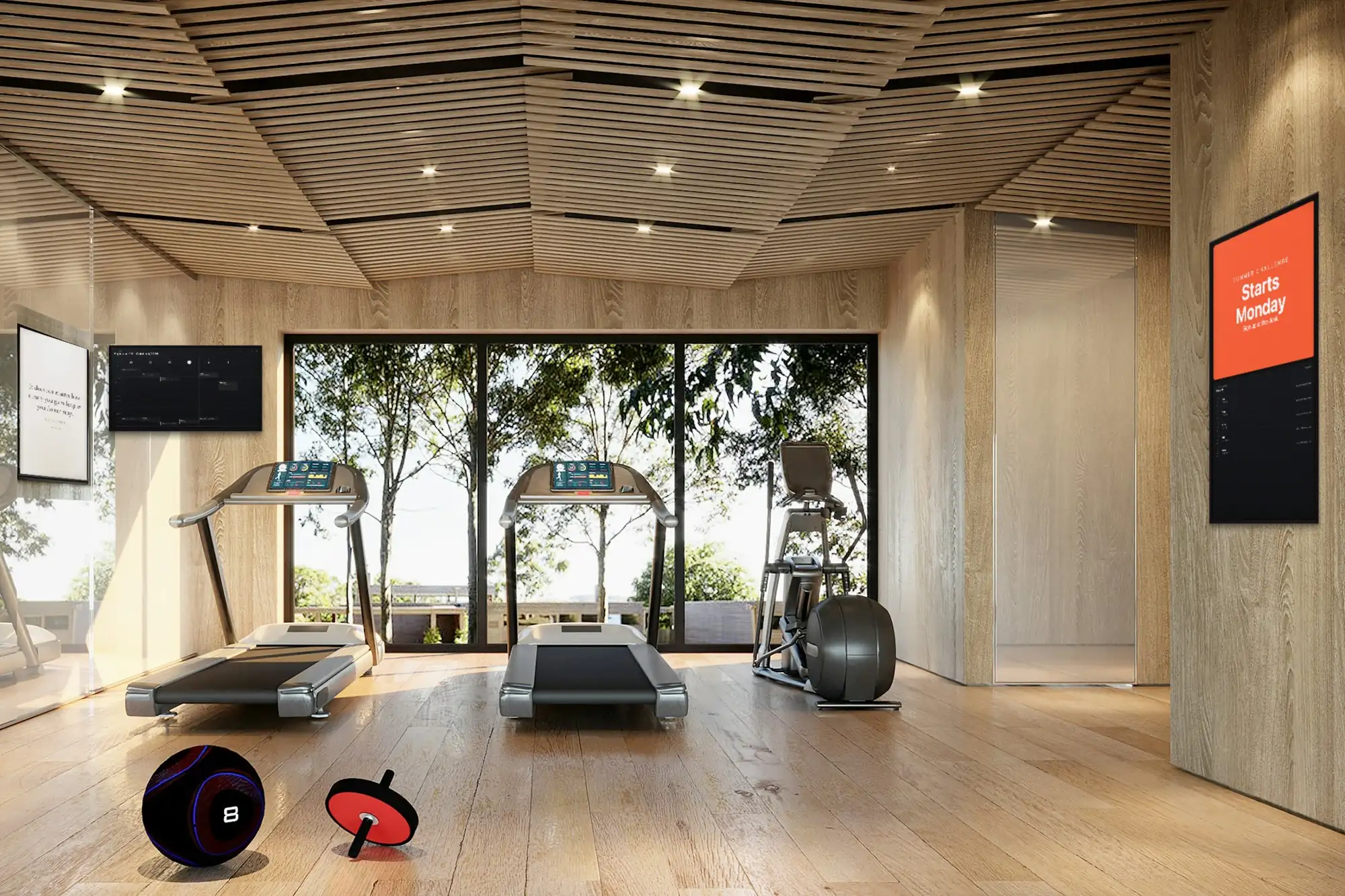
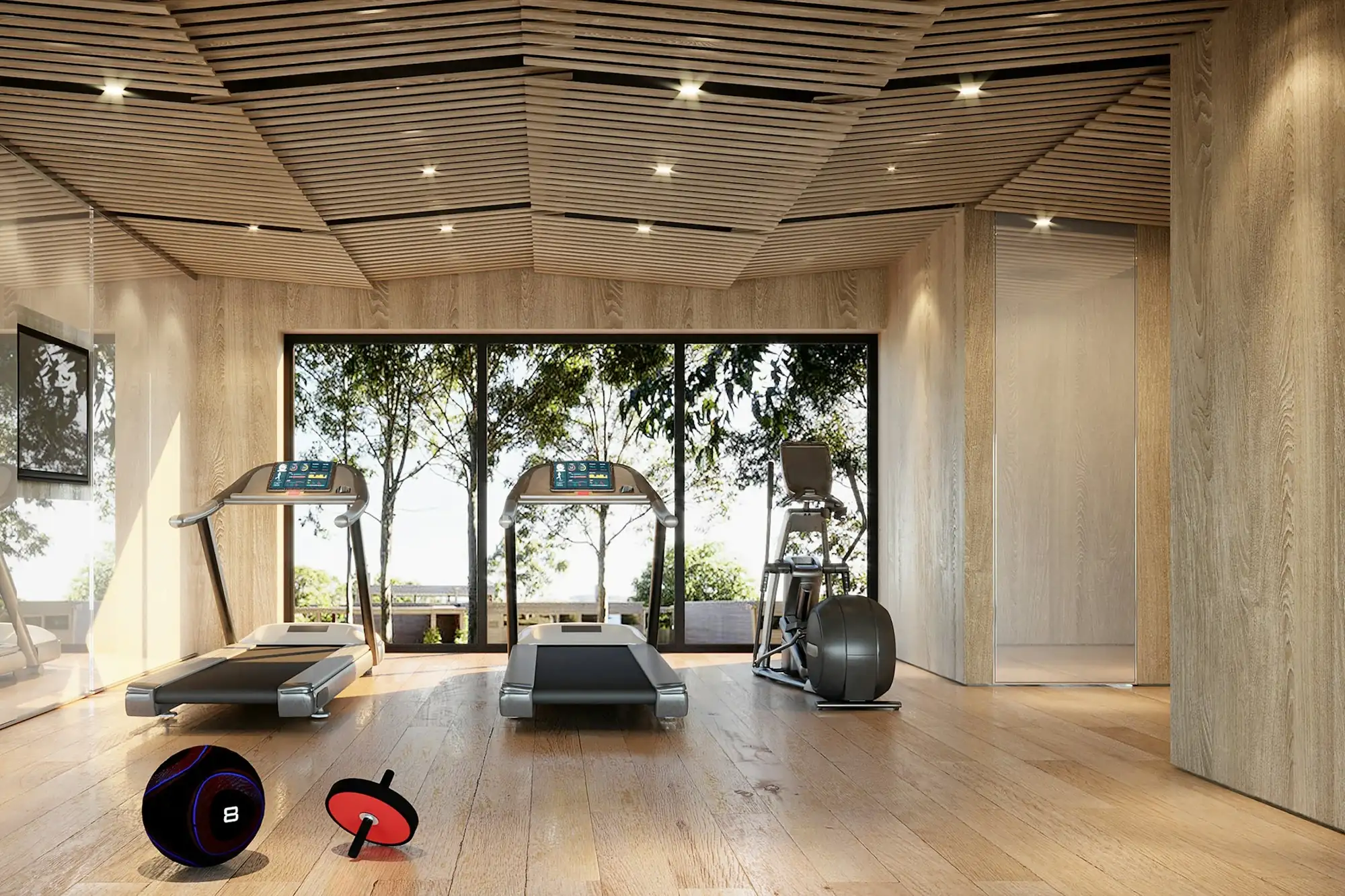 VorherNachher
Was die Bildschirme in einem Fitnessstudio leisten
Meist hängt zuerst der Kursplan; der Rest kommt, sobald die Leute hinschauen. Jedes davon ist eine App im Dashboard und im Preis enthalten.
Der Kursplan
Die App Google Kalender zeigt den Kalender, in dem Sie Ihre Kurse ohnehin planen — als Tag, als Woche oder als fortlaufende Terminliste. Verschieben Sie einen Kurs im Kalender, zieht der Bildschirm nach; beendete Kurse können von selbst verschwinden.
Hinweise für Mitglieder
Text bringt eine Nachricht in großer Schrift auf den Bildschirm: Die Sauna ist bis Donnerstag geschlossen, der Kursraum ist am Samstag für einen Wettkampf belegt. Das Laufband zeigt kurze Hinweise oben oder unten, über allem, was gerade läuft.
Ein Datum, auf das man hintrainiert
Der Countdown zählt Tage, Stunden und Minuten bis zu einem Zeitpunkt, den Sie festlegen — der Start der Sommer-Challenge, der Vereinswettkampf, die Eröffnung des neuen Studios — und zeigt bei null Ihre Nachricht.
Ein Zitat für den Tag
Gedanke des Tages zeigt eine Handvoll Zitate zu Themen, die Sie wählen — Motivation und Sport passen zur Trainingsfläche — und wechselt sie jeden Tag, ohne dass jemand ein Wort schreibt. Die Zitate sind auf Englisch.
Angebote und Anmeldung
Ein Mitgliedschaftsangebot oder ein Paket Personal-Training-Stunden, in Canva gestaltet, läuft direkt aus Ihrem Canva-Konto, und der Bildschirm zeigt immer die aktuelle Version des Designs. Ein QR-Code daneben öffnet die Anmeldeseite, führt zur Google-Bewertung oder verbindet ins WLAN.
Kursplan und Angebot auf einem Bildschirm
Zonen teilen ein Display in zwei, drei oder vier Felder: auf der einen Seite die Kurse von heute, auf der anderen das Angebot des Monats, unten ein Laufband mit Hinweisen.
Was sich ändert, wenn der Kursplan auf einem Bildschirm steht
Der Unterschied zeigt sich am Empfang und am Schwarzen Brett neben der Tür.
Ein Kursplan, nicht zwei
Der Kalender, in dem Ihr Team die Kurse plant, ist der an der Wand. Kein Ausdruck, der neu gemacht werden muss, wenn ein Kurs wandert, und kein altes Blatt mehr, auf dem noch der Spinning-Kurs vom letzten Monat steht.
Weniger Fragen am Empfang
Was läuft heute Abend, geht die Sauna, wie heißt das WLAN: Der Bildschirm antwortet, bevor jemand fragen muss, und der Empfang kümmert sich um die, die gerade hereinkommen.
Hinweise, die rechtzeitig verschwinden
Ein Zettel am Schwarzen Brett hängt, bis sich jemand an ihn erinnert. Auf dem Bildschirm ist ein Hinweis ein Eintrag in der Playlist: ausgeschaltet an dem Tag, an dem er nicht mehr stimmt, und wieder eingeschaltet, wenn er wieder gilt.
Alle Studios im Gleichschritt
Angebote und Hinweise, die überall gelten, liegen in einer Playlist auf allen Bildschirmen; jedes Studio behält seinen eigenen Kalender. Mit Zonen zeigt ein Bildschirm beides — den Kursplan vor Ort neben den gemeinsamen Angeboten.
Nachweis, dass der Partner-Spot lief
Jeder Bildschirm protokolliert, was er wann gespielt hat. Zahlt eine Supplement-Marke oder eine Physiopraxis aus der Nachbarschaft für einen Platz auf Ihren Bildschirmen, zeigt der Wiedergabebericht — ein PDF zum Exportieren oder per E-Mail —, wann und wo er lief.
Läuft auch ohne WLAN
Die Playlist ist auf dem Bildschirm gespeichert. Fällt die Verbindung aus, spielen die Bildschirme weiter und der Kursplan zeigt den zuletzt geladenen Stand; Änderungen kommen an, sobald sie zurück ist.
Was Sie brauchen
Kein Installateur, kein Server und nichts, was wir Ihnen verkaufen — Bildschirme und Boxen hat jeder Elektronikhändler.
Einen Bildschirm
Jeder Fernseher oder jedes Profi-Display mit HDMI-Eingang. Ein Bildschirm, der vom ersten Kurs am Morgen bis zum letzten am Abend läuft, hat lange Tage; ein Profi-Display ist für diese Betriebszeiten gebaut.
Etwas, das den Player ausführt
Eine Android-TV-Box oder ein Stick hinter jedem Bildschirm (Android 8 oder neuer) oder ein Fernseher mit Android TV oder Google TV, der die App direkt installiert. Auch jeder Computer mit Browser kann den Web-Player ausführen.
Eine Verbindung bis an die Wand
Keller und Betonwände bekommen dem WLAN schlecht, und viele Studios haben beides. Legen Sie, wo es geht, ein Kabel zum Bildschirm. Die Wiedergabe läuft auch ohne Verbindung weiter; nur Änderungen warten auf sie.
Ein SignageStack-Konto
21 Tage kostenlos mit allen Funktionen auf einem Bildschirm, ohne Kreditkarte. Danach 11 € pro Bildschirm im Monat oder 100 € im Jahr.
Einrichten, von der Wand zum Kursplan
Das Aufhängen ist der größte Teil der Arbeit. Den Kursplan gibt es schon — er steht in Ihrem Kalender.
Bildschirm montieren, Box anschließen
Hängen Sie ihn dorthin, wo Leute stehen bleiben und warten: hinter den Empfang, neben die Tür zum Kursraum, ans Ende der Cardio-Reihe — über Kopfhöhe und außer Reichweite der Gewichte. Stecken Sie die Android-Box in den HDMI-Eingang und in die Steckdose; hochkant oder quer stellen Sie in den Bildschirm-Einstellungen im Dashboard ein.
Player installieren und koppeln
Installieren Sie den SignageStack-Player auf der Box. Der Bildschirm zeigt einen sechsstelligen Code; im Dashboard „Bildschirm hinzufügen“ wählen, den Code eintippen und einen Namen vergeben, den Sie wiedererkennen, etwa „Kursraum 2 — Tür“.
Den Kalender verbinden
Fügen Sie die App Google Kalender hinzu, melden Sie sich mit dem Google-Konto an, in dem Ihre Kurse stehen, und wählen Sie Kalender und Ansicht — die Woche am Empfang, den Tag an der Kursraumtür. Die App liest den Kalender nur.
Den Rest ergänzen und veröffentlichen
Legen Sie den Kursplan mit dem Hinweis der Woche, einem Zitat und dem Countdown in eine Playlist, weisen Sie sie dem Bildschirm zu, stellen Sie die Öffnungszeiten ein und veröffentlichen Sie. In Sekunden hängt er an der Wand.
Änderungen im Alltag
Das erledigt der Empfang oder die Studioleitung vom Handy aus, jeder mit eigenem Login.
- Ein Kurs wird verlegt oder ein Trainer ist krank: Ändern Sie es im Google Kalender, wie sonst auch. Der Kursplan auf dem Bildschirm zieht von selbst nach.
- Die Sauna ist defekt: ein Hinweis mit Text in der Playlist, ausgeschaltet, sobald sie repariert ist.
- Am Monatsersten startet eine Challenge: Stellen Sie den Countdown auf dieses Datum und schreiben Sie die Nachricht für null. Ist sie vorbei, stellen Sie ihn auf die nächste.
- Ein neues Angebot: Ändern Sie das Design in Canva, und der Bildschirm zeigt die neue Version. Nichts zu exportieren oder hochzuladen.
- Öffnungszeiten: Jeder Bildschirm geht vor dem ersten Kurs an und nach dem letzten aus, mit eigenen Zeiten für jeden Wochentag — nach seiner eigenen Uhr, auch ohne Netz.
- Trainerinnen und Trainer: als Mitglied einladen, damit sie Hinweise zu ihren Kursen selbst einstellen, oder als Betrachter, um zu sehen, ohne etwas zu ändern.
Apps, die Fitnessstudios nutzen
Alle sind in jedem Paket enthalten. Diese richtet ein Studio zuerst ein.
- Google KalenderKommende Termine aus einem Google Kalender
- CountdownZu einem Moment herunterzählen — oder seitdem hoch
- Gedanke des TagesJeden Tag ein neues Zitat an der Wand
- TextEine Nachricht oder Ankündigung zeigen
- LaufbandAnkündigungen über den Bildschirm laufen lassen
- QR-CodeEinen scannbaren QR-Code zeigen
- CanvaEin Canva-Design auf Ihren Bildschirmen
- Zonen & geteilter BildschirmEinen Bildschirm in mehrere Bereiche teilen
Wo die Bildschirme hingehören
Ein Fitnessstudio hat mehr Wände, als es Bildschirme braucht. Drei Stellen erledigen den Großteil der Arbeit, und an jeder wird anders gelesen.
Am Empfang kommt jeder zweimal vorbei: beim Kommen und beim Gehen. Das ist der Bildschirm für die Woche — der ganze Kursplan, die Hinweise dieser Woche, das Angebot des Monats. Hängen Sie ihn hinter oder neben den Empfang, dort, wo die Leute beim Einchecken stehen, nicht über die Tür, durch die sie hinausgehen.
An den Kursraumtüren wollen die Leute eine Sache wissen: Was läuft in diesem Raum, und wann. Ein Hochkant-Bildschirm neben jeder Tür mit den Kursen dieses Raums für heute beantwortet das, bevor jemand mitten in einen laufenden Kurs hineinplatzt.
Auf der Trainingsfläche liest niemand zwischen zwei Sätzen einen Kursplan. Hier gehören Dinge hin, die auf einen Blick funktionieren: ein Zitat für den Tag, der Countdown zur nächsten Challenge, ein Video ohne Ton. Montieren Sie diese Bildschirme über Kopfhöhe und mit Abstand zu den Racks — ein Bildschirm in Reichweite einer beladenen Langhantel ist ein Bildschirm, den Sie ersetzen werden.
Die Umkleiden lassen Sie aus. Feuchte Luft setzt jedem Display zu, das nicht dafür gebaut ist, und es ist der eine Raum, in dem niemand einen Bildschirm haben will.
Wie groß, und wie herum
Messen Sie von dort, wo die Leute tatsächlich stehen. Ein Kursplan wird Zeile für Zeile gelesen, also sollte der entfernteste Leser höchstens etwa vier Bildschirmhöhen entfernt sein; ein Zitat oder ein Countdown in großer Schrift liest sich aus etwa sechs. Für einen Empfang, den man aus drei bis vier Metern sieht, heißt das 43" bis 55"; auf einer Trainingsfläche, die man quer durch den Raum liest, 55" bis 65" oder größer. Die ganze Tabelle steht im Hardware-Ratgeber.
Die Ansicht entscheidet über die Ausrichtung. Eine Kurswoche braucht Breite, also hängt der Bildschirm am Empfang quer. Eine Liste der heutigen Kurse liest sich gut auf einem Hochkant-Bildschirm neben der Tür. Entscheiden Sie am Tag der Montage: Halterung, Kabel und Layout folgen daraus. In SignageStack ist die Ausrichtung eine Einstellung jedes Bildschirms im Dashboard.
Ein Kursplan, der sich selbst aktuell hält
Der Kalender ist der Kursplan. Wer die Kurse im Google Kalender plant, hält damit auch den Bildschirm aktuell.
- Ein Kalender pro Kursraum oder einer für das ganze Studio. Die App zeigt jeweils einen Kalender. Ein Kalender pro Raum lässt jede Tür nur ihren eigenen Raum zeigen; ein Kalender für alles passt zu einem Studio mit einem Raum oder zum Empfang.
- Benennen Sie Kurse so, wie Mitglieder sie nennen. „Spinning — Anna“ liest man von der Tür aus. „Indoor Cycling Mittelstufe Level 2 (Wasser mitbringen)“ nicht. Wählen die Leute nach Trainer, gehört dessen Name in den Titel.
- Lassen Sie beendete Kurse gehen. Schalten Sie „Only show upcoming events“ ein, damit ein Kurs verschwindet, sobald er vorbei ist, und „Auto scroll“ für die Tage, an denen mehr Kurse laufen, als auf den Bildschirm passen.
- Absagen im Kalender, nicht auf Papier. Ein kurzfristig abgesagter Kurs wird im Kalender gelöscht oder umbenannt, und der Bildschirm zieht nach. Ein Zettel am Rahmen bringt genau das Problem zurück, das der Bildschirm lösen sollte.
Der Bildschirm zeigt Kurse; Buchungen nimmt er nicht an. Buchen Ihre Mitglieder online, setzen Sie neben den Kursplan einen QR-Code, der die Buchungsseite öffnet.
Was sonst in die Playlist gehört
Ein Bildschirm am Empfang kann mehr tragen als den Kursplan, aber wer vorbeigeht, sieht ein oder zwei Folien, nicht zehn. Halten Sie die Playlist kurz:
- Der Kursplan, der den Bildschirm am längsten hält.
- Ein Hinweis mit Text — das eine, was Mitglieder diese Woche wissen müssen.
- Das Angebot des Monats, in Canva gestaltet, mit einem QR-Code, der die Anmeldeseite öffnet.
- Ein Zitat aus Gedanke des Tages oder der Countdown zum nächsten Event.
Wenn Sie lieber alles auf einmal zeigen, teilen Zonen einen Bildschirm in Felder: links die Kurse von heute, rechts das Angebot, unten das Laufband mit Hinweisen.
Auf der Trainingsfläche wird meist nach Video gefragt. Die YouTube-App spielt ein Video, die App Livestream einen Kanal, mit oder ohne Ton — ohne, wo die Musik des Studios schon läuft. Die Lizenzen für Musik und Videos, die Sie zeigen, liegen beim Studio, genau wie bei der Musik.
Damit alles stimmt
Geben Sie jeder Art von Inhalt einen Verantwortlichen. Wer die Kurse plant, pflegt den Kalender; der Empfang pflegt die Hinweise; die Studioleitung die Angebote. Jeder bekommt ein eigenes Login: Trainer können Mitglied sein und Inhalte ändern, und wer nur sehen muss, was auf den Bildschirmen läuft, wird Betrachter und ändert nichts.
Stellen Sie die Betriebszeiten jedes Bildschirms auf die des Studios: an vor dem ersten Kurs, aus nach dem letzten, mit anderen Zeiten für jeden Wochentag. Die Bildschirme halten sie nach ihrer eigenen Uhr ein, auch wenn das Internet ausfällt. Werfen Sie außerdem ab und zu einen Blick in die Bildschirmliste im Dashboard — jeder Player meldet, wann er zuletzt gesehen wurde, sodass ein dunkler Bildschirm dort auffällt, bevor ein Mitglied es erwähnt.
Mit mehreren Studios legen Sie, was überall gilt — die Angebote, die Hinweise der Zentrale —, in eine Playlist und geben den Bildschirmen jedes Studios daneben ihren eigenen Kalender. Ein einmal geändertes Angebot ändert sich in allen Studios.
Fehler, die sich leicht vermeiden lassen
- Eine Wochenansicht auf einem kleinen Bildschirm quer durch den Raum. Lassen sich die Kursnamen nicht von dort lesen, wo die Leute stehen, zeigen Sie den Tag — oder hängen Sie einen größeren Bildschirm auf.
- Hinweise, die das Problem überleben. „Sauna geschlossen“ zwei Wochen nach der Reparatur lehrt die Mitglieder, dass sich der Blick auf den Bildschirm nicht lohnt. Schalten Sie einen Hinweis an dem Tag aus, an dem er nicht mehr stimmt.
- Ein Countdown, der letzten Monat null erreicht hat. Die Nachricht bei null bleibt stehen, bis Sie sie ändern. Stellen Sie den Countdown auf das nächste Datum oder nehmen Sie ihn aus der Playlist.
- Bildschirme in Reichweite der Gewichte. Über Kopfhöhe montieren, weg von Racks und Heberplattform.
- Ton gegen Musik. Ein Video mit Ton neben den Lautsprechern des Studios macht beides schlechter. Auf der Trainingsfläche läuft Video ohne Ton.
Fragen, die Fitnessstudios stellen
Nein. Der Countdown zählt bis zu einem Datum und einer Uhrzeit herunter oder seitdem hoch — der Start einer Challenge, die Eröffnung eines Studios. Runden oder Belastungs- und Pausenintervalle kann er nicht; behalten Sie also den Timer, den Sie heute im Kurs nutzen.
Nein. Die App Google Kalender liest den Kalender nur: Sie zeigt Kurse und bucht, ändert oder löscht nie etwas. Setzen Sie neben den Kursplan einen QR-Code, der Ihre Buchungsseite öffnet; dann buchen Mitglieder am eigenen Handy.
Nein. Es gibt keine Verbindung zu Studio- oder Buchungssoftware, zu Wearables oder zu Herzfrequenz-Systemen. Steht Ihr Kursplan in der Buchungssoftware, führen Sie für die Bildschirme einen Google Kalender mit den Kursen, oder zeigen Sie die öffentliche Kursplan-Seite der Software mit der App Webseite — sofern diese Seite es erlaubt, in eine andere Website eingebettet zu werden.
Ja. Die YouTube-App spielt ein YouTube-Video, die App Livestream einen Stream oder einen Kanal auf YouTube, Twitch, Vimeo und anderen Plattformen, mit oder ohne Ton. Für die Lizenzen der Musik und Videos, die Sie zeigen, ist das Studio selbst verantwortlich — wie heute schon für die Musik.
Die Bildschirme spielen weiter. Playlists, Medien und Betriebszeiten sind auf jedem Bildschirm gespeichert, der Kursplan zeigt den zuletzt geladenen Stand, und Änderungen kommen an, sobald die Verbindung zurück ist. Canva-Designs, YouTube-Videos und Livestreams brauchen die Verbindung und werden ausgelassen, bis sie zurück ist.
11 € pro Bildschirm im Monat, also 44 €, oder 100 € pro Bildschirm im Jahr. Jede App ist enthalten, und die 21-tägige Testphase läuft auf einem Bildschirm, ohne Kreditkarte.
Weiterlesen
- 32 Digital-Signage-Apps inklusiveMenütafeln, Uhren, Wetter, Nachrichten, Wechselkurse, YouTube, Google Slides und Canva. Jede App ist im Plan enthalten — nichts kostet extra.
- Digital Signage Hardware — KaufhilfeWir verkaufen keine Hardware. Worauf der Player läuft, wie groß ein Bildschirm sein muss, worauf Sie bei einem Media-Player achten — und was unnötig ist.
- Digital Signage Preise — 11 € je ScreenEin Plan mit allen Funktionen: 11 € pro Bildschirm im Monat oder 100 € im Jahr. Keine Einrichtungsgebühr, kein Mindestumfang. 21 Tage kostenlos testen.
- Digital-Signage-Ideen: 60 Inhalte für Ihren Bildschirm60 Digital-Signage-Ideen nach Zweck sortiert, von Öffnungszeiten bis QR-Code, jeweils mit Umsetzung: per App, als Bild oder als kurzes Video.
Drei Schritte vom leeren Fernseher zum laufenden Bildschirm.
Kein Server, keine Lizenz pro Arbeitsplatz, keine Installation in Ihrem Netz. Ein Display, eine Steckdose und eine Internetverbindung.