Digital Signage für Büros, Empfang und Besprechungsräume.
Die Zahlen der Woche aus Google Sheets, die heutigen Termine aus Google Calendar und die Hinweise, die alle sehen sollen — auf den Bildschirmen in der Lobby, in den Fluren und im Pausenraum, aktuell, ohne dass jemand hingehen muss, um sie zu ändern.
Dieselbe Lobby, vorher und nachher
Drei Hochkant-Bildschirme in der Aufzugslobby: die Zahlen der Woche aus einer Google-Tabelle über den Terminen von morgen aus einem Google Kalender, ein Aushang zur Mitarbeiterversammlung zwischen den Aufzügen und das Wetter, wo das Bild hing. Ziehen Sie die Linie, um beides zu sehen.
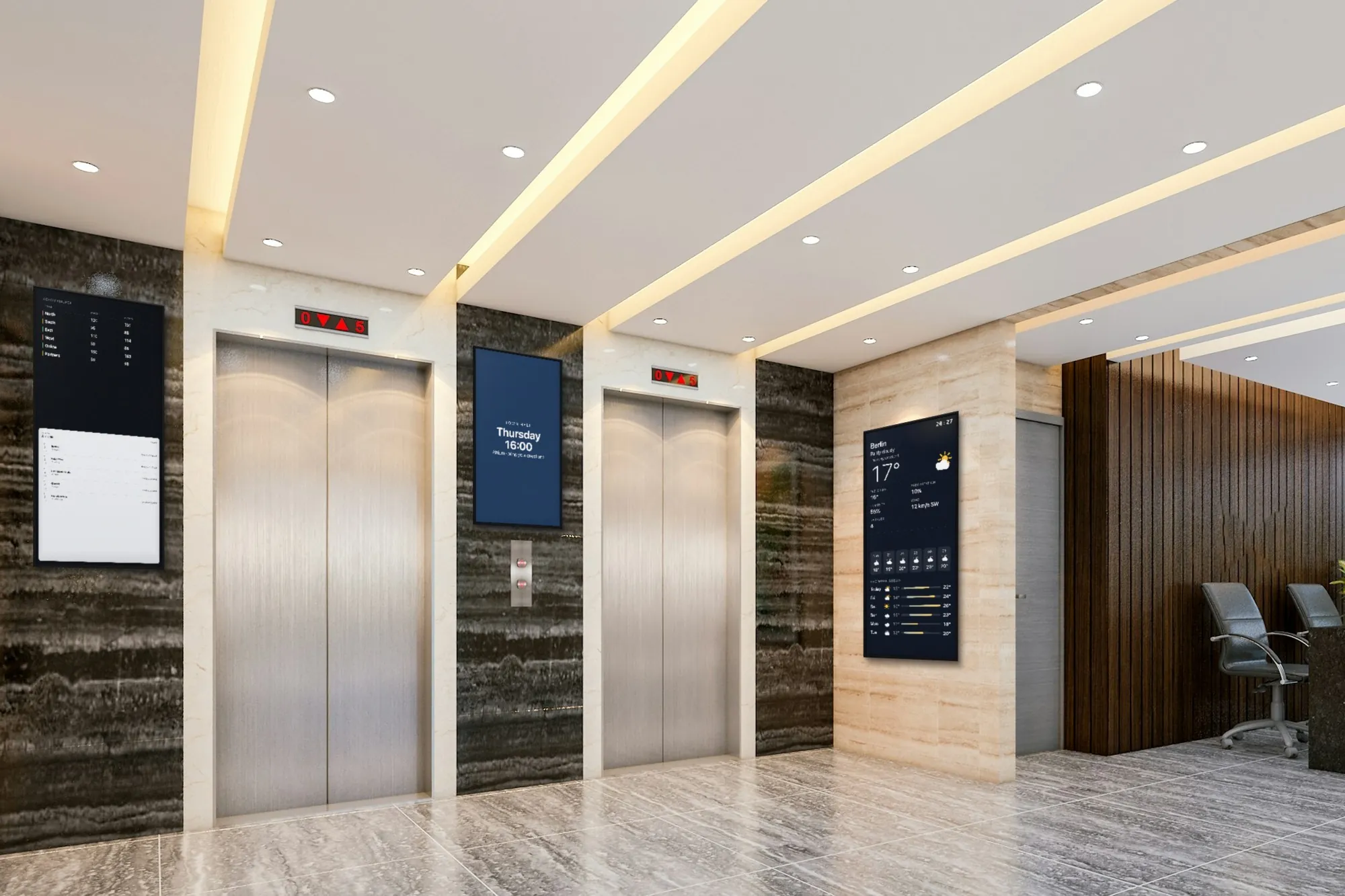
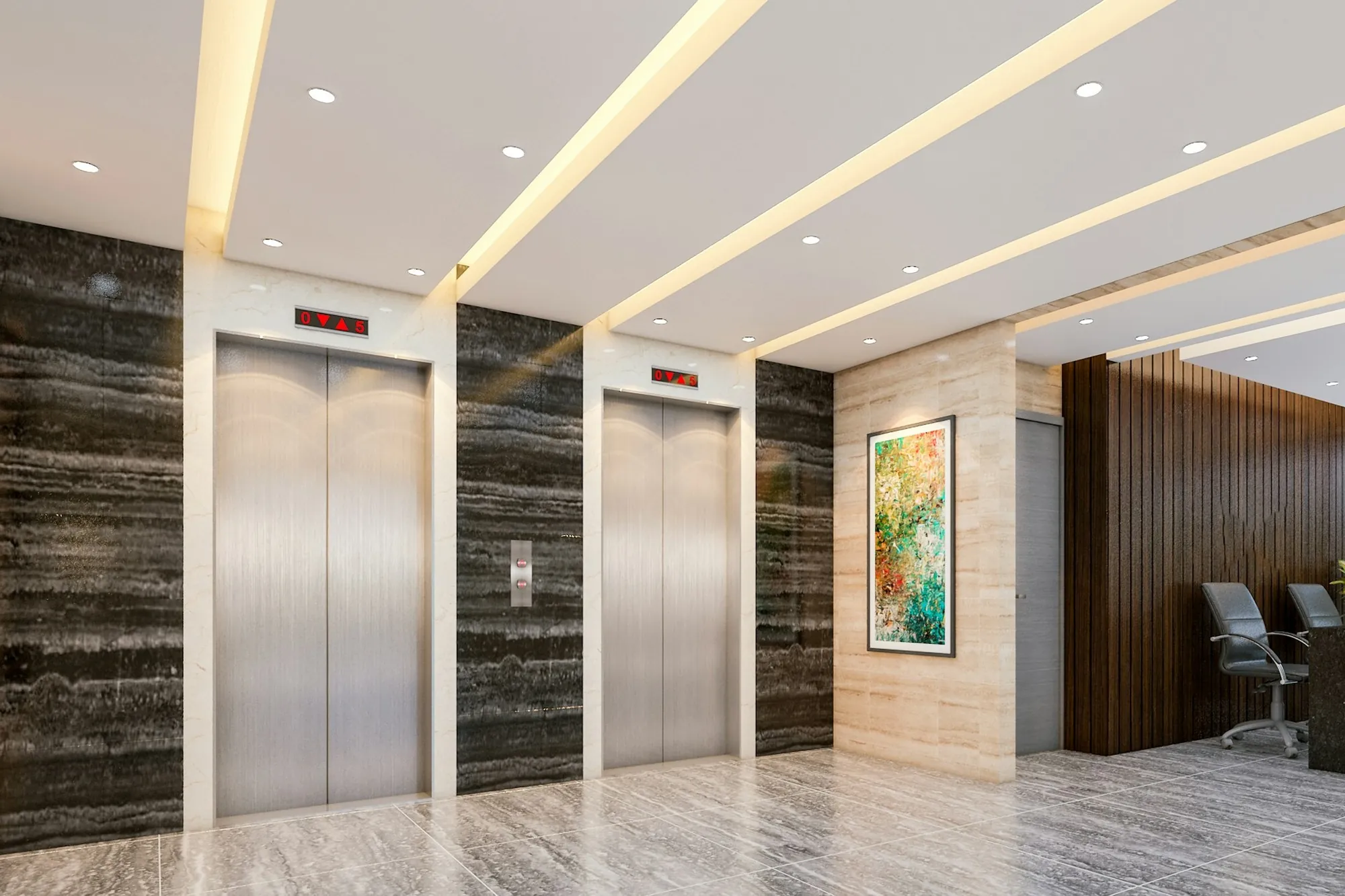 VorherNachher
Was die Bildschirme in einem Büro leisten
Die meisten Büros fangen mit einem Bildschirm in der Lobby oder im Pausenraum an und ergänzen von dort aus den Rest. Jedes davon ist eine App im Dashboard und im Preis enthalten.
Die Zahlen, die das Team ohnehin pflegt
Die Google-Sheets-App zeigt eine Tabelle live: Umsatz dieser Woche, offene Tickets, versandte Bestellungen. Jemand aktualisiert die Tabelle wie immer, und der Bildschirm zieht von selbst nach.
Die heutigen Termine, am Raum und in der Lobby
Die Google-Calendar-App zeigt einen Kalender als Tages-, Wochen-, Monats- oder Terminansicht. Neben der Tür eines Besprechungsraums zeigt sie, wer den Raum hat und bis wann; in der Lobby, was heute ansteht.
Hinweise und Mitteilungen
Ein Text für den Hinweis der Woche, und das Laufband für kurze Zeilen, die oben oder unten über alles andere laufen — Aufzug außer Betrieb, Kantine schließt früher.
Eine Evakuierungsmeldung auf jedem Bildschirm
Die Notfallmeldung legt sich innerhalb einer Sekunde nach dem Einschalten im Dashboard über die gewählten Bildschirme, mit einer bildschirmfüllenden Überschrift in Rot, Gelb oder Blau — auch über Bildschirme, die außerhalb ihrer Betriebszeiten dunkel sind.
Präsentationen, die HR und Kommunikation schon pflegen
Eine Google-Slides-Präsentation läuft als Diashow und aktualisiert sich, wenn jemand sie bearbeitet. Ein Canva-Design ebenso: Ändert es sich in Canva, zeigt der Bildschirm die neue Fassung.
Der Pausenraum
Wetter, eine Uhr, die nächsten Feiertage und Schlagzeilen von BBC News, The Guardian oder DW. Zonen bringen mehreres auf einen Bildschirm — die Vorhersage neben dem Terminplan, die Nachrichten darunter.
Was sich ändert, wenn Hinweise auf einem Bildschirm stehen
Weniger Papier am Schwarzen Brett, weniger E-Mails, die niemand öffnet, und eine Stelle, an der man alles ändert.
Eine Änderung, jede Etage
Ein im Dashboard geänderter Hinweis erreicht jeden Bildschirm, der ihn zeigt, innerhalb von Sekunden. Nichts zu drucken, aufzuhängen und später Etage für Etage wieder abzunehmen.
Zahlen, die niemand abtippt
Die Tabelle ist die Quelle. Niemand kopiert montags einen Screenshot der Vorwochenzahlen in eine Folie; die Tabelle an der Wand ist die Tabelle, wie sie gerade ist.
Räume, die selbst Auskunft geben
Der Plan an der Tür sagt, wer den Raum hat und wann er frei wird — niemand muss in eine Besprechung platzen, um es herauszufinden.
Alarme, die sich nicht hinten anstellen
Eine Notfallmeldung wartet nicht hinter der Playlist. Sie übernimmt die gewählten Bildschirme sofort, und ist sie einmal auf einem Bildschirm, bleibt sie stehen, auch wenn die Verbindung abbricht.
Ein Nachweis, was gezeigt wurde
Jeder Bildschirm protokolliert, was er wann gespielt hat. Fragt jemand, ob der Sicherheitshinweis letzten Monat auf den Bildschirmen war, beantwortet das der Wiedergabebericht — ein PDF zum Exportieren oder regelmäßig per E-Mail.
Nachts und am Wochenende dunkel
Jeder Bildschirm hat Betriebszeiten, je Wochentag eingestellt. Er geht aus, wenn sich das Büro leert, und morgens wieder an — nach seiner eigenen Uhr, auch ohne Netz.
Was Sie brauchen
Kein Installateur, kein Server und nichts, was in Ihrem Netzwerk eingerichtet werden muss — und Hardware verkaufen wir nicht. Nehmen Sie, was Sie haben oder was die IT ohnehin kauft.
Bildschirme
Jeder Fernseher oder jedes Profi-Display mit HDMI-Eingang. In der Lobby, wo ein Bildschirm den ganzen Tag läuft, lohnt sich ein Profi-Display für lange Betriebszeiten; im Pausenraum reicht ein normaler Fernseher. Neben einer Besprechungsraumtür genügt ein Tablet oder ein kleines Android-Display.
Etwas, das den Player ausführt
Eine Android-TV-Box oder ein Stick hinter dem Bildschirm (Android 8 oder neuer) oder ein Fernseher mit Android TV oder Google TV, der die App direkt installiert. Ein Windows-PC führt die SignageStack-App für Windows aus, ein Mac den Web-Player im Browser.
Eine Netzwerkverbindung
LAN, wo es eine Dose gibt, sonst WLAN. Die Bildschirme brauchen Internet, um gekoppelt zu werden und Änderungen zu empfangen; fragen Sie die IT, in welches Netz sie gehören. Die Wiedergabe läuft auch ohne weiter.
Ein SignageStack-Konto
21 Tage kostenlos mit allen Funktionen auf einem Bildschirm, ohne Kreditkarte. Danach 11 € pro Bildschirm im Monat oder 100 € im Jahr. Für größere Einführungen bietet Enterprise Mengenpreise, einen unterzeichneten Auftragsverarbeitungsvertrag und ein Verfügbarkeits-SLA.
Einrichten, von der Wand zum Bildschirm
Der erste Bildschirm dauert etwa so lange wie die Montage. Der Rest ist die Entscheidung, was darauf kommt.
Bildschirm montieren, Player anschließen
Hängen Sie den Bildschirm dorthin, wo Menschen vorbeigehen oder warten — in die Lobby, in den Flur zur Teeküche, neben eine Besprechungsraumtür — und stecken Sie die Android-Box in seinen HDMI-Eingang und in die Steckdose. Quer für eine Zahlentabelle, hochkant für einen langen Terminplan: Die Ausrichtung stellen Sie in den Bildschirm-Einstellungen im Dashboard ein.
Player installieren und koppeln
Installieren Sie den SignageStack-Player auf der Box. Der Bildschirm zeigt einen sechsstelligen Code; im Dashboard „Bildschirm hinzufügen“ wählen, den Code eintippen und einen Namen vergeben, den Sie wiedererkennen, etwa „Lobby — Empfang“ oder „Raum 3.12 — Tür“.
Google verbinden, Inhalte anlegen
Verbinden Sie einmal Ihr Google-Konto — die Google-Calendar-App liest nur, sie bucht und ändert nie etwas — und wählen Sie die Tabelle mit den Zahlen und den Kalender jedes Raums. Fügen Sie einen Text für den Hinweis dieser Woche hinzu.
In eine Playlist legen und veröffentlichen
Legen Sie die Apps in eine Playlist, weisen Sie sie dem Bildschirm zu, stellen Sie die Betriebszeiten ein — Werktage, Bürozeiten — und veröffentlichen Sie. In Sekunden ist es an der Wand.
Änderungen im Alltag
Wer für den Inhalt zuständig ist, erledigt das vom Laptop oder Handy aus, mit eigenem Login.
- Neue Zahlen: die Tabelle wie gewohnt aktualisieren. Die Tabelle an der Wand zieht von selbst nach; niemand öffnet das Dashboard.
- Ein Hinweis nur für diese Woche: einen Text hinzufügen und ihn am Freitag in der Playlist ausschalten. Nach der Uhr wechselt der Bildschirm Inhalte nicht von selbst.
- Besuch kommt: eine Begrüßung auf dem Lobby-Bildschirm für den Vormittag, ausgeschaltet, wenn der Besuch gegangen ist.
- Eine Räumungsübung oder ein echter Vorfall: die vorbereitete Notfallmeldung einschalten. Danach wieder ausschalten, und die Playlists laufen weiter.
- Abende und Wochenenden: Jeder Bildschirm geht am Ende des Arbeitstags aus und morgens wieder an — auch ohne Netz.
- Menschen: HR, Facility-Management und Kommunikation als Mitglieder, um Inhalte zu ändern; Führungskräfte als Betrachter, um zu sehen, ohne etwas zu ändern. Rollen gelten für das ganze Konto, nicht für einzelne Bildschirme.
Apps, die Büros nutzen
Alle sind in jedem Paket enthalten. Zu diesen greifen Büros zuerst.
- Google TabellenEin Google Sheet an die Wand bringen
- Google KalenderKommende Termine aus einem Google Kalender
- NotfallmeldungDringende Meldung im Vollbild
- TextEine Nachricht oder Ankündigung zeigen
- LaufbandAnkündigungen über den Bildschirm laufen lassen
- Google PräsentationenEine private Google-Slides-Präsentation abspielen
- Zonen & geteilter BildschirmEinen Bildschirm in mehrere Bereiche teilen
- WetterAktuelles Wetter auf Ihren Bildschirmen
Wo die Bildschirme hingehören
Ein Büro hat vier Stellen, an denen ein Bildschirm gelesen wird, und jeder davon schenken die Leute unterschiedlich viel Zeit.
Lobby und Empfang sind der Ort, an dem Besucher warten und Mitarbeitende zweimal am Tag vorbeikommen. Besucher lesen den Bildschirm, während sie warten; Mitarbeitende werfen im Vorbeigehen einen Blick darauf. Hierher gehören der heutige Terminplan, ein Willkommen für die erwarteten Gäste, das Wetter und das Gäste-WLAN als QR-Code. Es ist auch der einzige Bildschirm im Haus, den Fremde lesen, und das entscheidet, was darauf darf — mehr dazu weiter unten.
Der Flur zur Teeküche und der Pausenraum sind die Orte, an denen man ein paar Minuten mit einem Kaffee stehen bleibt und wirklich liest — der richtige Platz für ein digitales Schwarzes Brett mit dem Hinweis der Woche, der HR-Präsentation zur neuen Urlaubsregelung, dem nächsten Feiertag und den Schlagzeilen.
Der Teambereich ist der Platz für einen Bildschirm mit den eigenen Zahlen des Teams — Umsatz dieser Woche, offene Tickets, versandte Bestellungen —, mehrmals am Tag gelesen von denen, die diese Zahlen bewegen.
Neben der Tür eines Besprechungsraums zeigt ein kleiner Bildschirm die heutigen Buchungen dieses Raums. Man liest ihn aus einem Schritt Entfernung, in einer Sekunde, und geht weiter.
Wie groß, und wie herum
Messen Sie von dort, wo die Leute beim Lesen stehen, nicht von der Raummitte. Für große Schrift, etwa eine Überschrift oder eine Uhr, darf der entfernteste Leser rund sechs Bildschirmhöhen entfernt sein; für eine Tabelle, die Zeile für Zeile gelesen wird, etwa vier. Ein Empfang, der aus drei bis vier Metern gelesen wird, braucht 43" bis 55"; eine Lobby oder ein Flur, aus vier bis fünf Metern gelesen, 55" bis 65". Neben einer Besprechungsraumtür genügt ein Tablet oder ein kleines Android-Display. Die ganze Tabelle steht im Hardware-Ratgeber.
Die Ausrichtung folgt dem Inhalt. Eine Zahlentabelle mit mehreren Spalten will quer. Eine Liste der heutigen Termine liest sich hochkant besser, weil mehr vom Tag ohne Scrollen hineinpasst. Entscheiden Sie das am Tag der Montage — Halterung und Kabelweg folgen daraus. In SignageStack ist die Ausrichtung eine Einstellung jedes Bildschirms im Dashboard.
Was auf welchen Bildschirm gehört
Eine Playlist pro Ort hält jeden Bildschirm bei einer Aufgabe.
- Lobby: die Google-Calendar-App in der Terminansicht, mit eingeschaltetem „Only show upcoming events“, damit beendete Besprechungen verschwinden. Zonen können sie neben das Wetter und eine Uhr stellen — eine Uhr: Die Uhr-App zeigt die Ortszeit, nicht die Zeit an Ihren anderen Standorten. Ein Text begrüßt die Gäste, die Sie an diesem Tag erwarten, und ein QR-Code verbindet ins Gäste-WLAN.
- Pausenraum: eine Google-Slides-Präsentation, die HR oder die Kommunikation ohnehin pflegt, ein oder zwei Texte, die Feiertage-App und eine Nachrichten-App wie BBC News, The Guardian oder DW.
- Teambereich: die Google-Sheets-App mit einer Tabelle, die für den Bildschirm angelegt ist. Ein Countdown bis zum Quartalsende oder zum Büroumzug passt gut daneben.
- Besprechungsraumtür: die Google-Calendar-App in der Tagesansicht, mit dem Kalender dieses Raums und sonst nichts.
Das Laufband läuft bei Bedarf über alle: eine Zeile unten auf jedem Bildschirm, den Sie wählen, für den Tag, an dem der Aufzug stillsteht.
Schreiben für Menschen im Vorbeigehen
Die meisten schenken einem Bürobildschirm ein paar Sekunden. Schreiben Sie dafür.
- Eine Botschaft pro Folie. „Küche am Donnerstag wegen Reinigung geschlossen“ funktioniert. Ein Absatz über die Gründe nicht.
- Eine kleine Tabelle für den Bildschirm. Eine Tabelle mit vierzig Spalten ist an der Wand unlesbar. Legen Sie eine eigene Tabelle nur mit dem an, was der Bildschirm zeigen soll — eine Handvoll Zeilen und Spalten, Summen statt Details —, und lassen Sie die vollständige, wo sie ist.
- Besprechungstitel, die an der Wand Sinn ergeben. Der Kalender zeigt Termine so, wie sie heißen. „Quartalsreview — Vertrieb“ hilft in der Lobby; „Abstimmung“ nicht.
- Genug Zeit pro Element. Ein Hinweis, den jemand zu Ende liest, braucht länger als ein Foto. Jedes Element einer Playlist hat seine eigene Dauer.
- Daten statt „nächste Woche“. Ein Hinweis, der länger hängt als geplant, sollte trotzdem stimmen.
Privates gehört nicht auf öffentliche Bildschirme
Den Bildschirm in der Lobby liest jeder, der hereinkommt: Besucher, Kuriere, Bewerberinnen und Bewerber. Fragen Sie sich vor jedem Inhalt, ob Sie ihn einem Fremden an der Tür in die Hand drücken würden.
- Kalender zeigen Termintitel, wie sie sind. Eine Besprechung namens „Umstrukturierung — Finanzen“ steht für jeden Besucher an der Wand. Nehmen Sie einen eigenen Kalender für die Lobby, oder halten Sie heikle Termine aus dem Kalender heraus, der auf dem Bildschirm läuft.
- Tabellen zeigen, was darin steht. Umsatz nach Kunden gehört auf den Bildschirm im Teambereich, nicht an den Empfang.
- Dashboards anderer Werkzeuge erscheinen über die Webseiten-App nur, wenn sie einen öffentlichen, einbettbaren Link haben — und ein öffentlicher Link ist öffentlich. Viele interne Werkzeuge verlangen eine Anmeldung oder verweigern das Einbetten; probieren Sie den Link aus, bevor Sie damit planen.
Damit alles stimmt
Geben Sie jedem Bildschirm eine zuständige Person: das Facility-Management für die Lobby, HR oder die Kommunikation für den Pausenraum, die Teamleitung für den Teambereich. Alle bekommen ein eigenes Login. Ein Mitglied kann Inhalte ändern, ein Betrachter kann schauen, ohne etwas anzufassen; Rollen gelten für das ganze Konto, nicht für einzelne Bildschirme, also sprechen Sie ab, wer welche Playlist pflegt.
Bereiten Sie die Notfallmeldung vor, bevor Sie sie brauchen. Schreiben Sie die Überschrift — „Gebäude verlassen“ —, die Details und die Dringlichkeit, wählen Sie die Bildschirme und lassen Sie sie ausgeschaltet. Im Ernstfall ist das Einschalten ein Schalter im Dashboard, und innerhalb einer Sekunde liegt sie über diesen Bildschirmen, auch über denen, die außerhalb der Betriebszeiten dunkel sind. Mit Ihrer Brandmeldeanlage ist sie nicht verbunden: Ein Mensch schaltet sie ein. Sorgen Sie also dafür, dass mehr als eine Person weiß, wie, und probieren Sie es bei der nächsten Räumungsübung aus.
Schauen Sie ab und zu in die Bildschirmliste im Dashboard. Jeder Player meldet, wann er zuletzt gesehen wurde und was er gerade spielt, sodass ein dunkel gewordener Bildschirm dort auffällt, bevor sich jemand beschwert. Und wenn ein Hinweis für einen bestimmten Zeitraum auf den Bildschirmen stehen muss — ein Sicherheitshinweis, eine geänderte Regelung —, zeigt der Wiedergabebericht, welche Bildschirme ihn wann gespielt haben.
Fragen, die Büros stellen
Nein. Die Google-Calendar-App liest nur: Sie zeigt die Buchungen eines Raums und fügt nie etwas hinzu, ändert oder löscht nichts, und es gibt keine Touch-Bedienung zum Buchen. Räume werden wie bisher in Google Calendar gebucht; eine neue Buchung erscheint von selbst auf dem Bildschirm.
Nein. Kalender kommen nur aus Google Calendar; es gibt keine App für Outlook-Kalender und keine für PowerPoint. Eine als PDF exportierte Präsentation läuft in der PDF-App Seite für Seite — ändert sie sich, laden Sie sie neu hoch. Werden bei Ihnen die Räume in Microsoft 365 gebucht, sind die Raumbildschirme der Teil, den SignageStack nicht für Sie übernehmen kann.
Nein — es gibt keine Verbindung zu Slack, Teams oder anderen Chat-Werkzeugen. Ein Hinweis wird im Dashboard als Text oder als Zeile im Laufband geschrieben und erreicht jeden Bildschirm, der ihn zeigt, innerhalb von Sekunden.
Nur wenn das Werkzeug dem Dashboard einen öffentlichen Link gibt, der sich einbetten lässt — dann zeigt es die Webseiten-App. Viele interne Werkzeuge verlangen eine Anmeldung oder verweigern das Einbetten, und dann erscheint nichts. Probieren Sie den Link in der Webseiten-App aus, bevor Sie damit planen, und denken Sie daran: Ein öffentlicher Link ist öffentlich. Für eine Handvoll Zahlen ist Google Sheets oft der einfachere Weg: als Live-Tabelle, die der Tabelle folgt.
Schreiben Sie sie vorab in der Notfallmeldung — Überschrift, Details, Rot, Gelb oder Blau —, wählen Sie die Bildschirme und lassen Sie sie ausgeschaltet. Im Ernstfall schaltet jemand sie im Dashboard ein: Innerhalb einer Sekunde liegt sie über diesen Bildschirmen, auch über denen, die außerhalb der Betriebszeiten dunkel sind, und ist sie einmal auf einem Bildschirm, bleibt sie auch bei einem Verbindungsabbruch stehen. Mit Ihrer Brandmeldeanlage ist sie nicht verbunden; ein Mensch schaltet sie ein.
Nichts in Ihrem Netzwerk und keinen Server — das Dashboard läuft im Browser. Jeder Bildschirm braucht einen Player: die Android-App auf einer TV-Box, Android TV oder Google TV, die SignageStack-App auf einem Windows-PC oder den Web-Player im Browser eines Mac. Für größere Einführungen bietet Enterprise Mengenpreise, einen unterzeichneten Auftragsverarbeitungsvertrag und ein Verfügbarkeits-SLA.
Weiterlesen
- Digital Signage Funktionen & PlaylistsBildschirme, Playlists, Betriebszeiten, 32 eingebaute Apps, Split-Screen-Zonen, Playback-Berichte, Offline-Wiedergabe und Team-Rollen — alles in einem Plan.
- Digital Signage Hardware — KaufhilfeWir verkaufen keine Hardware. Worauf der Player läuft, wie groß ein Bildschirm sein muss, worauf Sie bei einem Media-Player achten — und was unnötig ist.
- Digital Signage Preise — 11 € je ScreenEin Plan mit allen Funktionen: 11 € pro Bildschirm im Monat oder 100 € im Jahr. Keine Einrichtungsgebühr, kein Mindestumfang. 21 Tage kostenlos testen.
Drei Schritte vom leeren Fernseher zum laufenden Bildschirm.
Kein Server, keine Lizenz pro Arbeitsplatz, keine Installation in Ihrem Netz. Ein Display, eine Steckdose und eine Internetverbindung.