Digital Signage für Produktion und Lager.
Die Zahlen der Schicht aus einer Google-Tabelle, die Tage seit dem letzten Arbeitsunfall und die Sicherheitshinweise auf großen Bildschirmen über Fertigung und Lager — und ein Schalter, der in einer Sekunde eine Notfallmeldung auf alle legt.
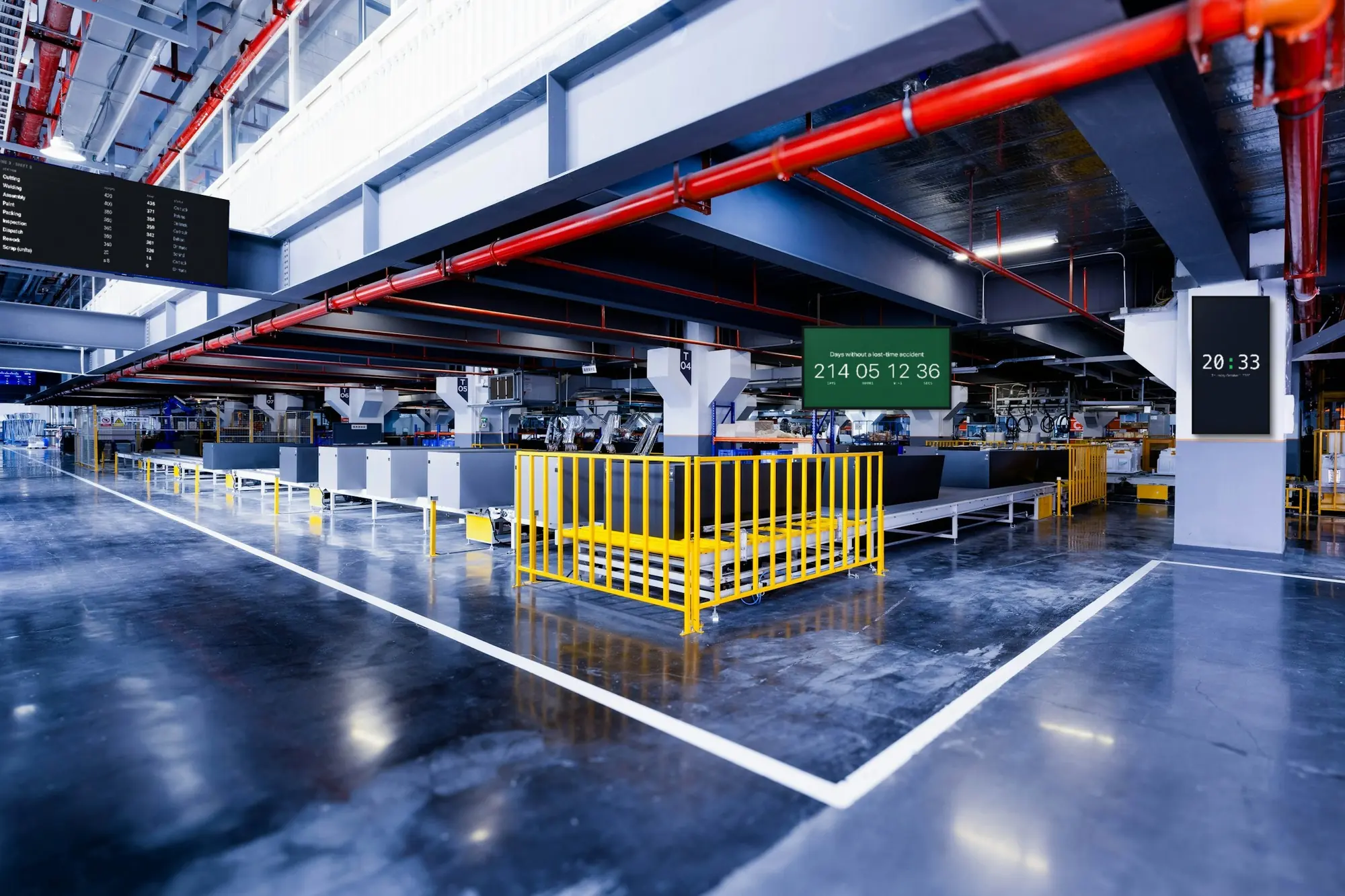
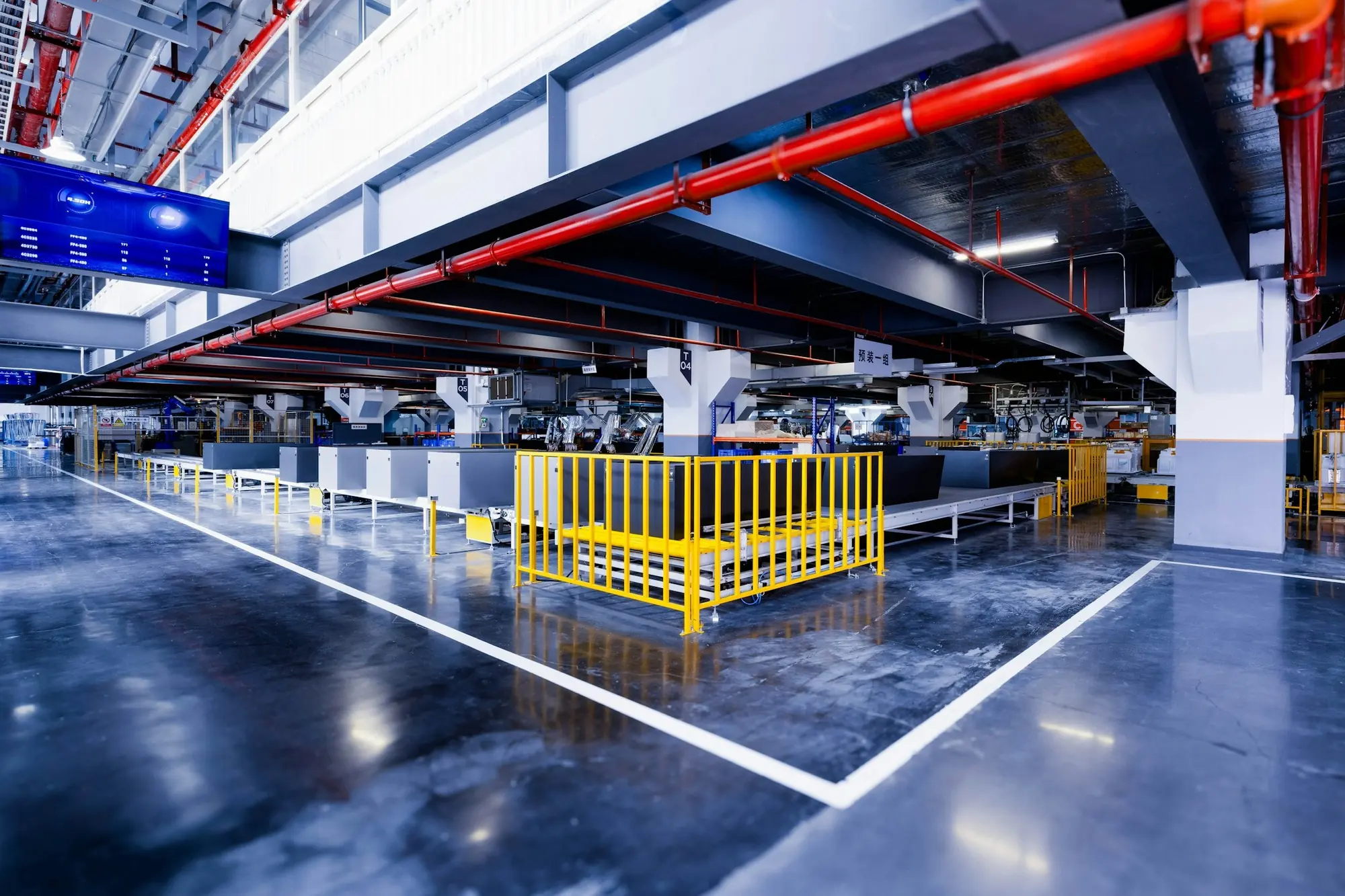
Dieselbe Halle, vorher und nachher
Die hängende Anzeige zeigt jetzt die Zahlen der Schicht aus einer Google-Tabelle, eine neue Tafel über der Linie zählt die Tage ohne Arbeitsunfall, und am Pfeiler steht die Uhrzeit. Ziehen Sie die Linie, um beides zu sehen.
 VorherNachher
Was die Bildschirme in Fabrik und Lager leisten
Die meisten Standorte fangen mit den Schichtzahlen und der Sicherheitstafel an und ergänzen den Rest später. Jedes davon ist eine App im Dashboard und im Preis enthalten.
Die Schichtzahlen aus Google Tabellen
Die App Google Tabellen zeigt eine Tabelle an der Wand — Soll, Ist, Ausschuss, offene Aufträge, was immer in den Spalten steht. Ändern Sie die Tabelle, folgt der Bildschirm in etwa einer Minute. Wer oder was die Tabelle füllt, entscheiden Sie.
Tage ohne Arbeitsunfall
Der Countdown zählt auch aufwärts: Tage, Stunden und Minuten seit dem Datum des letzten Unfalls, und er läuft weiter, wenn das Netz ausfällt. Nach einem Unfall ändern Sie das Datum, und die Zählung beginnt bei null.
Eine Notfallmeldung auf jedem Bildschirm
Die Notfallmeldung legt Überschrift, Details und eine Dringlichkeitsfarbe — Rot, Orange oder Blau — über jeden ausgewählten Bildschirm, eine Sekunde nachdem sie im Dashboard eingeschaltet wurde. Auch über Bildschirme außerhalb ihrer Betriebszeiten.
Sicherheitsregeln und Arbeitsanweisungen
Eine Regel in großer Schrift mit der Text-App; eine Arbeitsanweisung als Google-Präsentation oder als PDF, das von selbst umblättert. Eine neue Fassung ersetzt die alte auf jedem Bildschirm, der sie zeigt.
Kurze Hinweise über allem
Das Laufband zieht Ihre eigenen Meldungen am oberen oder unteren Rand der gewählten Bildschirme entlang — Besuch auf dem Gelände, ein Lkw mit Verspätung, die Brandschutzübung am Donnerstag — über allem, was sonst läuft.
Schichten, Schulungen und die Uhrzeit
Google Kalender zeigt den Schicht- und Schulungsplan als Tag, Woche oder Monat, nur zum Lesen. Die Uhr zeigt die Zeit in großen Ziffern, und die Wetter-App zeigt an der Laderampe, was kommt.
Was sich ändert, wenn die Zahlen an der Wand hängen
Weniger Abschreiben, weniger veraltete Aushänge und ein schnellerer Weg zu allen im Gebäude.
Nichts mehr von Hand abschreiben
Die Zahlen werden einmal eingetragen, in der Tabelle. Niemand beschreibt das Whiteboard am Linienende bei jedem Schichtwechsel neu, und es zeigt nie die Zahlen von gestern.
Die Zahlen dort, wo die Schicht ist
Soll und Ist hängen dort, wo gearbeitet und gegangen wird, nicht im Büro oder auf einem Laptop. Alle in der Halle lesen zur selben Zeit dieselben Zahlen.
Eine Fassung jedes Aushangs
Eine Arbeitsanweisung ändert sich einmal, im Dashboard, und mit ihr jeder Bildschirm, der sie zeigt. Kein alter Ausdruck bleibt am Schwarzen Brett in einer anderen Halle hängen.
Ein Schalter für den Notfall
Eine vorab geschriebene Meldung erscheint in einer Sekunde auf jedem gewählten Bildschirm, auch nachts, wenn die Bildschirme dunkel sind. Wer Dienst hat, schaltet sie vom Handy aus ein.
Nachweis, dass ein Hinweis lief
Jeder Bildschirm protokolliert, was er wann gespielt hat. Der Wiedergabebericht — ein PDF für einen Bildschirm oder alle, exportiert oder nach Zeitplan per E-Mail — zeigt, welcher Sicherheitshinweis auf welchem Bildschirm lief und wann.
Läuft auch ohne Netz
Playlists, Medien und Betriebszeiten sind auf jedem Bildschirm gespeichert. Fällt das Netz in der Halle aus, laufen die Bildschirme weiter: Die Tabelle hält ihre letzten Zahlen, der Zähler läuft weiter, bis die Verbindung zurück ist.
Was Sie brauchen
Kein Server, nichts in Ihrem Netzwerk zu installieren und keine Hardware von uns. Eine Halle verlangt mehr von Bildschirm und Kabel als ein Laden.
Bildschirme für lange Laufzeiten
Ein Profi-Display, ausgelegt für lange tägliche Betriebszeiten, groß genug für den Abstand: 55" bis 65" auf vier bis fünf Meter, 75" und mehr darüber hinaus. Staub, Wärme und Helligkeit sind eine Frage des Displays, das Sie kaufen.
Etwas, das den Player ausführt
Eine Android-TV-Box (Android 8 oder neuer) mit LAN-Anschluss oder ein Android-Display, das die App direkt installiert. Ein PC in der Halle geht auch, mit der SignageStack-App für Windows.
Ein Kabel ins Netz
Kabelgebundenes LAN, wo immer Sie es verlegen können; WLAN zwischen Stahlregalen und Maschinen fällt als Erstes aus. Der Player braucht das Internet zum Koppeln und für Änderungen, nicht zum Abspielen.
Ein SignageStack-Konto
21 Tage kostenlos mit allen Funktionen auf einem Bildschirm, ohne Kreditkarte. Danach 11 € pro Bildschirm im Monat oder 100 € im Jahr, mit allen Apps.
Einrichten, vom Karton zur Wand
Der erste Bildschirm dauert etwa so lange wie die Montage. Die eigentliche Arbeit ist die Entscheidung, was die Schicht sehen muss.
Bildschirm montieren, Kabel verlegen
Hängen Sie den Bildschirm dorthin, wohin die Schicht schaut — an den Halleneingang, über den Gang, ans Linienende — und schließen Sie die Android-Box an HDMI, Strom und Netzwerkkabel an. Quer oder hochkant stellen Sie in den Bildschirm-Einstellungen im Dashboard ein.
Player installieren und koppeln
Installieren Sie den SignageStack-Player auf der Box. Der Bildschirm zeigt einen sechsstelligen Code; im Dashboard „Bildschirm hinzufügen“ wählen, den Code eintippen und einen Namen vergeben, unter dem Sie ihn wiederfinden, etwa „Halle 2 — Linie 3“ oder „Rampe 4“.
Inhalte anlegen
Verbinden Sie Ihr Google-Konto und wählen Sie die Tabelle mit den Schichtzahlen. Fügen Sie einen Countdown hinzu, der seit dem letzten Unfall aufwärts zählt. Schreiben Sie die Notfallmeldung jetzt, in Ruhe, und lassen Sie sie ausgeschaltet.
Playlist, Betriebszeiten, veröffentlichen
Legen Sie die Apps in eine Playlist und weisen Sie sie den Bildschirmen zu. Stellen Sie die Betriebszeiten passend zum Schichtmodell ein — oder „Immer an“ für einen Standort, der nie stillsteht — und veröffentlichen Sie. Die Wand ändert sich in Sekunden.
Änderungen im Alltag
Das meiste läuft ohne Dashboard: Die Zahlen kommen über die Tabelle. Der Rest sind ein paar Minuten am Handy.
- Die Zahlen: Wer die Tabelle pflegt, pflegt die Wand. Niemand muss das Dashboard öffnen, damit sich die Zahlen ändern.
- Nach einem Unfall: das Datum im Countdown ändern und veröffentlichen. Die Zählung beginnt auf jedem Bildschirm, der sie zeigt, wieder bei null.
- Eine neue Arbeitsanweisung: das PDF ersetzen oder die Google-Präsentation bearbeiten. Die alte Fassung verschwindet von allen Bildschirmen.
- Schichtwechsel: Nach der Uhr wechseln die Bildschirme die Playlists nicht von selbst. Zeigen Sie Inhalte, die zu jeder Schicht passen, oder schalten Sie bei der Übergabe einzelne Elemente aus und ein.
- Besuch, ein verspäteter Lkw, eine Übung: eine Zeile im Laufband, gelöscht, wenn es vorbei ist.
- Schichtleiter: als Mitglied einladen, um Inhalte zu ändern, Führungskräfte als Betrachter. Jeder nutzt das Dashboard auf Deutsch, Englisch, Serbisch, Spanisch oder Italienisch.
Apps, die Fabriken und Lager nutzen
Alle sind in jedem Paket enthalten. Zu diesen greift ein Standort zuerst.
- Google TabellenEin Google Sheet an die Wand bringen
- CountdownZu einem Moment herunterzählen — oder seitdem hoch
- NotfallmeldungDringende Meldung im Vollbild
- LaufbandAnkündigungen über den Bildschirm laufen lassen
- Google PräsentationenEine private Google-Slides-Präsentation abspielen
- WebseiteEine beliebige Website oder ein Dashboard zeigen
- Google KalenderKommende Termine aus einem Google Kalender
- UhrDie aktuelle Uhrzeit auf Ihren Bildschirmen
Wo die Bildschirme hingehören
Eine Fabrik oder ein Lager hat mehr Wand als jeder Laden, und das meiste davon ist der falsche Platz für einen Bildschirm. Hängen Sie Bildschirme dorthin, wo Menschen in jeder Schicht stehen bleiben oder vorbeigehen, nicht dorthin, wo gerade Platz ist.
Am Halleneingang, an der Stempeluhr, beginnt der Tag. Das ist der Bildschirm für den ganzen Standort: die Ziele von heute, die Tage ohne Arbeitsunfall, die Hinweise dieser Woche. Jeder kommt zweimal pro Schicht daran vorbei.
Am Linienende oder über einem Arbeitsbereich gehört der Bildschirm den Leuten, die dort arbeiten: die Zahlen ihrer Linie, ihr Soll und wo sie stehen. Eine Tabelle, vom Arbeitsplatz aus lesbar, bringt hier mehr als eine Playlist mit zehn Dingen.
An den Laderampen wollen Fahrer und Lagerpersonal die Uhrzeit, das Wetter und alles, was sich heute früh auf dem Hof geändert hat — eine Uhr, die Wetter-App und ein Laufband.
Im Pausenraum und in der Kantine sitzen die Leute und haben ein paar Minuten. Hier ist der Platz für das Längere: den Schulungsplan aus Google Kalender, eine Arbeitsanweisung als Google-Präsentation, den Speiseplan der Woche auf der Menütafel.
Wie groß, und wie hoch
Abstände in einer Halle sind größer, als sie aussehen. Die Faustregel aus dem Hardware-Ratgeber: Der entfernteste Leser sollte bei großer Schrift höchstens sechs Bildschirmhöhen entfernt sein, bei einer Tabelle, die Zeile für Zeile gelesen wird, vier. Für einen Bildschirm, der aus vier bis fünf Metern gelesen wird, heißt das 55" bis 65"; für einen, der quer durch die Halle gelesen wird, 75" und mehr.
Hängen Sie die Bildschirme so hoch, dass Stapler, Paletten und Regale nicht heranreichen, und neigen Sie sie dorthin, wo die Leute stehen. Ein Bildschirm über dem Gang wird im Vorbeigehen gelesen; geben Sie ihm weniger zu sagen als dem an der Stempeluhr.
Eine Zahlentabelle will quer; ein Hinweis oder ein Zähler geht in beiden Richtungen. Entscheiden Sie am Tag der Montage, und stellen Sie die Ausrichtung in den Bildschirm-Einstellungen im Dashboard ein.
Die Schichtzahlen an die Wand
SignageStack spricht nicht mit Ihren Maschinen, Ihrem MES oder Ihrem ERP. Die Zahlen kommen aus einer Google-Tabelle, und die App Google Tabellen zeigt diese Tabelle so, dass sie Änderungen in etwa einer Minute folgt. Wer oder was die Tabelle füllt, entscheiden Sie: ein Schichtleiter, der stündlich die Stückzahl einträgt, ein Export aus Ihrem eigenen System, eine Formel, die aus der Tabelle der Planung zieht.
Ein paar Dinge machen eine Tabelle wandtauglich:
- Eine Tabelle für den Bildschirm. Die App zeigt das erste Tabellenblatt, mit Zeile 1 als Überschriften. Geben Sie der Wand eine eigene, kurze Tabelle, statt sie auf die Tabelle zu richten, in der die Planung arbeitet.
- Wenige Spalten, große Zahlen. Linie, Soll, Ist, Differenz. Eine Handvoll Spalten liest man quer durch die Halle; eine ganze Planungstabelle nicht.
- Weniger Zeilen. Eine lange Tabelle blättert von selbst um, aber jede zusätzliche Seite heißt Warten. Zeigen Sie die Zeilen, die in dieser Schicht zählen.
Liegen die Zahlen schon in einem Dashboard-Tool mit öffentlichem Freigabelink, kann die Webseite-App diese Seite zeigen — sofern sich das Tool einbetten lässt.
Sicherheitsinhalte, die gelesen werden
Tage ohne Arbeitsunfall. Der Countdown zählt auch aufwärts: Geben Sie ihm einen Titel sowie Datum und Uhrzeit des letzten Unfalls, und er zeigt die Tage, Stunden und Minuten seitdem — von selbst, auch offline. Nach einem Unfall muss jemand das Datum ändern — legen Sie fest, wer, bevor der Bildschirm hängt.
Eine Regel auf einmal. Eine Arbeitsanweisung über vier Seiten gehört in den Pausenraum, als PDF, das von selbst umblättert, oder als Google-Präsentation. In der Halle nehmen Sie die Text-App für eine Anweisung auf einmal, in einer Schrift, die man vom Gang aus lesen kann.
Kurze Hinweise im Laufband. Besuch auf dem Gelände, ein gesperrter Gang, eine Übung am Donnerstag: Eine Zeile im Laufband läuft am Rand jedes gewählten Bildschirms entlang, über allem, was sonst läuft. Nehmen Sie sie heraus, wenn es vorbei ist, damit das Laufband gelesen wird.
Die Notfallmeldung, vorab geschrieben. Die Notfallmeldung übernimmt jeden gewählten Bildschirm innerhalb einer Sekunde nach dem Einschalten, auch Bildschirme, die außerhalb ihrer Betriebszeiten dunkel sind. Ein Mensch schaltet sie im Dashboard ein; sie ist nicht mit Ihren Alarmen oder Sensoren verbunden. Schreiben Sie die Räumungsmeldung jetzt, wählen Sie die Bildschirme, lassen Sie sie aus — und machen Sie das Einschalten zum Teil der Übung.
Schichten, Betriebszeiten und mehrere Standorte
Stellen Sie die Betriebszeiten jedes Bildschirms auf das Schichtmodell ein: „Immer an“ für einen Standort, der rund um die Uhr läuft, Beginn und Ende für jeden Wochentag für einen, der das nicht tut. Außerhalb dieser Zeiten wird der Bildschirm dunkel und kommt zur nächsten Schicht wieder, nach seiner eigenen Uhr.
Die Bildschirme wechseln die Playlists nicht nach der Tageszeit. Die meisten Standorte brauchen das auch nicht: Die Zahlen ändern sich über die Tabelle, und der Rest passt zu jeder Schicht.
Laden Sie Schichtleiter mit eigenem Login als Mitglied ein, damit sie Inhalte ändern können, und Führungskräfte als Betrachter, die schauen, ohne etwas anzufassen. Das Dashboard gibt es auf Deutsch, Englisch, Serbisch, Spanisch und Italienisch; was auf dem Bildschirm steht, ist in der Sprache, in der Sie es schreiben, und die Zonen-App kann zwei Sprachen nebeneinanderstellen.
Jedes Werk und jedes Lager liegt im selben Dashboard. Die Bildschirmliste zeigt, wann jeder Player zuletzt gesehen wurde und was er spielt, sodass ein dunkler Bildschirm in einem anderen Gebäude auffällt, ohne dass jemand hingeht. Und der Wiedergabebericht — ein PDF für einen Bildschirm oder alle, auf Wunsch nach Zeitplan per E-Mail — zeigt, welcher Sicherheitshinweis auf welchem Bildschirm lief und wann.
Fehler, die sich leicht vermeiden lassen
- WLAN in einer Stahlhalle. Regale, Maschinen und fahrende Stapler machen es unzuverlässig. Verlegen Sie ein Kabel.
- Ein normaler Fernseher in einer warmen, staubigen Halle. Er ist für ein paar Stunden am Tag im Wohnzimmer gebaut, nicht für drei Schichten.
- Ein Bildschirm, der nach einem Stromausfall nicht von selbst angeht. Prüfen Sie vor dem Kauf das automatische Einschalten, und wählen Sie eine Box, die startet, sobald sie Strom bekommt.
- Ein Zähler, den niemand zurücksetzt. Stimmt eine Zahl an der Wand nicht, glaubt man den anderen auch nicht mehr.
Fragen aus Produktion und Lager
Nein. SignageStack verbindet sich nicht mit Maschinen, SPS, MES, SCADA oder ERP. Zahlen kommen über eine Google-Tabelle auf den Bildschirm, als Live-Tabelle, die Änderungen in etwa einer Minute folgt — wer oder was die Tabelle füllt, entscheiden Sie. Ein Dashboard mit öffentlichem Freigabelink kann in die Webseite-App, wenn das Tool das Einbetten erlaubt.
Nein. Ein Mensch schaltet sie im Dashboard ein; sie ist nicht mit Alarmen oder Sensoren verbunden. Eingeschaltet deckt sie jeden gewählten Bildschirm innerhalb einer Sekunde ab, auch Bildschirme außerhalb ihrer Betriebszeiten. Sie ergänzt Ihre Alarmanlage; sie ersetzt sie nicht.
Das hängt vom Display ab, das Sie kaufen, nicht von der Software — und Hardware verkaufen wir nicht. Robustheit, Staub- und Wasserschutz und Helligkeit stehen im Datenblatt des Displays; der Hardware-Ratgeber behandelt Größen, Displays für lange Laufzeiten und den Rest.
Nur wenn Sie es wollen. Für einen Standort, der nie stillsteht, stellen Sie die Betriebszeiten auf „Immer an“. Im Zweischichtbetrieb legen Sie Beginn und Ende für jeden Wochentag fest: Die Bildschirme gehen nach der letzten Schicht aus und zur ersten wieder an, nach ihrer eigenen Uhr, auch ohne Netz.
Die Bildschirme laufen weiter. Playlists, Medien und Betriebszeiten sind auf jedem gespeichert; die Tabelle zeigt ihre letzten Zahlen, und der Countdown zählt weiter. Änderungen kommen an, sobald die Verbindung zurück ist.
Ja. Jeder Bildschirm an jedem Standort ist in einem Dashboard, und eine Playlist kann auf Bildschirmen an allen Standorten laufen. Es kostet 11 € pro Bildschirm im Monat oder 100 € im Jahr; für große Flotten bietet Enterprise Mengenpreise, einen unterzeichneten AV-Vertrag und ein Verfügbarkeits-SLA.
Weiterlesen
- Digital Signage Hardware — KaufhilfeWir verkaufen keine Hardware. Worauf der Player läuft, wie groß ein Bildschirm sein muss, worauf Sie bei einem Media-Player achten — und was unnötig ist.
- Digital Signage Funktionen & PlaylistsBildschirme, Playlists, Betriebszeiten, 32 eingebaute Apps, Split-Screen-Zonen, Playback-Berichte, Offline-Wiedergabe und Team-Rollen — alles in einem Plan.
- Digital Signage Preise — 11 € je ScreenEin Plan mit allen Funktionen: 11 € pro Bildschirm im Monat oder 100 € im Jahr. Keine Einrichtungsgebühr, kein Mindestumfang. 21 Tage kostenlos testen.
Drei Schritte vom leeren Fernseher zum laufenden Bildschirm.
Kein Server, keine Lizenz pro Arbeitsplatz, keine Installation in Ihrem Netz. Ein Display, eine Steckdose und eine Internetverbindung.