Digital Signage für Hotels.
Eine Begrüßung in der Lobby, das Tagesprogramm vor den Tagungsräumen, das Wetter und der WLAN-Code an den Aufzügen — in Sekunden von der Rezeption aus geändert, und sie laufen weiter, wenn das Netz ausfällt.
Dieselbe Lobby, vorher und nachher
Ein großer Bildschirm über der Rezeption zeigt die Musik am Abend neben den Terminen von morgen aus einem Google Kalender, und aus den Steinplatten an den Säulen wurden hohe Bildschirme mit Willkommen und Wetter. Ziehen Sie die Linie, um beides zu sehen.
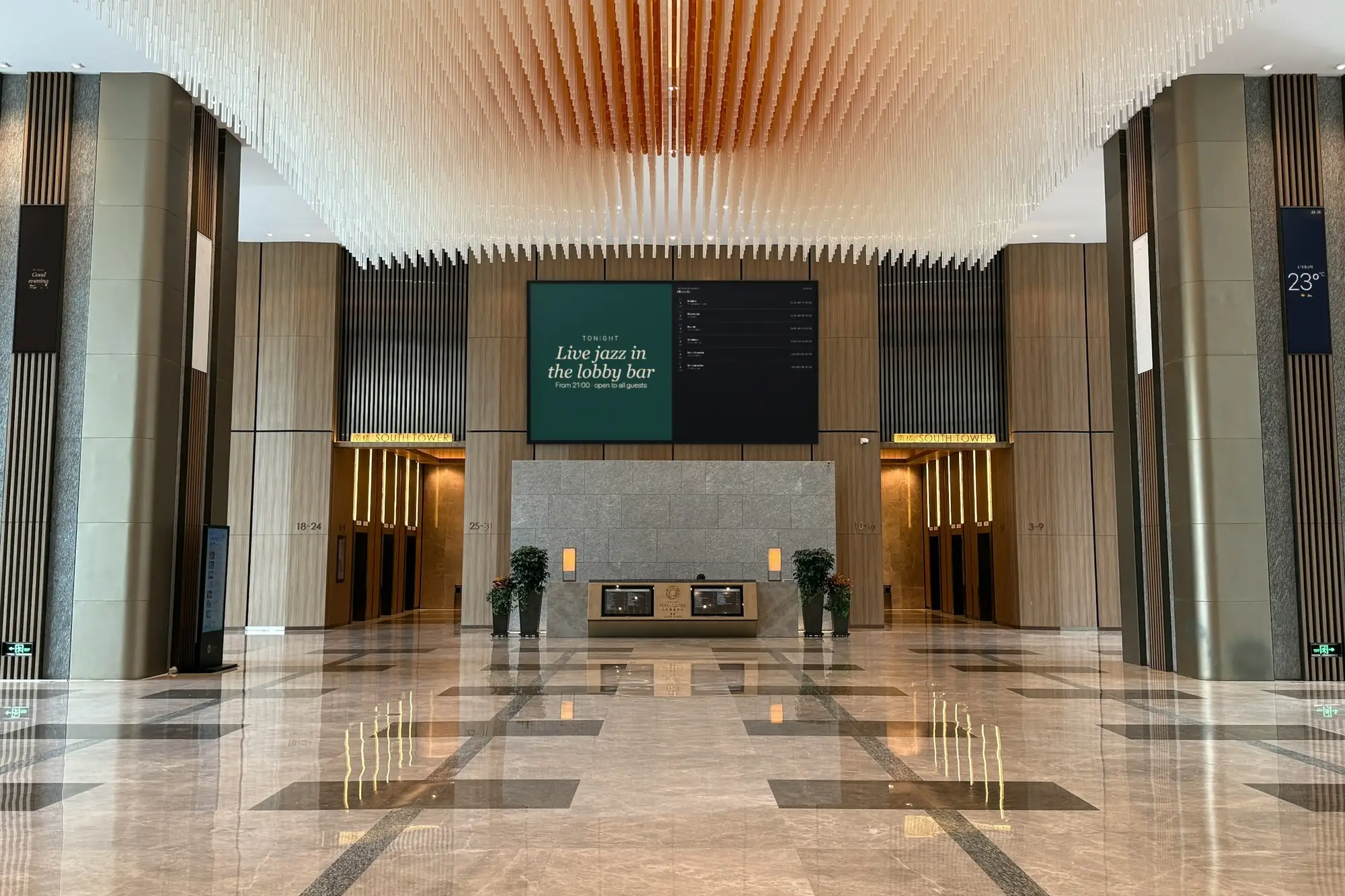
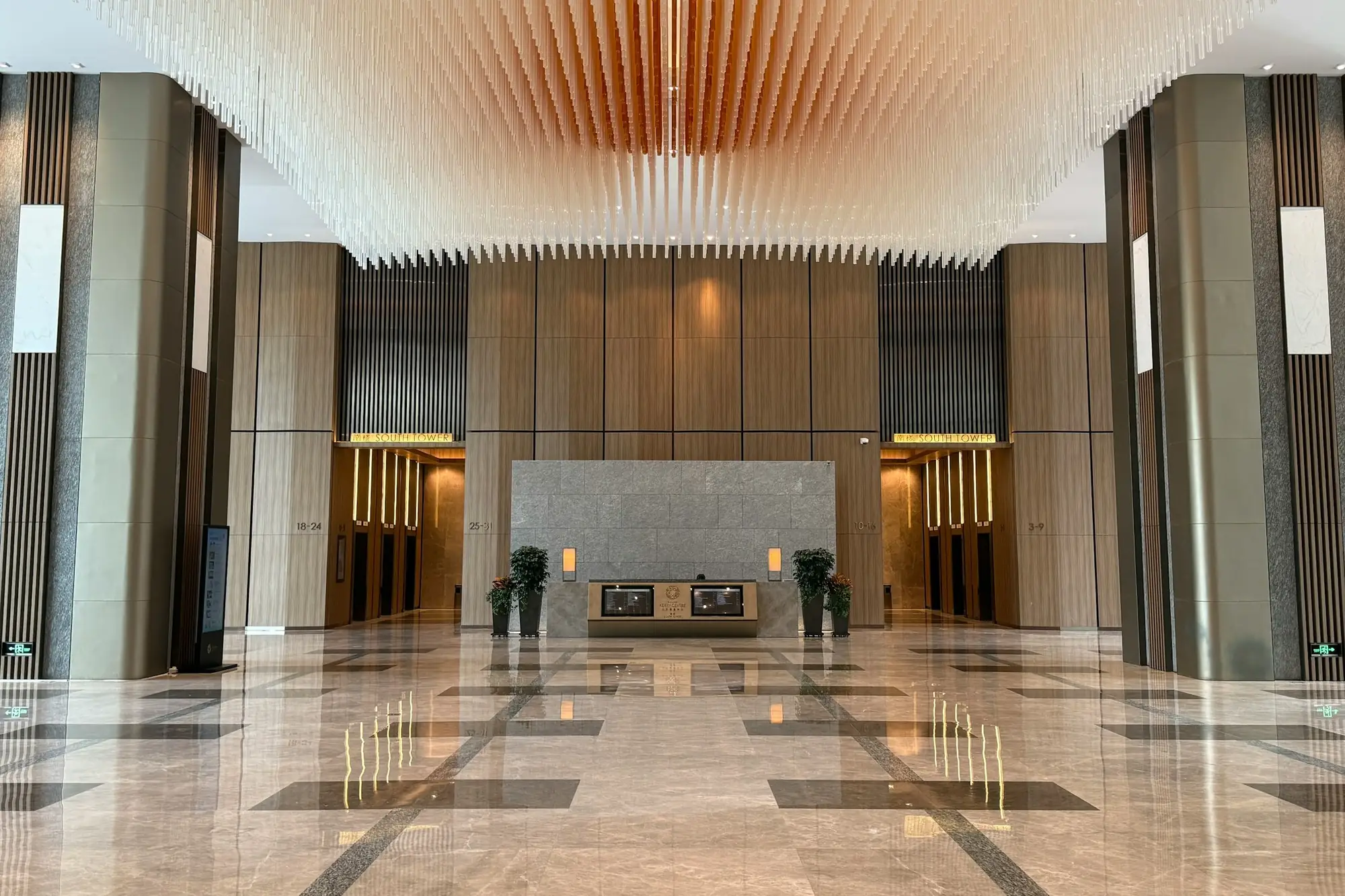 VorherNachher
Was die Bildschirme in einem Hotel leisten
Ein Hotel hat mehr Stellen für einen Bildschirm als die meisten Betriebe, und jede beantwortet eine andere Frage. Jedes davon ist eine App im Dashboard und im Preis enthalten.
Eine Begrüßung in der Lobby
Die Text-App zeigt eine kurze Begrüßung in Ihren Farben, oder die Canva-App zeigt ein Design aus Ihrem Canva-Konto und exportiert es neu, wenn Sie es dort ändern. Eine Tagung oder eine Hochzeitsgesellschaft bekommt ihre eigene Zeile, solange sie im Haus ist.
Das Tagesprogramm vor den Räumen
Die Google-Kalender-App zeigt den Veranstaltungskalender als Tagesansicht oder Zeitplan: welche Sitzung, welcher Raum, welche Uhrzeit. Im Zeitplan fallen beendete Sitzungen heraus, und ein langer Tag kann langsam von selbst scrollen.
Das Wetter für den Ausflug
Die Wetter-App zeigt die Vorhersage für Ihren Ort, stündlich oder für die Woche, in °C oder °F, auf Deutsch, Englisch, Spanisch, Italienisch oder Serbisch. Daneben kann die Luftqualität stehen, nach europäischer oder US-Skala.
Wechselkurse an der Rezeption
Die Wechselkurse-App listet die Marktkurse des Tages von Ihrer Währung in die Währungen Ihrer Gäste und aktualisiert sich jeden Tag selbst. Praktisch, wenn ein Gast einen Preis in sein eigenes Geld umrechnet.
QR-Codes, wo Gäste warten
Ein Code, der ins Gäste-WLAN verbindet, die Seite mit der Speisekarte des Restaurants öffnet oder zur Google-Bewertung führt — auf dem Bildschirm an den Aufzügen, gescannt, während der Aufzug kommt, statt an der Rezeption erfragt.
Restaurant und Bar
Die Menütafel zeigt die Barkarte oder das Mittagsmenü mit Preisen, in einem von 11 Designs. Die Frühstückszeiten bekommen eine eigene Folie in der Lobby und an den Aufzügen, wo Gäste sie schon am Vorabend sehen.
Was sich ändert, wenn die Antworten an der Wand hängen
Das meiste davon merkt man an der Rezeption.
Weniger gleiche Fragen an der Rezeption
Wie lautet das WLAN? Wo ist das Seminar? Bis wann gibt es Frühstück? Wenn die Wand das beantwortet, hat die Rezeption mehr Zeit für den Gast, der vor ihr steht.
Beschilderung, die dem Kalender folgt
Das Veranstaltungsteam pflegt den Kalender, den es ohnehin pflegt. Zieht eine Sitzung in einen anderen Raum um, übernimmt der Bildschirm davor die Änderung innerhalb von Minuten — kein Schild, das vor der Kaffeepause neu gedruckt werden muss.
Eine Warnung, alle Bildschirme
Die Notfallmeldung legt innerhalb einer Sekunde eine bildschirmfüllende Warnung auf die Bildschirme, die Sie wählen — Lobby, Aufzüge, Tagungsetage —, auch auf die, die nachts aus sind. Steht sie einmal, bleibt sie stehen, auch wenn das Netz ausfällt.
Nachweis, dass die Sponsorenfolie lief
Wenn ein Tagungssponsor für eine Folie auf Ihren Bildschirmen zahlt, zeigt der Wiedergabebericht, wo und wann sie lief — ein PDF für einen Bildschirm oder das ganze Haus, bei Bedarf exportiert oder regelmäßig per E-Mail.
Alle Häuser, ein Dashboard
Mehrere Hotels in einem Konto. Jeder Bildschirm hat seinen Namen und seine Betriebszeiten, jedes Haus das Wetter seines Ortes; die Markenfolien sind eine Playlist auf allen, einmal bearbeitet.
Läuft auch ohne Netz
Playlists und Medien sind auf dem Player gespeichert. Fällt das Netz aus, laufen die Bildschirme weiter; Kalender und Wetter halten ihren letzten Stand, bis die Verbindung zurück ist.
Was Sie brauchen
Kein Server, nichts im Hotelnetz zu installieren und keine Hardware von uns — kaufen Sie vor Ort oder nehmen Sie die Bildschirme, die Sie schon haben.
Bildschirme für lange Betriebszeiten
Jeder Fernseher oder jedes Profi-Display mit HDMI-Eingang. Der Lobby-Bildschirm läuft oft Tag und Nacht; dort lohnt sich ein Profi-Display, gebaut für lange Betriebszeiten. An den Aufzügen und vor den Tagungsräumen reichen kleinere Bildschirme hochkant.
Etwas, das den Player ausführt
Eine Android-TV-Box oder ein Stick hinter jedem Bildschirm (Android 8 oder neuer) oder ein Fernseher mit Android TV oder Google TV. Ein Android-Display installiert die App direkt, ohne Box dahinter — praktisch, wo die Wand keinen Platz lässt. Ein Computer mit Browser geht auch.
Ein Netz, in dem die Player bleiben können
Kabel, wo Sie es verlegen können, WLAN mit gutem Empfang, wo nicht. Hängen Sie die Player ins Mitarbeiternetz oder in ein eigenes: Ein Gästenetz mit Anmeldeseite kann einen Player abmelden. Die Wiedergabe läuft auch ohne Verbindung weiter.
Ein SignageStack-Konto
21 Tage kostenlos mit allen Funktionen auf einem Bildschirm, ohne Kreditkarte. Danach 11 € pro Bildschirm im Monat oder 100 € im Jahr. Eine Hotelgruppe kann Enterprise anfragen: Mengenpreise, ein unterzeichneter AV-Vertrag und ein Verfügbarkeits-SLA.
Einrichten, Etage für Etage
Der erste Bildschirm dauert etwa so lange wie das Aufhängen. Der Rest ist die Entscheidung, was an welcher Stelle stehen soll.
Bildschirme aufhängen, Boxen anschließen
Die Wand in der Lobby, an der Gäste auf den Check-in warten, neben den Aufzügen, vor den Tagungsräumen. Stecken Sie an jedem Bildschirm eine Android-Box in den HDMI-Eingang und in die Steckdose. Quer in der Lobby, hochkant an Aufzügen und Türen: Die Ausrichtung stellen Sie in den Bildschirm-Einstellungen im Dashboard ein.
Player installieren und jeden Bildschirm koppeln
Installieren Sie den SignageStack-Player auf der Box. Der Bildschirm zeigt einen sechsstelligen Code; im Dashboard „Bildschirm hinzufügen“ wählen, den Code eintippen und einen Namen vergeben, unter dem jeder ihn findet — „Aufzüge — 3. OG“, „Ballsaal — Tür“.
Kalender verbinden, Begrüßung schreiben
Fügen Sie die Google-Kalender-App hinzu und melden Sie sich mit dem Konto an, in dem der Veranstaltungskalender liegt; die App liest ihn nur. Stellen Sie in der Wetter-App Ihren Ort ein. Schreiben Sie die Begrüßung in der Text-App oder wählen Sie ein Design aus Canva.
Eine Playlist pro Ort, Betriebszeiten, veröffentlichen
Legen Sie eine Playlist für die Lobby an, eine für die Aufzüge und eine für die Tagungsetage, und weisen Sie jede ihren Bildschirmen zu. Betriebszeiten einstellen — die Lobby immer, die Tagungsetage an den Veranstaltungstagen — und veröffentlichen. In Sekunden hängt es an der Wand.
Durch die Woche
Rezeption, Veranstaltungsteam und Concierge ändern jeweils ihren Teil, vom Handy oder vom Rechner an der Rezeption, mit eigenem Login.
- Eine Gruppe reist heute Nachmittag an: ihre Begrüßung in die Textfolie der Lobby tippen und veröffentlichen. Jeder Lobby-Bildschirm zeigt sie in Sekunden; ausschalten, wenn die Gruppe abreist.
- Eine Sitzung zieht in einen anderen Raum: wie gewohnt im Google Kalender ändern. Der Bildschirm vor dem Raum folgt von selbst.
- Am Wochenende gibt es länger Frühstück: die Frühstücksfolie bearbeiten und veröffentlichen — jeder Bildschirm mit dieser Playlist zieht nach.
- Tipps für die Stadt: Der Concierge pflegt eine Google-Präsentation — der Markt am Samstag, das Museum, das montags geschlossen hat, der Bus in die Altstadt —, und der Bildschirm übernimmt jede Änderung.
- Nachts geht die Tagungsetage zur eingestellten Uhrzeit aus, nach der eigenen Uhr des Players, und morgens wieder an. Eine Notfallmeldung erreicht sie auch, während sie aus ist.
- Die Rezeption arbeitet als Mitglied und kann Inhalte ändern; ein Manager, der nur nachsieht, ist Betrachter. Jeder arbeitet im Dashboard in seiner Sprache — Deutsch, Englisch, Serbisch, Spanisch oder Italienisch.
Apps, die Hotels nutzen
Jede App ist in jedem Paket enthalten. Diese laufen auf Hotelbildschirmen am häufigsten.
- TextEine Nachricht oder Ankündigung zeigen
- WetterAktuelles Wetter auf Ihren Bildschirmen
- Google KalenderKommende Termine aus einem Google Kalender
- WechselkurseTägliche Wechselkurse
- QR-CodeEinen scannbaren QR-Code zeigen
- Google PräsentationenEine private Google-Slides-Präsentation abspielen
- MenütafelEine Speisekarte oder Preisliste zeigen
- NotfallmeldungDringende Meldung im Vollbild
Wo die Bildschirme im Hotel hingehören
Ein Hotel hat mehr Stellen für einen Bildschirm als die meisten Betriebe, und vor jeder steht ein Gast aus einem anderen Grund.
In der Lobby warten Gäste: auf den Check-in, auf den Check-out, auf ein Taxi, auf den Rest der Gruppe. Das ist der Bildschirm für die Begrüßung, das Wetter, die heutigen Veranstaltungen und den WLAN-Code — die Wand auf dem Bild oben. Er wird quer durch den Raum gelesen und braucht deshalb große Schrift und eine große Diagonale.
An den Aufzügen stehen Gäste auf jeder Etage ein paar Sekunden, mehrmals am Tag. Ein Hochkant-Bildschirm zeigt dort eine Sache nach der anderen: die Frühstückszeiten, was heute Abend in der Bar los ist, einen QR-Code für das WLAN oder die Speisekarte des Restaurants.
Auf der Tagungsetage suchen Menschen einen Raum. Ein Bildschirm neben jeder Tür zeigt den Tag dieses Raums; ein größerer am Eingang der Etage zeigt das ganze Programm.
Im Restaurant und in der Bar ist der Bildschirm eine Karte: die Barkarte oder das Mittagsmenü mit Preisen, morgens die Frühstückszeiten und wo das Buffet steht.
Wie groß, und wie herum
Messen Sie von dort, wo Gäste tatsächlich stehen, nicht von der Mitte der Lobby. Für große Schrift — eine Begrüßung, eine Temperatur, eine Uhrzeit — darf der entfernteste Leser bis zu etwa sechs Bildschirmhöhen entfernt sein. Für alles, was Zeile für Zeile gelesen wird, etwa ein Programm oder eine Barkarte, höchstens vier. Quer durch eine Lobby, vier bis fünf Meter entfernt, heißt das 55" bis 65"; an der Rezeption, drei bis vier Meter entfernt, 43" bis 55". Die ganze Tabelle steht im Hardware-Ratgeber.
Quer passt in die Lobby, wo ein Bildschirm oft mehreres nebeneinander zeigt. Hochkant passt an die Aufzüge und die Türen der Tagungsräume, wo die Wand schmal und der Inhalt eine Liste ist. Entscheiden Sie das am Tag der Montage, denn Halterung und Kabel folgen daraus; in SignageStack ist es danach eine Einstellung jedes Bildschirms im Dashboard.
Was auf welchen Bildschirm gehört
Geben Sie jedem Ort seine eigene Playlist, damit ein Gast, der auf den Aufzug wartet, nicht durch das Tagungsprogramm muss. Eine gute erste Fassung:
- Lobby: die Begrüßung, das Wetter, die heutigen Veranstaltungen, die Wechselkurse, ein WLAN-QR-Code. Soll mehreres gleichzeitig zu sehen sein, teilt die Zonen-App den Bildschirm in zwei, drei oder vier Felder — Begrüßung, Wetter und Tagesprogramm nebeneinander.
- Aufzüge: Frühstückszeiten, die Öffnungszeiten der Bar, ein QR-Code für eine Google-Bewertung und die Tipps des Concierge aus einer Google-Präsentation.
- Tagungsetage: der Veranstaltungskalender im Zeitplan, mit eingeschalteter Option „nur kommende Termine“, damit beendete Sitzungen herausfallen. Sponsorenfolien können sich in der Playlist mit ihm abwechseln.
- Restaurant und Bar: die Menütafel und die Veranstaltung des Abends, falls es eine gibt.
Eines sollten Sie klären, bevor die Tagungsetage startet: Die Google-Kalender-App zeigt die Termine aus dem Kalender, den Sie ihr geben. Legen Sie einen eigenen Kalender für die Bildschirme an, in dem nur steht, was Gäste sehen sollen, statt einen Arbeitskalender voller interner Einträge zu verbinden.
Schreiben für Gäste von überall
Hotelgäste sprechen nicht dieselbe Sprache, und sie lesen einen Bildschirm im Vorbeigehen, oft mit dem Koffer in der Hand.
- Wenige Wörter, große Schrift. „Frühstück 7:00–10:30 · Restaurant, Erdgeschoss“ versteht fast jeder. Einen Absatz über den Küchenchef liest niemand.
- Zeit und Ort zuerst. Gäste schauen auf einen Bildschirm, um zu erfahren, wann und wo; das gehört in die größte Schrift.
- Die Sprache der Apps einstellen. Die Wetter- und die Google-Kalender-App haben jeweils eine Anzeigesprache — Deutsch, Englisch, Spanisch, Italienisch oder Serbisch —, und die Wetter-App zeigt °C oder °F. Wählen Sie, was die meisten Ihrer Gäste lesen.
- Zwei Sprachen, zwei Folien. Teilen sich Ihre Gäste auf zwei Sprachen auf, schreiben Sie die Begrüßung zweimal und lassen Sie die Playlist abwechseln, statt beide auf eine Folie zu zwängen.
- Geben Sie jeder Folie Zeit. Stellen Sie die Dauer jedes Eintrags so ein, dass eine Folie gelesen werden kann, bevor sie wechselt. An den Aufzügen, wo man nur kurz wartet, kürzen Sie lieber den Text als die Dauer.
Damit alles stimmt
Ein Bildschirm, der noch die Tagung von gestern begrüßt, ist schlechter als eine leere Wand. Geben Sie jedem Teil eine zuständige Person: Die Rezeption hat die Begrüßung, das Veranstaltungsteam den Kalender, das Restaurant die Menütafel, der Concierge die Tipps. Laden Sie alle mit eigenem Login ein — ein Mitglied kann Inhalte ändern, ein Betrachter kann schauen, ohne etwas anzufassen. Das Dashboard gibt es auf Deutsch, Englisch, Serbisch, Spanisch und Italienisch, sodass jeder in seiner Sprache arbeiten kann.
Stellen Sie für jeden Bildschirm Betriebszeiten ein. Die Lobby kann rund um die Uhr laufen; die Tagungsetage kann nachts und an Tagen ohne Veranstaltung ausgehen; der Bildschirm im Frühstücksraum kann den Zeiten des Restaurants folgen. Jeder Player richtet sich nach seiner eigenen Uhr, das funktioniert also auch ohne Netz.
Schauen Sie ab und zu in die Bildschirmliste im Dashboard. Jeder Player meldet, wann er zuletzt gesehen wurde und was er gerade spielt, sodass ein dunkler Bildschirm im vierten Stock dort auffällt, bevor ein Gast ihn erwähnt.
Und wissen Sie, wo die Notfallmeldung ist, bevor Sie sie brauchen. Im Dashboard eingeschaltet, deckt sie die gewählten Bildschirme innerhalb einer Sekunde ab, auch die, die nachts aus sind.
Fehler, die sich leicht vermeiden lassen
- Eine Begrüßung für eine Gruppe, die gestern abgereist ist. Schalten Sie sie am Abreisetag in der Playlist aus.
- Der Arbeitskalender an der Wand. Verbinden Sie einen Kalender, der für die Bildschirme gemacht ist.
- Player im Gäste-WLAN. Eine Anmeldeseite, die abläuft, kann einen Player vom Netz trennen. Nehmen Sie Kabel oder das Mitarbeiternetz.
- Ein Lobby-Bildschirm gegenüber dem Eingang. Tageslicht durch Glastüren kann ein Display völlig auswaschen. Drehen Sie es oder nehmen Sie ein helleres Panel.
- Ein Bildschirm, der nach einem Stromausfall dunkel bleibt. Prüfen Sie vor dem Kauf das automatische Einschalten, und wählen Sie eine Box, die startet, sobald sie Strom bekommt.
- Die Erwartung, dass der Bildschirm die Gäste kennt. Er ist nicht mit dem Buchungssystem verbunden. Planen Sie die Inhalte um das, was jemand an der Rezeption in einer Minute eintippen kann.
Fragen, die Hotels stellen
Nein. SignageStack ist mit keinem Property-Management- oder Buchungssystem verbunden; Gästenamen, Zimmernummern und Anreisen kommen also nie von selbst herein. Eine Begrüßung für eine Gruppe oder eine Hochzeit tippt die Rezeption in die Text-App oder gestaltet sie in Canva.
Nein. SignageStack betreibt die Bildschirme in den öffentlichen Bereichen — Lobby, Aufzüge, Tagungsetage, Restaurant. Es ist kein Zimmer-TV- oder Gästeunterhaltungssystem: keine Senderliste, keine Begrüßung mit Namen auf dem Zimmerfernseher, keine Rechnung auf dem Bildschirm.
Nein. Die Google-Kalender-App liest den Kalender nur: Sie zeigt die Buchungen, die darin stehen, und legt nie eine an, ändert keine und löscht keine. Räume werden wie bisher im Google Kalender gebucht, und der Bildschirm vor dem Raum folgt.
Nein. Die Uhr-App zeigt eine Zeit, die Ortszeit des Bildschirms, in fünf Stilen von analog bis Fallblattanzeige. Sie hat keine Zeitzonen-Einstellung; eine Reihe von Weltuhren ist also nicht möglich.
Nein. Die Wechselkurse-App zeigt tägliche Referenzkurse des Marktes, keine An- und Verkaufskurse einer Bank oder Wechselstube. Wenn Ihre Rezeption Geld tauscht, tragen Sie Ihre eigenen Kurse in eine Google-Tabelle ein und zeigen Sie sie mit der Google-Tabellen-App — der Bildschirm folgt der Tabelle — oder führen Sie sie in der Menütafel auf.
11 € pro Bildschirm im Monat, also 154 €, oder 100 € pro Bildschirm im Jahr, also 1.400 € — alle Apps enthalten, zzgl. MwSt. Eine größere Gruppe kann Enterprise anfragen: Mengenpreise, unterzeichneter AV-Vertrag und Verfügbarkeits-SLA. Die 21-tägige Testphase läuft auf einem Bildschirm, ohne Kreditkarte.
Weiterlesen
- 32 Digital-Signage-Apps inklusiveMenütafeln, Uhren, Wetter, Nachrichten, Wechselkurse, YouTube, Google Slides und Canva. Jede App ist im Plan enthalten — nichts kostet extra.
- Digital Signage Hardware — KaufhilfeWir verkaufen keine Hardware. Worauf der Player läuft, wie groß ein Bildschirm sein muss, worauf Sie bei einem Media-Player achten — und was unnötig ist.
- Digital Signage Preise — 11 € je ScreenEin Plan mit allen Funktionen: 11 € pro Bildschirm im Monat oder 100 € im Jahr. Keine Einrichtungsgebühr, kein Mindestumfang. 21 Tage kostenlos testen.
Drei Schritte vom leeren Fernseher zum laufenden Bildschirm.
Kein Server, keine Lizenz pro Arbeitsplatz, keine Installation in Ihrem Netz. Ein Display, eine Steckdose und eine Internetverbindung.