Digital Signage für Kirchen und Gemeinden.
Eine Begrüßung am Eingang, ein Countdown zum Gottesdienst und die Termine der Woche auf den Bildschirmen im Foyer — von Ehrenamtlichen am Handy aktuell gehalten und dunkel, wenn das Haus leer ist.
Dieselbe Kirche, vorher und nachher
Links und rechts der Fenster hängt je ein Bildschirm: ein Willkommen mit dem Countdown zum Sonntagsgottesdienst, und die Termine der Woche aus einem Google Kalender neben dem Mittagessen am Sonntag. Ziehen Sie die Linie, um beides zu sehen.
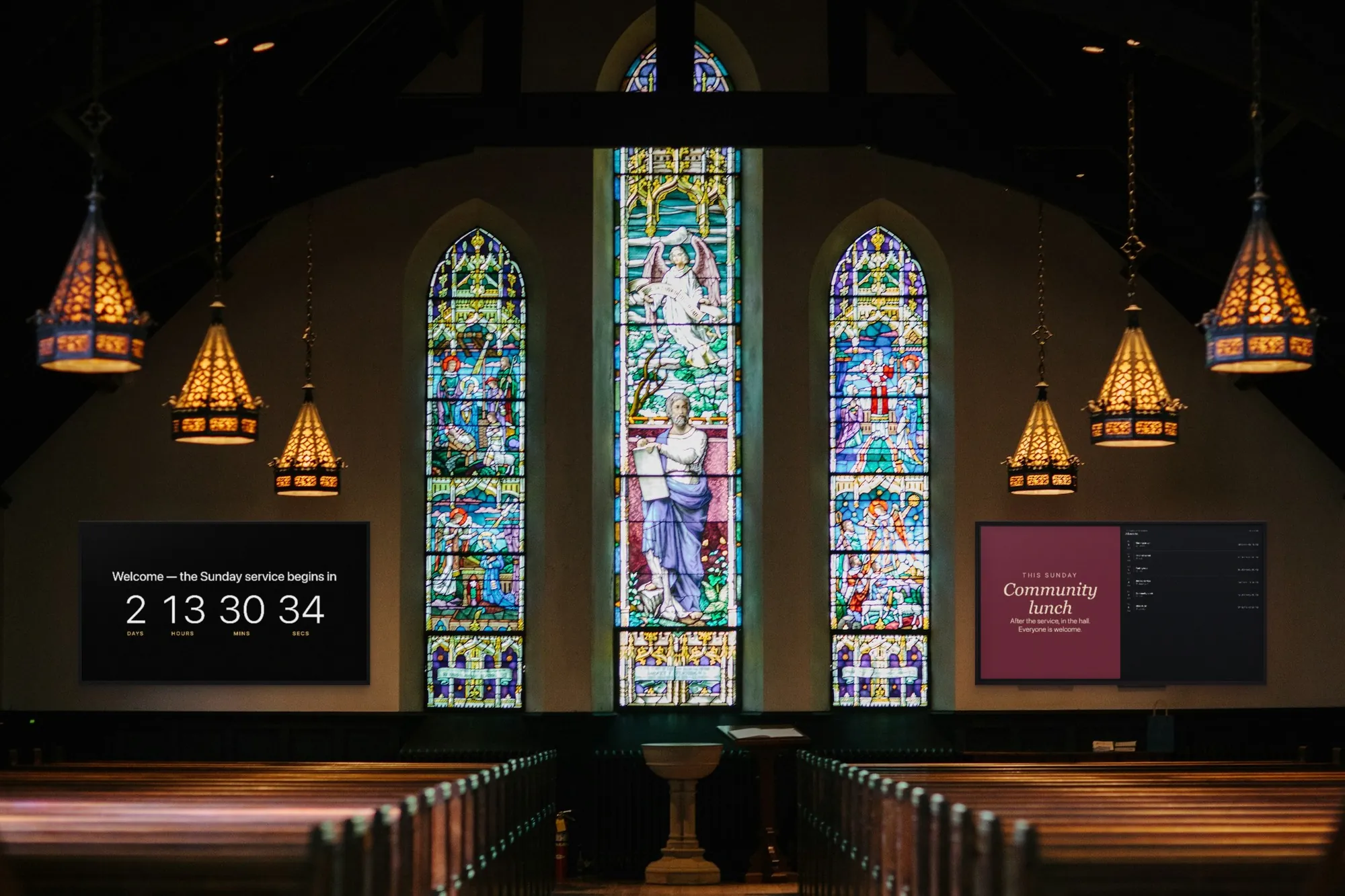
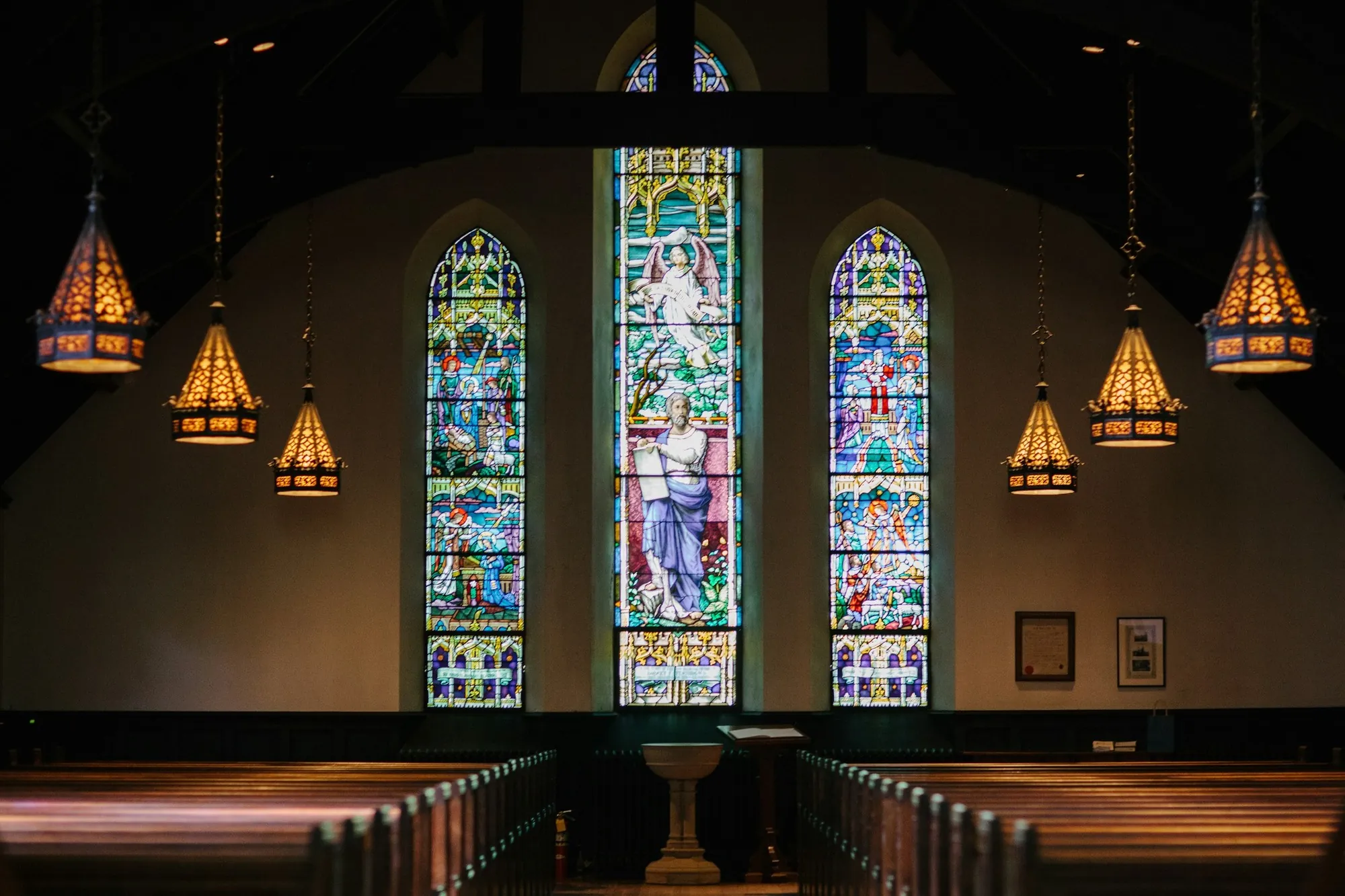 VorherNachher
Was die Bildschirme in einer Kirche leisten
Die meisten Gemeinden fangen mit einem Bildschirm im Foyer an. Jede Karte unten ist eine App im Dashboard, und alle sind in jedem Paket enthalten.
Eine Begrüßung am Eingang
Die Text-App zeigt eine Begrüßung und die Gottesdienstzeiten der Woche auf dem Bildschirm, den man beim Hereinkommen sieht, in Ihren Farben. Wer zum ersten Mal da ist, sieht, wohin die Kinder gehen und wo es Kaffee gibt, ohne fragen zu müssen.
Ein Countdown zum Gottesdienst
Der Countdown zählt bis zum Beginn des Gottesdienstes, damit alle im Foyer wissen, wann es Zeit ist hineinzugehen. Bei null zeigt er Ihren eigenen Text — „Wir haben begonnen, kommen Sie gern herein“ — und er zählt auch ohne Internet weiter.
Die Termine der Woche aus Ihrem Kalender
Die App Google Kalender zeigt den Gemeindekalender als Tag, Woche, Monat oder Terminliste. Tragen Sie einen Jugendabend oder eine Chorprobe in den Kalender ein, und er erscheint auf dem Bildschirm; Vergangenes fällt weg. Die App liest den Kalender nur und ändert nie etwas daran.
Aushänge, die Ihr Team schon gestaltet
Verbinden Sie Canva und zeigen Sie die Designs, die Ehrenamtliche ohnehin für Social Media und den Gemeindebrief machen. Mehrseitige Designs laufen als Diashow, und eine Änderung in Canva kommt von selbst auf den Bildschirm. Google Präsentationen funktionieren genauso.
Spenden, Anmeldung und WLAN per QR-Code
Die QR-Code-App erzeugt einen Code, der Ihre Spendenseite, ein Anmeldeformular oder Ihre Website öffnet oder ins Gäste-WLAN verbindet. Man scannt ihn von dort, wo man steht; gespendet wird auf Ihrer eigenen Spendenseite, nicht bei SignageStack.
Der Gottesdienst im Nebenraum
Wenn der Kirchraum voll ist, zeigt die Livestream-App Ihren eigenen Stream von YouTube, Facebook oder einer anderen Plattform auf einem Bildschirm im Nebenraum oder im Foyer, mit oder ohne Ton.
Was sich ändert, wenn die Aushänge auf einem Bildschirm stehen
Der Unterschied liegt darin, wer sie ändern kann, und wie schnell.
Hinweise dort, wo man wartet
Vor dem Gottesdienst und beim Kaffee danach stehen die Leute im Foyer. Ein Bildschirm dort zeigt die Hinweise der Woche den ganzen Vormittag, nicht nur in der Minute, in der sie vorne verlesen werden.
Nichts zu drucken, anzupinnen oder abzunehmen
Kein Zettel mehr für eine Veranstaltung, die im März war. Ist ein Termin vorbei, schalten Sie seine Folie aus; verschiebt sich ein Datum, ändern Sie es einmal, und jeder Bildschirm zeigt das neue.
Ein eigenes Login für jedes Ehrenamt
Laden Sie das Begrüßungsteam, die Jugendleitung und die Person für die Öffentlichkeitsarbeit mit eigenem Login ein. Mitglieder ändern Inhalte, Betrachter sehen zu, ohne etwas zu ändern, und niemand teilt ein Passwort.
An zu den Gottesdiensten, dunkel den Rest der Woche
Betriebszeiten schalten jeden Bildschirm rund um Gottesdienste und Treffen ein und lassen ihn dunkel, wenn das Haus leer ist — nach der eigenen Uhr des Bildschirms, auch ohne Internet.
Jeder Standort, dieselben Hinweise
Eine Playlist kann auf jedem Bildschirm in jedem Gebäude laufen. Ein zweiter Standort oder das Gemeindehaus gegenüber zeigt dieselben Hinweise, an einer Stelle bearbeitet.
Läuft weiter, wenn das WLAN streikt
Alte Gebäude und dicke Mauern machen dem WLAN zu schaffen. Der Bildschirm speichert seine Playlist und spielt weiter, wenn die Verbindung abreißt, und das Dashboard zeigt, wann jeder Bildschirm zuletzt gesehen wurde — ein Blick von zu Hause am Abend vorher genügt.
Was Sie brauchen
Kein Installateur, kein Server und nichts, was Sie bei uns kaufen — wir verkaufen keine Hardware. Manches davon liegt vielleicht schon in einem Schrank im Gemeindehaus.
Einen Bildschirm
Jeder Fernseher oder jedes Profi-Display mit HDMI-Eingang; für ein Foyer, das aus drei bis vier Metern gelesen wird, passen 43" bis 55". Ein Bildschirm, der nur rund um die Gottesdienste läuft, braucht kein Profi-Display für lange Betriebszeiten — ein gespendeter Fernseher ist ein guter Anfang. Im Nebenraum geht auch ein Beamer mit HDMI-Eingang.
Etwas, das den Player ausführt
Eine Android-TV-Box oder ein Stick hinter dem Bildschirm (Android 8 oder neuer) oder ein Fernseher mit Android TV oder Google TV, der die App direkt installiert. Ein Windows-PC führt die SignageStack-App für Windows aus, ein Mac den Web-Player im Browser.
Eine Internetverbindung
LAN oder WLAN, um den Bildschirm zu koppeln und Änderungen zu empfangen; alles andere spielt aus dem Speicher. Für den Nebenraum lohnt ein Kabel: Ein Livestream braucht die Verbindung, solange er läuft.
Ein SignageStack-Konto
21 Tage kostenlos mit allen Funktionen auf einem Bildschirm, ohne Kreditkarte. Danach 11 € pro Bildschirm im Monat oder 100 € im Jahr.
Einrichten, vom Karton bis ins Foyer
Das Aufhängen ist der größte Teil der Arbeit. Das Koppeln ist ein Code, den Sie im Dashboard eintippen.
Bildschirm aufhängen, Box anschließen
Hängen Sie den Bildschirm dorthin, wo man sich beim Hereinkommen sammelt, hoch genug, um über die Köpfe davor hinweg lesbar zu sein, und stecken Sie die Android-Box in seinen HDMI-Eingang und in die Steckdose. Quer passt zu den meisten Foyers, hochkant zu einer schmalen Wand neben der Tür; die Ausrichtung stellen Sie in den Bildschirm-Einstellungen im Dashboard ein.
Player installieren und koppeln
Installieren Sie den SignageStack-Player auf der Box. Der Bildschirm zeigt einen sechsstelligen Code; im Dashboard „Bildschirm hinzufügen“ wählen, den Code eintippen und einen Namen vergeben, den alle wiedererkennen, etwa „Foyer — Haupteingang“.
Die ersten Folien anlegen
Eine Text-Folie mit Begrüßung und Gottesdienstzeiten, ein Countdown zum nächsten Gottesdienst, die App Google Kalender mit Ihrem Gemeindekalender und ein QR-Code zur Spendenseite. Verbinden Sie Canva, wenn Ihre Aushänge schon dort gestaltet werden.
In eine Playlist legen und veröffentlichen
Legen Sie die Folien in eine Playlist, weisen Sie sie dem Bildschirm zu und stellen Sie die Betriebszeiten ein — etwa Sonntagvormittag und Mittwochabend. Veröffentlichen, und in Sekunden hängt es an der Wand.
Von einer Woche zur nächsten
Eine Person kümmert sich um die Playlist; wer eine Gruppe oder ein Team leitet, ändert die eigenen Folien, mit eigenem Login.
- Montag: die Hinweise der letzten Woche in der Playlist aus-, die dieser Woche einschalten. Gelöscht wird nichts — einen Hinweis, der nächsten Monat wiederkommt, schalten Sie einfach wieder ein.
- Nach dem Gottesdienst den Countdown auf den nächsten stellen. Er zählt bis zu einem Datum und einer Uhrzeit und springt nicht von selbst auf die nächste Woche.
- Neue Termine kommen wie gewohnt in den Google Kalender der Gemeinde und erscheinen auf dem Bildschirm; werden nur kommende Termine gezeigt, fallen vergangene von selbst weg.
- Die Person für die Öffentlichkeitsarbeit ändert das Design in Canva; der Bildschirm holt sich die neue Version von selbst.
- Betriebszeiten sind ein Zeitraum pro Tag: Ein Bildschirm kann sonntagvormittags und mittwochabends angehen, und an einem Tag mit Gottesdienst am Morgen und am Abend umfasst ein Zeitraum beide.
- Ein zweiter Standort oder ein neuer Raum: Bildschirm koppeln und ihm dieselbe Playlist geben. Nichts zu kopieren.
Apps, die Gemeinden nutzen
Alle sind in jedem Paket enthalten. Diese passen in die Woche einer Gemeinde.
- TextEine Nachricht oder Ankündigung zeigen
- CountdownZu einem Moment herunterzählen — oder seitdem hoch
- Google KalenderKommende Termine aus einem Google Kalender
- CanvaEin Canva-Design auf Ihren Bildschirmen
- QR-CodeEinen scannbaren QR-Code zeigen
- LivestreamEinen Live-Videostream auf Ihren Bildschirmen
- Google PräsentationenEine private Google-Slides-Präsentation abspielen
- Zonen & geteilter BildschirmEinen Bildschirm in mehrere Bereiche teilen
Wo die Bildschirme hingehören
Die meisten Kirchen haben drei Stellen, an denen ein Bildschirm etwas leistet, was kein gedruckter Aushang kann. Fangen Sie mit der ersten an und ergänzen Sie die anderen, wenn sie läuft.
Das Foyer am Haupteingang. Hier kommen alle zweimal vorbei, beim Kommen und beim Gehen. Das ist der Bildschirm für die Begrüßung, die Gottesdienstzeiten, den Countdown und das, was diese Woche ansteht. Hier sucht auch, wer zum ersten Mal da ist, nach dem Weg — also sagen Sie ihn: wo sich die Kindergruppen treffen, wo es Kaffee gibt, wen man fragen kann.
Der Gemeindesaal oder das Kirchencafé. Nach dem Gottesdienst stehen die Leute hier mit einer Tasse in der Hand und haben ein paar Minuten Zeit. Das ist der Platz für Hinweise, die mehr als einen Blick brauchen — das Jugendwochenende, der Dienstplan der Ehrenamtlichen, die Sammlung für die Tafel —, jeder mit einem QR-Code zum Anmelden oder Spenden.
Der Nebenraum. Wenn der Kirchraum voll ist, überträgt ein Bildschirm hier den Gottesdienst mit der Livestream-App. Geben Sie ihm eine eigene Playlist, damit er nur den Stream zeigt.
Größe, Höhe und Ausrichtung
Messen Sie von dort, wo die Leute den Bildschirm tatsächlich lesen, nicht von der Raummitte. Bei großer Schrift, etwa einer Begrüßung oder einem Countdown, darf der entfernteste Leser etwa sechs Bildschirmhöhen entfernt sein; bei einer Terminliste, die Zeile für Zeile gelesen wird, etwa vier. In einem Foyer, das aus drei bis vier Metern gelesen wird, heißt das 43" bis 55"; in einer Eingangshalle, die aus vier bis fünf Metern gelesen wird, 55" bis 65". Die ganze Tabelle steht im Hardware-Ratgeber.
Hängen Sie ihn höher als zu Hause. Vor dem Gottesdienst ist das Foyer voll, und einen Bildschirm auf Augenhöhe sieht hinter der ersten Reihe niemand. Ein QR-Code ist die Ausnahme: Er muss gescannt werden, also gehört er auf einen Bildschirm, an den man herantreten kann, und er sollte groß sein.
Quer passt zu den meisten Foyers und zu jedem Livestream, hochkant zu einer schmalen Wand neben der Tür. Entscheiden Sie das vor der Montage — Halterung und Kabel folgen daraus — und stellen Sie dann die Ausrichtung dieses Bildschirms im Dashboard ein.
Was auf den Bildschirm im Foyer gehört
Eine kurze Playlist wirkt besser als eine lange. Man sieht den Bildschirm im Foyer jeweils ein, zwei Minuten, und in einer Schleife von zwanzig Folien kommt der eine wichtige Hinweis womöglich nicht an die Reihe, solange man davorsteht. So etwas genügt:
- Eine Begrüßung mit den Gottesdienstzeiten, aus der Text-App.
- Ein Countdown bis zum Beginn des nächsten Gottesdienstes, mit einem Text für den Moment, in dem er null erreicht.
- Die Termine dieser Woche, aus der App Google Kalender in der Terminliste, nur kommende Termine.
- Zwei oder drei Hinweise, gestaltet in Canva.
- Ein QR-Code zur Spendenseite oder zum Anmeldeformular.
Ihre Termine stehen nicht im Google Kalender? Die App Webseite kann stattdessen die Terminseite Ihrer eigenen Website zeigen.
Wenn Sie mehreres gleichzeitig zeigen wollen, teilt die Zonen-App einen Bildschirm in Felder: etwa der Countdown neben dem Kalender und die Hinweise im dritten Feld.
Halten Sie noch etwas bereit, das Sie hoffentlich nie brauchen. Die App Notfallmeldung legt innerhalb einer Sekunde eine Meldung über den ganzen Bildschirm, auf allen Bildschirmen, die Sie wählen, auch auf denen außerhalb ihrer Betriebszeiten — für den Tag, an dem das Gebäude geräumt werden muss.
Hinweise für den Bildschirm schreiben
Einen Hinweis im Gemeindebrief liest man im Sitzen. Einen Hinweis auf dem Bildschirm liest man im Vorbeigehen, in den paar Sekunden, bevor einen jemand begrüßt. Schreiben Sie ihn so.
- Ein Termin pro Folie. Was, wann, wo — und eine Sache, die man tun kann.
- Weniger Worte als im Gemeindebrief. Braucht es einen Absatz, gehört es auf Ihre Website; auf die Folie kommt ein QR-Code zu dieser Seite.
- Angaben, mit denen man etwas anfangen kann. „Samstag, 10 Uhr, im Gemeindesaal“ ist besser als „demnächst“.
- Jede Woche dasselbe Aussehen. Mit einer Canva-Vorlage, die das Team immer wieder nutzt, sind Hinweise schneller gemacht und schneller gelesen.
- Zeit zum Lesen. Jedes Element einer Playlist hat seine eigene Dauer. Geben Sie einem Hinweis so viel Zeit, dass man ihn zweimal lesen kann.
- Nicht den Gemeindebrief als PDF. Die PDF-App blättert von selbst alle fünf, sieben oder zehn Sekunden um, und eine Seite für den Druck ist an der Wand zu dicht, um sie zu lesen. Legen Sie den Gemeindebrief stattdessen hinter einen QR-Code.
Wer dafür sorgt, dass alles stimmt
Bildschirme in einer Kirche veralten aus demselben Grund wie Schwarze Bretter: Jeder kann etwas dazutun, und niemand ist zuständig. Geben Sie die Playlist einer Person. Geben Sie allen, die eine Gruppe leiten, ein eigenes Login — als Mitglied, um Inhalte zu ändern, oder als Betrachter, um zu sehen, ohne etwas zu ändern —, damit die Jugendleitung die Jugendfolie selbst pflegt und niemand das Passwort der Öffentlichkeitsarbeit braucht.
Dann helfen drei Gewohnheiten:
- Montag: die Hinweise der letzten Woche aus, die dieser Woche an.
- Nach dem Gottesdienst: den Countdown auf den nächsten stellen. Von selbst springt er nicht weiter.
- Am Abend vorher: ein Blick in die Bildschirmliste im Dashboard. Jeder Bildschirm meldet, wann er zuletzt gesehen wurde und was er spielt; ein Bildschirm, der unter der Woche dunkel geworden ist, fällt dort auf und nicht erst vor der ganzen Gemeinde.
Den Rest erledigen die Betriebszeiten. Jeder Bildschirm geht vor dem Gottesdienst an und danach aus, nach seiner eigenen Uhr, auch wenn das Internet ausfällt. Eine Gemeinde mit mehreren Standorten kann auf allen dieselbe Playlist laufen lassen.
Was schiefgeht, und wie Sie es vermeiden
- Ein Bildschirm, der die ganze Woche im leeren Gebäude läuft. Stellen Sie die Betriebszeiten am Tag der Montage ein.
- Die Termine vom letzten Monat noch an der Wand. Zeigen Sie im Kalender nur kommende Termine, und schalten Sie Hinweise aus, wenn sie vorbei sind.
- Ein QR-Code, an den niemand herankommt. Über den Köpfen der Menge ist er Dekoration.
- Der Nebenraum im schwachen WLAN. Ein Livestream braucht die Verbindung die ganze Zeit; ein Kabel lohnt sich.
- Der Ton des Streams im Foyer. Zeigt auch der Bildschirm im Foyer den Gottesdienst, schalten Sie dort den Ton aus: Das Foyer liegt gleich neben dem Raum, aus dem der Ton kommt.
- Vom Foyer-Bildschirm die Arbeit des Kirchraums erwarten. SignageStack ist keine Präsentationssoftware für den Gottesdienst. Liedtexte und Predigtfolien bleiben bei der Software und den Leuten am Technikplatz.
Fragen, die Gemeinden stellen
Nein. SignageStack ist keine Präsentationssoftware für den Gottesdienst: keine Liedtexte live, und niemand schaltet die Folien vom Technikplatz im Takt eines Liedes weiter. Google Präsentationen und Canva-Designs laufen in ihrem eigenen Tempo. Behalten Sie dafür die Software, die Sie im Kirchraum nutzen, und nehmen Sie SignageStack für Foyer, Gemeindesaal und Nebenraum.
Ja, wenn Sie ihn ohnehin streamen. Fügen Sie den Link Ihres Streams auf YouTube, Facebook oder einer anderen Plattform in die Livestream-App ein und legen Sie sie auf den Bildschirm im Nebenraum, mit Ton. SignageStack nimmt den Stream nicht auf und produziert ihn nicht — es zeigt den, den Sie schon senden, mit derselben Verzögerung wie zu Hause — und braucht die ganze Zeit Internet.
Nicht am Bildschirm selbst. Ein QR-Code öffnet die Spendenseite Ihrer Gemeinde auf dem Handy der Person, die ihn scannt, und gespendet wird dort. SignageStack nimmt keine Zahlungen an und sieht sie nicht.
Nein. Der Countdown zählt bis zu einem Datum und einer Uhrzeit und zeigt bei null Ihren Text. Stellen Sie nach dem Gottesdienst den nächsten ein — eine kurze Änderung am Handy.
Ja. Nichts daran ist kirchenspezifisch: Begrüßung, Kalender, Aushänge, QR-Codes und Livestream funktionieren in jedem Gotteshaus. Eines sollten Sie wissen: Gebetszeiten berechnet es nicht. Ein Zeitplan, den Sie in Google Tabellen pflegen, erscheint auf dem Bildschirm als Tabelle und aktualisiert sich, wenn sich die Tabelle ändert.
11 € pro Bildschirm im Monat, also 33 €, oder 100 € pro Bildschirm im Jahr — 300 €. Jede App ist enthalten, und die 21-tägige Testphase läuft auf einem Bildschirm, ohne Kreditkarte.
Weiterlesen
- Wie Digital Signage funktioniertDisplay mit sechsstelligem Code koppeln, Playlist bauen, Betriebszeiten setzen. Was Sie brauchen, was beim Veröffentlichen passiert und was offline geschieht.
- Digital Signage Hardware — KaufhilfeWir verkaufen keine Hardware. Worauf der Player läuft, wie groß ein Bildschirm sein muss, worauf Sie bei einem Media-Player achten — und was unnötig ist.
- Digital Signage Preise — 11 € je ScreenEin Plan mit allen Funktionen: 11 € pro Bildschirm im Monat oder 100 € im Jahr. Keine Einrichtungsgebühr, kein Mindestumfang. 21 Tage kostenlos testen.
- Digital-Signage-Ideen: 60 Inhalte für Ihren Bildschirm60 Digital-Signage-Ideen nach Zweck sortiert, von Öffnungszeiten bis QR-Code, jeweils mit Umsetzung: per App, als Bild oder als kurzes Video.
Drei Schritte vom leeren Fernseher zum laufenden Bildschirm.
Kein Server, keine Lizenz pro Arbeitsplatz, keine Installation in Ihrem Netz. Ein Display, eine Steckdose und eine Internetverbindung.