Digital signage per scuole e università.
Gli avvisi di oggi, gli eventi della settimana dal tuo Google Calendar e, quando serve, un unico messaggio urgente su tutti gli schermi insieme: nei corridoi, nell'atrio e in mensa, e li cambi dal telefono o dal portatile.
Lo stesso corridoio, prima e dopo
Il poster sul muro di mattoni ha lasciato posto a uno schermo largo in tre riquadri: un avviso, gli eventi della settimana da Google Calendar e il meteo. Il cartello sul pilastro è diventato uno schermo verticale. Trascina la linea per vederli entrambi.
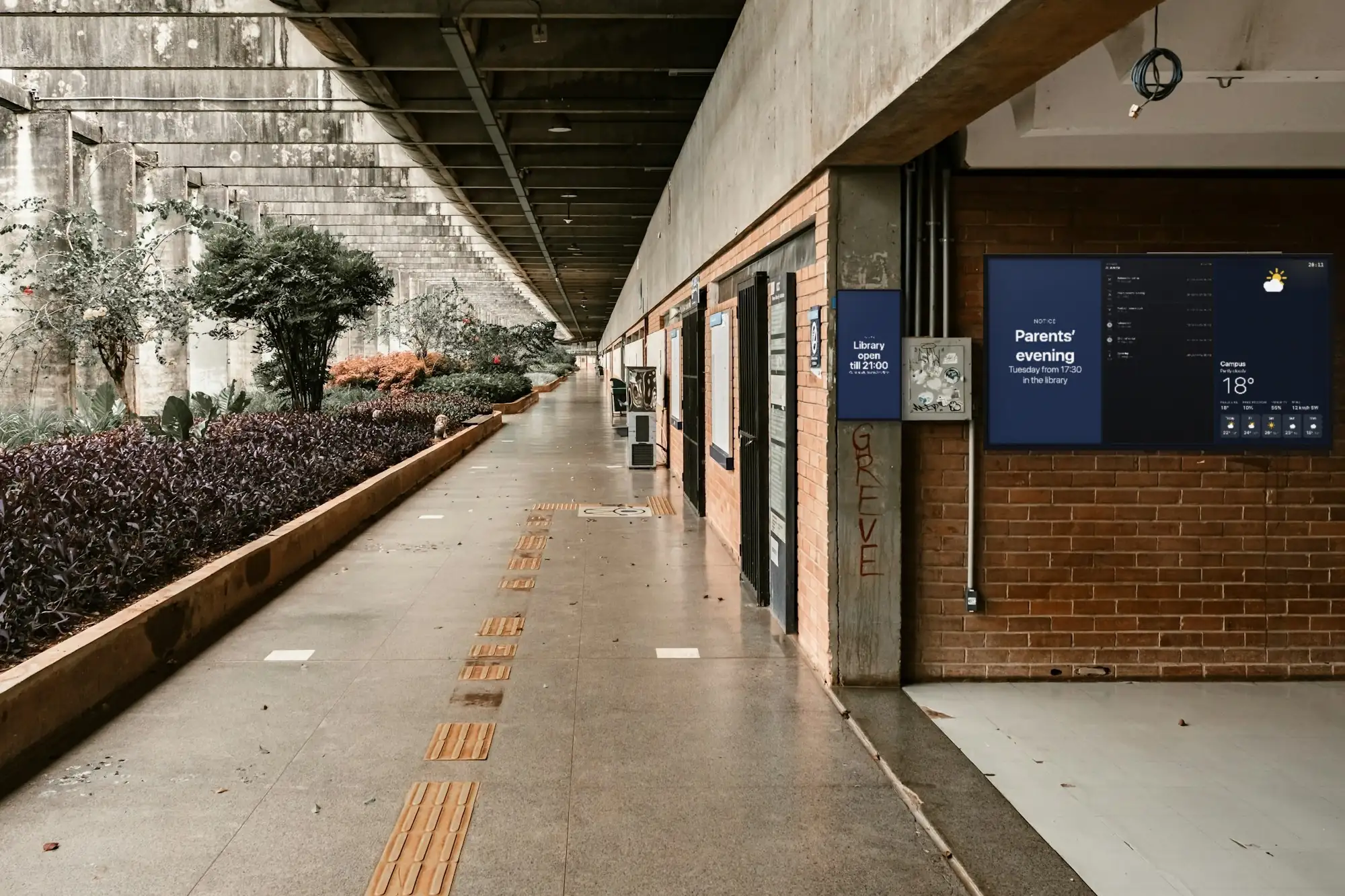
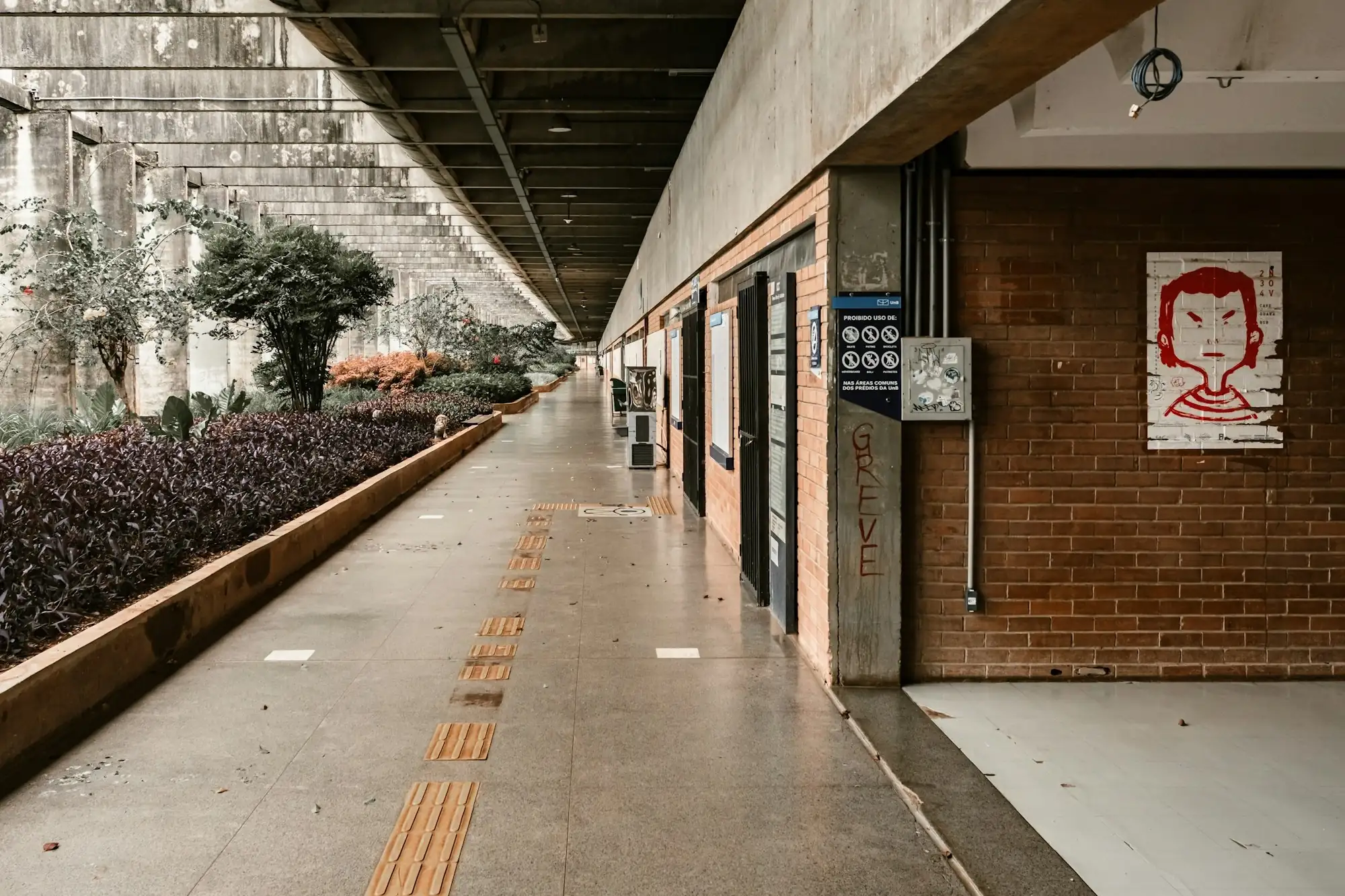 PrimaDopo
Cosa fanno gli schermi in una scuola
Parti dagli avvisi e dal calendario, e aggiungi il resto nel corso del quadrimestre. Ognuna di queste cose è un'app della dashboard, inclusa nel prezzo.
Avvisi dove passano tutti
Un Testo per l'avviso del giorno — un cambio d'aula, la riunione di un gruppo, gli oggetti smarriti — e la Banda scorrevole per le frasi brevi che scorrono in alto o in basso, sopra tutto il resto.
Questa settimana, dal calendario della scuola
L'app Google Calendar mostra un calendario che già tieni, in vista settimanale o agenda: colloqui con i genitori, partite, open day. Aggiungi un evento in Google Calendar e lo schermo lo mostra; niente si scrive due volte.
Un messaggio urgente su ogni schermo
Avviso di emergenza mette un titolo a tutto schermo, in rosso, ambra o blu, sugli schermi che scegli, un secondo dopo averlo attivato nella dashboard, compresi gli schermi spenti fuori orario.
Il conto alla rovescia fino alla data
Conto alla rovescia conta i giorni fino agli esami, allo spettacolo di fine anno o alle vacanze, e mostra il tuo messaggio quando arriva a zero. Festività elenca le prossime festività nazionali.
Le slide che fanno gli studenti
I rappresentanti degli studenti o un gruppo tengono una presentazione in Google Presentazioni o un design in Canva; lo schermo la riproduce e segue ogni modifica. Risultati delle partite, locandine, foto della gita, senza che gli studenti debbano accedere alla dashboard.
Il meteo, un codice QR e qualcosa da leggere
Meteo e Qualità dell'aria vicino all'ingresso principale; un Codice QR che apre il modulo di iscrizione alla gita o il sito della scuola; Accadde oggi e Pensiero del giorno (entrambi in inglese) in mensa o in biblioteca, per i minuti di attesa.
Cosa cambia quando la bacheca è uno schermo
Meno carta sui muri e meno avvisi che sopravvivono alla loro data.
Ogni corridoio dice la stessa cosa
Una playlist può andare su ogni schermo dei corridoi dell'edificio, o di tutto il campus. Cambi un avviso una volta e ogni schermo che lo mostra si aggiorna in pochi secondi; niente copie da stampare per ogni bacheca.
Il calendario si scrive una volta
La segreteria tiene gli eventi in Google Calendar, come già fa. Lo schermo legge quel calendario e non ci scrive mai, così il corridoio e il calendario non vanno ognuno per conto suo.
Un interruttore per il messaggio urgente
L'avviso si scrive prima e si lascia spento. Quando serve, un interruttore nella dashboard lo mette su ogni schermo scelto in un secondo: un messaggio visibile accanto all'allarme, non al suo posto.
Contribuire senza consegnare le chiavi
Studenti e gruppi modificano la propria presentazione o il proprio design Canva; il personale che cambia i contenuti entra come Membro; chi deve solo guardare è Visualizzatore e non cambia nulla.
Spenti quando l'edificio è vuoto
Gli orari spengono ogni schermo dopo le lezioni e lo riaccendono al mattino, con il suo orologio, anche senza rete. Nessuno gira per i corridoi con il telecomando.
Funzionano anche quando la rete no
La playlist, i suoi file e gli orari sono salvati sullo schermo. Se cade la rete della scuola, gli schermi continuano; le app con dati in tempo reale tengono l'ultimo valore e le modifiche arrivano quando torna la connessione.
Cosa ti serve
Nessun server e niente da installare sulla rete della scuola, e l'hardware non lo vendiamo: usa quello che ha la scuola o quello che ha il suo fornitore.
Schermi per una giornata di scuola
Qualsiasi televisore o display professionale con ingresso HDMI. In sala professori basta un televisore normale; in corridoio, dove lo schermo resta acceso tutto il giorno, conviene un display professionale fatto per molte ore al giorno.
Qualcosa che faccia girare il player
Un TV box Android dietro lo schermo (Android 8 o successivo), oppure un televisore con Android TV o Google TV. Un PC che è già in segreteria o in biblioteca può far girare l'app SignageStack per Windows.
Una connessione di rete
In un corridoio lungo vale la pena tirare un cavo; anche il Wi-Fi va bene. Agli schermi serve per l'associazione e per ricevere le modifiche; la riproduzione continua anche senza.
Un account SignageStack
Gratis per 21 giorni con tutte le funzioni su uno schermo, senza carta di credito. Poi 11 € per schermo al mese o 100 € all'anno. Un'università o un gruppo di scuole può chiedere prezzi per volume e un accordo sul trattamento dei dati firmato.
L'installazione, dalla scatola al corridoio
Il primo schermo richiede più o meno il tempo di appenderlo; il resto è decidere cosa vuole dire la scuola.
Appendi lo schermo e collega il box
Metti il primo schermo dove passano tutti — il corridoio principale, l'atrio, la strada verso la mensa — e collega il box Android all'ingresso HDMI e alla corrente. Orizzontale o verticale si imposta nelle impostazioni dello schermo nella dashboard.
Installa il player e associalo
Installa il player SignageStack sul box. Lo schermo mostra un codice di sei caratteri; nella dashboard scegli Aggiungi schermo, digitalo e dai allo schermo un nome che chiunque possa trovare, come «Piano terra — scale».
Prepara i contenuti
Aggiungi un avviso con l'app Testo, collega l'account Google della scuola e scegli il calendario degli eventi, aggiungi il meteo della tua città. Scrivi subito anche l'Avviso di emergenza, scegli i suoi schermi e lascialo spento.
Playlist, orari, pubblica
Metti tutto in una playlist e assegnala a ogni schermo dei corridoi. Imposta gli orari di ogni schermo sulla giornata scolastica e pubblica. In pochi secondi è sugli schermi.
Nel corso della settimana
Lo fa chi si occupa degli schermi — la segreteria, un docente, l'informatica — dal telefono o dal portatile, con il proprio account.
- Un avviso per oggi: al mattino aggiungi un Testo o una riga nella Banda scorrevole, e spegnilo quando è passato.
- Nuovi eventi: inseriscili in Google Calendar come sempre. Lo schermo li riprende da solo; in SignageStack non c'è niente da fare.
- Settimana delle verifiche: accendi il conto alla rovescia degli esami e l'invito al silenzio, spegni le locandine dei gruppi. Gli schermi non seguono da soli la campanella né l'orario delle lezioni.
- Le slide dei rappresentanti: modificano la loro presentazione e lo schermo mostra la nuova versione.
- Sere e fine settimana: ogni schermo si spegne dopo le lezioni e si riaccende al mattino. Gli orari seguono i giorni della settimana, non il calendario scolastico: cambiali prima di una pausa lunga.
- Personale nuovo: invitalo come Membro per cambiare i contenuti, o come Visualizzatore per guardare senza toccare.
Le app che usano le scuole
Sono tutte incluse in ogni piano. Queste sono quelle a cui una scuola ricorre per prime.
- Avviso di emergenzaMessaggio urgente a tutto schermo
- Google CalendarMostra i prossimi eventi da Google Calendar
- TestoMostra un messaggio o un avviso
- Banda scorrevoleFai scorrere avvisi sullo schermo
- Conto alla rovesciaConto alla rovescia verso un momento, o da esso
- Google PresentazioniRiproduci una presentazione privata di Google Slides
- MeteoMeteo locale dal vivo sui tuoi schermi
- Codice QRMostra un codice QR scansionabile
Dove vanno gli schermi
Una scuola ha più pareti che punti che meritano uno schermo. Mettili dove la gente passa o aspetta, e dai a ogni punto il contenuto per cui lì si guarda.
Il corridoio principale, all'incrocio che tutti attraversano tra un'ora e l'altra, è lo schermo che lavora di più. Si legge camminando, in pochi secondi, da persone che ci passano davanti più volte al giorno: per questo porta gli avvisi di oggi, gli eventi della settimana e poco altro.
L'atrio lo leggono i visitatori quanto gli studenti: i genitori all'uscita, le famiglie all'open day, il corriere che cerca la segreteria. Qui vanno un benvenuto, gli eventi della settimana, il meteo e un codice QR per il sito della scuola.
La mensa e la biblioteca sono i posti dove si sta più a lungo, in piedi o seduti. Qui c'è spazio per le slide dei rappresentanti degli studenti, le locandine dei gruppi, le foto della gita, Accadde oggi o un Pensiero del giorno (entrambi in inglese).
La sala professori ha una playlist tutta sua: le supplenze del giorno da un Google Foglio, i collegi docenti dal calendario, i promemoria che nessun altro deve leggere.
In un campus universitario lo stesso schema si ripete in ogni edificio, con un punto in più: la porta di un'aula, dove uno schermo verticale può mostrare la giornata di quell'aula, se l'aula ha un suo Google Calendar.
Dimensioni, altezza e orientamento
Misura da dove le persone leggono davvero lo schermo. In un corridoio spesso sono quattro o cinque metri, il che vuol dire uno schermo da 55" a 65". Un atrio che si legge da cinque metri e oltre vuole 75" e più. Uno schermo verticale accanto alla porta di un'aula si legge da vicino, e da 32" a 43" basta. La tabella completa è nella guida all'hardware.
Appendi gli schermi dei corridoi abbastanza in alto da vederli sopra la folla e fuori dalla portata di zaini e gomiti, ma lascia il box dietro raggiungibile da chi se ne occupa. Decidi orizzontale o verticale prima di forare: la vista settimanale del calendario si legge meglio in orizzontale, un'agenda accanto a una porta funziona in verticale. L'orientamento è un'impostazione di ogni schermo nella dashboard.
Uno schermo in corridoio resta acceso tutta la giornata scolastica, cinque giorni a settimana. Un televisore normale è fatto per poche ore al giorno; un display professionale, fatto per molte ore al giorno, è la parte su cui conviene spendere.
Cosa va su uno schermo in corridoio
Uno schermo in corridoio si guarda di sfuggita, non si legge. Chi va a lezione gli dedica pochi secondi, quindi la playlist deve essere breve e ogni elemento deve avere senso da solo. Una buona playlist ha tre cose:
- L'avviso di oggi, con l'app Testo: un messaggio, grande.
- Gli eventi della settimana da Google Calendar, in vista settimanale o agenda.
- Il meteo, o un conto alla rovescia fino alla prossima data importante.
Gli avvisi brevi che non meritano una slide tutta loro vanno nella Banda scorrevole, che scorre in alto o in basso sopra tutto il resto.
Scrivere per un corridoio:
- Un avviso per slide. Due messaggi su una slide vuol dire che non se ne legge nessuno.
- Una data su ogni avviso. «Le prove del coro si spostano a giovedì» non dice nulla una settimana dopo.
- Un titolo leggibile dalla parete di fronte. Se ha bisogno di una seconda riga per avere senso, è troppo lungo.
- Pochi elementi, ognuno abbastanza a lungo. Dai a ogni elemento i secondi necessari per leggerlo camminando. In una rotazione lunga, la maggior parte delle persone non vede mai la maggior parte degli elementi.
Far contribuire anche gli altri
Gli schermi funzionano meglio quando chi ha qualcosa da dire può dirlo senza fare la fila davanti a una sola persona. Ci sono due modi.
Con gli strumenti che usano già. La segreteria tiene gli eventi in Google Calendar; i rappresentanti degli studenti tengono una presentazione in Google Presentazioni o un design in Canva. Collegali una volta e mettili nella playlist; da lì in poi le loro modifiche arrivano sugli schermi senza che nessuno apra la dashboard. Chi può modificare la presentazione può cambiare quello che va sullo schermo, quindi le impostazioni di condivisione sono il tuo passaggio di approvazione.
Con un account proprio. Invita come Membri le persone del personale che cambiano i contenuti, e come Visualizzatori chi deve solo guardare — per esempio un coordinatore di dipartimento che vuole vedere cosa è previsto —, che vedono tutto e non cambiano nulla. Lascia il ruolo di Amministratore a una o due persone che gestiscono il sistema.
L'avviso di emergenza, pronto prima che serva
L'Avviso di emergenza è l'unico elemento da preparare il primo giorno sperando di non usarlo mai. Scrivilo a mente fredda: un titolo breve — «Evacuare l'edificio» — una riga di dettagli e il colore della gravità. Scegli gli schermi che copre e lascialo spento. Preparane uno per ogni situazione prevista dal piano di emergenza: un'evacuazione, un'uscita anticipata, un'allerta meteo.
Quando serve, qualcuno con un account lo attiva nella dashboard, dal telefono o dal computer. Ogni schermo scelto viene coperto in un secondo, compresi quelli spenti perché fuori orario. Uno schermo senza connessione in quel momento lo mostra quando la connessione torna, e niente può svegliare un televisore staccato dalla corrente.
Non è collegato all'allarme antincendio né all'impianto di diffusione sonora: lo attiva una persona, e poi lo spegne. Decidi chi è, assicurati che possa accedere dal telefono e includi gli schermi nella prossima prova di evacuazione.
Perché tutto resti giusto durante l'anno
- Spegni gli avvisi quando sono passati. Uno schermo che annuncia ancora il concerto della settimana scorsa insegna a tutti a non guardarlo più.
- Ogni tanto guarda l'elenco degli schermi. Ogni player comunica quando è stato visto l'ultima volta e cosa sta riproducendo, così uno schermo del corridoio che si è spento compare nella dashboard prima che qualcuno debba segnalarlo.
- Cambia gli orari prima di una pausa lunga. Seguono i giorni della settimana, non il calendario scolastico.
- L'app Festività mostra le festività nazionali, non le vacanze della scuola. Metti le vacanze e la fine del quadrimestre nel calendario o in un conto alla rovescia.
- Niente di personale su uno schermo in corridoio. Se non andrebbe sulla bacheca dell'ingresso, non va nemmeno sullo schermo.
Le domande delle scuole
No. L'app Google Calendar legge soltanto il calendario: mostra gli eventi e non prenota, modifica o cancella mai nulla. Le prenotazioni restano in Google Calendar. Se ogni aula ha il suo calendario, uno schermo accanto alla porta può mostrare la giornata di quell'aula.
No. Lo attiva una persona nella dashboard, dal telefono o dal computer; non è collegato all'allarme antincendio, all'impianto di diffusione sonora né ad alcun sensore. Una volta attivato copre gli schermi scelti in un secondo, anche quelli fuori orario. Aggiunge un messaggio alle tue procedure; non sostituisce l'allarme.
No. SignageStack non conserva dati degli studenti e non si collega a nessun registro elettronico o gestionale scolastico. Un orario o un elenco delle supplenze tenuto in un Google Foglio può essere mostrato come tabella in tempo reale; voti e presenze non hanno posto su uno schermo in corridoio.
Da soli no. Gli orari accendono e spengono uno schermo in base all'ora; gli elementi di una playlist si accendono e si spengono a mano. Un avviso che conta solo durante l'intervallo o resta nella rotazione tutto il giorno, o lo accendi e lo spegni.
Molto poco. Non c'è un server e non c'è niente da installare sulla rete: agli schermi serve internet, via cavo o Wi-Fi, e il personale accede alla dashboard dal browser. Sui box Android va l'app del player; un PC Windows fa girare l'app SignageStack per Windows.
11 € per schermo al mese, quindi 110 €, oppure 100 € per schermo all'anno: 1.000 €. I prezzi sono IVA esclusa e tutte le app sono incluse. La prova di 21 giorni funziona su uno schermo, senza carta di credito; un'università o un gruppo di scuole può chiedere prezzi per volume.
Continua a leggere
- Come funziona il digital signageAbbina un display con un codice di sei caratteri, crea una playlist, imposta gli orari. Cosa serve, cosa succede quando pubblichi e cosa fa offline.
- Hardware per digital signageNon vendiamo hardware. Su cosa gira il player, quanto deve essere grande uno schermo, cosa cercare in un media player e su cosa non vale la pena spendere.
- Prezzi digital signage — 11 € a schermoUn piano con tutte le funzioni: 11 € per schermo al mese o 100 € all'anno. Nessun costo di attivazione, nessun minimo. Prova gratuita di 21 giorni.
- Cosa mostrare sul digital signage a scuola e chi lo tiene aggiornatoCosa mettere sugli schermi di corridoio, ingresso e sala docenti, chi li tiene aggiornati e come gestirli con il budget di una scuola e le TV che hai già.
- Bacheca digitale: come sostituire la bacheca di cartaCome sostituire una bacheca di carta con uno schermo: cosa pubblicare, chi può pubblicare, come si tolgono gli avvisi vecchi e quanto costa uno schermo.
Tre passi fra una TV spenta e uno schermo vivo.
Nessun server da gestire, nessuna licenza per postazione, niente da installare sulla tua rete. Un display, una presa e una connessione.