Digital signage per hotel.
Un benvenuto nella hall, gli eventi del giorno davanti alle sale, il meteo e la password del Wi-Fi vicino agli ascensori: li cambi dalla reception in pochi secondi, e restano accesi anche quando cade la rete.
La stessa hall, prima e dopo
Un grande schermo sopra la reception mostra la musica di stasera accanto agli eventi di domani da Google Calendar, e le lastre di pietra sulle colonne sono diventate schermi alti con un benvenuto e il meteo. Trascina la linea per vederli entrambi.
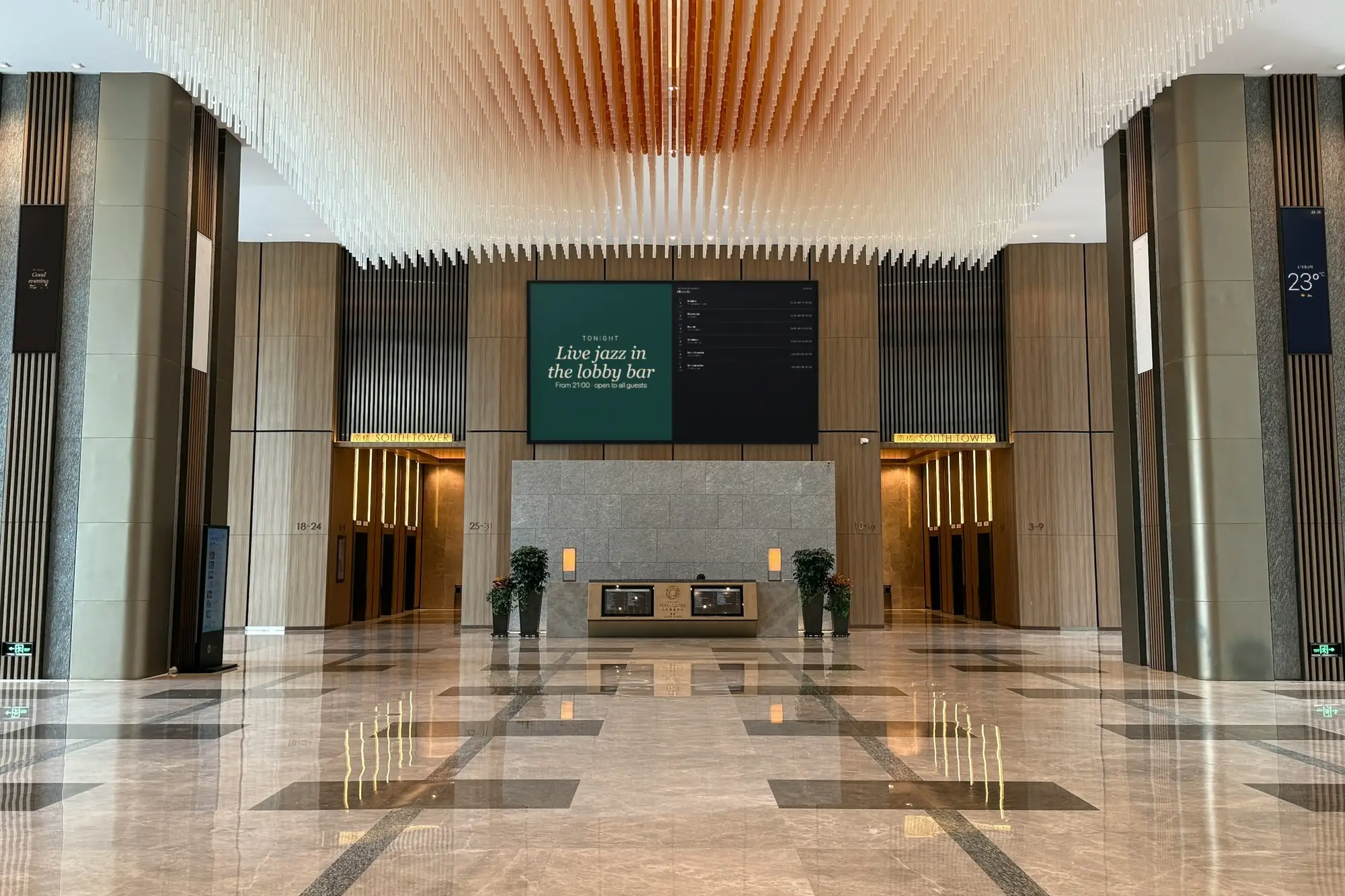
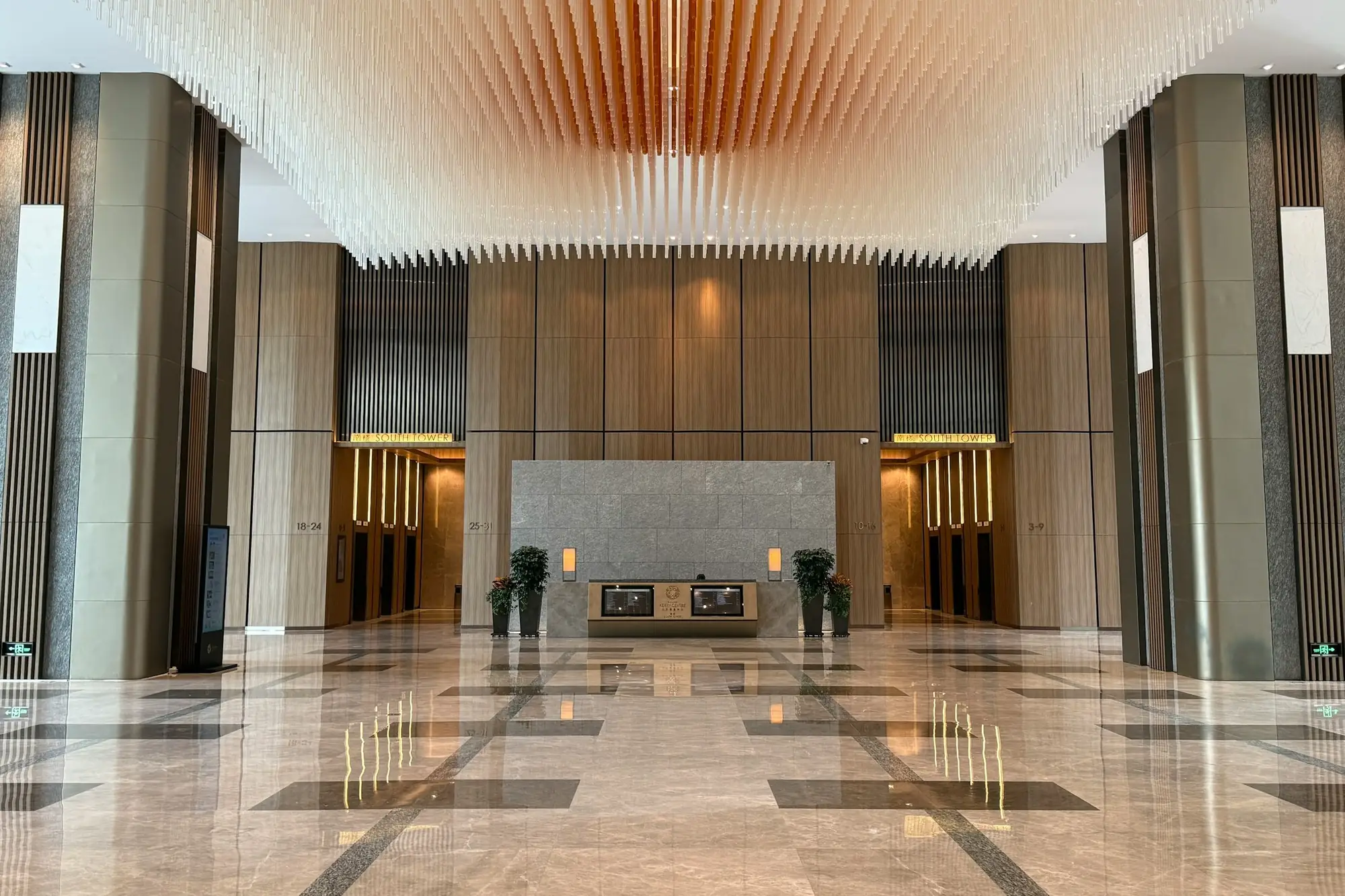 PrimaDopo
Cosa fanno gli schermi in un hotel
Un hotel ha più posti per uno schermo della maggior parte delle attività, e ognuno risponde a una domanda diversa. Ognuna di queste cose è un'app della dashboard, inclusa nel prezzo.
Un benvenuto nella hall
L'app Testo mette sullo schermo un breve benvenuto con i tuoi colori, oppure l'app Canva mostra un design dal tuo account Canva e lo riesporta quando lo modifichi lì. Un congresso o un matrimonio ha la sua riga per i giorni in cui è in hotel.
Gli eventi del giorno, davanti alle sale
L'app Google Calendar mostra il calendario degli eventi in vista giorno o agenda: quale sessione, quale sala, a che ora. Nell'agenda le sessioni finite spariscono, e una giornata lunga può scorrere piano da sola.
Il meteo per la gita
L'app Meteo mostra le previsioni per la tua città, ora per ora o per la settimana, in °C o °F, in italiano, inglese, tedesco, spagnolo o serbo. Accanto può stare la qualità dell'aria, sulla scala europea o su quella statunitense.
I cambi alla reception
L'app Cambi valuta mostra i tassi di mercato del giorno dalla tua valuta a quelle che portano i tuoi ospiti, e si aggiorna da sola ogni giorno. Utile quando un ospite fa il conto di un prezzo nella sua moneta.
Codici QR dove si aspetta
Un codice che collega al Wi-Fi degli ospiti, apre la pagina del menù del ristorante o porta a una recensione Google: sullo schermo vicino agli ascensori, scansionato mentre arriva l'ascensore invece di chiederlo alla reception.
Il ristorante e il bar
Menù digitale mostra la carta del bar o il menù del pranzo con i prezzi, in uno degli 11 design. Gli orari della colazione hanno una slide tutta loro nella hall e agli ascensori, dove gli ospiti li vedono la sera prima.
Cosa cambia quando le risposte sono sulla parete
Quasi tutto si sente alla reception.
Meno domande ripetute alla reception
Qual è il Wi-Fi? Dov'è il seminario? Fino a che ora c'è la colazione? Quando risponde la parete, la reception ha più tempo per l'ospite che ha davanti.
Cartelli che seguono il calendario
Il team eventi tiene il calendario che tiene già. Quando una sessione cambia sala, lo schermo davanti alla porta riceve la modifica in pochi minuti: nessun cartello da ristampare prima del coffee break.
Un avviso, tutti gli schermi
Avviso di emergenza mette entro un secondo un avviso a tutto schermo sugli schermi che scegli — hall, ascensori, piano congressi — anche su quelli spenti per la notte. Una volta a schermo, resta anche se cade la rete.
La prova che la slide dello sponsor è andata in onda
Quando lo sponsor di un congresso paga una slide sui tuoi schermi, il report di riproduzione mostra dove e quando è andata — un PDF per uno schermo o per tutto l'hotel, da esportare quando serve o da ricevere via email in automatico.
Tutte le strutture, una dashboard
Più hotel in un account. Ogni schermo ha il suo nome e i suoi orari, ogni struttura il meteo della sua città; le slide del brand sono una playlist su tutti, modificata una volta.
Funziona anche senza rete
Playlist e media sono salvati sul player. Se cade la rete, gli schermi continuano; il calendario e il meteo tengono l'ultimo dato finché la connessione non torna.
Cosa ti serve
Nessun server, niente da installare sulla rete dell'hotel e nessun hardware da noi: compra dal tuo fornitore di fiducia o usa gli schermi che hai già.
Schermi fatti per molte ore
Qualsiasi televisore o display professionale con ingresso HDMI. Lo schermo della hall spesso resta acceso giorno e notte, ed è lì che conviene un display professionale, fatto per molte ore al giorno. Agli ascensori e davanti alle sale bastano schermi più piccoli in verticale.
Qualcosa che faccia girare il player
Un TV box o una chiavetta Android dietro ogni schermo (Android 8 o successivo), oppure un televisore con Android TV o Google TV. Un display Android installa l'app direttamente, senza box dietro: utile dove la parete non lascia spazio. Va bene anche un computer con un browser.
Una rete su cui i player possano restare
Cavo dove puoi farlo passare, Wi-Fi con un buon segnale dove non puoi. Metti i player sulla rete del personale o su una rete loro: una rete ospiti con pagina di accesso può scollegare un player. La riproduzione continua anche senza connessione.
Un account SignageStack
Gratis per 21 giorni con tutte le funzioni su uno schermo, senza carta di credito. Poi 11 € per schermo al mese o 100 € all'anno. Un gruppo alberghiero può chiedere Enterprise: prezzi a volume, un accordo sul trattamento dei dati firmato e uno SLA di disponibilità.
L'installazione, piano per piano
Il primo schermo richiede più o meno il tempo di appenderlo. Il resto è decidere cosa deve dire ogni posto.
Appendi gli schermi e collega i box
La parete della hall dove si aspetta il check-in, accanto agli ascensori, davanti alle sale. Collega un box Android all'ingresso HDMI di ogni schermo e alla corrente. In orizzontale nella hall, in verticale agli ascensori e alle porte: l'orientamento si imposta nelle impostazioni dello schermo nella dashboard.
Installa il player e associa ogni schermo
Installa il player SignageStack sul box. Lo schermo mostra un codice di sei caratteri; nella dashboard scegli Aggiungi schermo, digitalo e dai allo schermo un nome che chiunque possa trovare: «Ascensori — 3° piano», «Sala grande — porta».
Collega il calendario, scrivi il benvenuto
Aggiungi l'app Google Calendar e accedi con l'account che ha il calendario degli eventi; l'app si limita a leggerlo. Nell'app Meteo imposta la tua città. Scrivi il benvenuto nell'app Testo o scegli un design da Canva.
Una playlist per posto, orari, pubblica
Crea una playlist per la hall, una per gli ascensori e una per il piano congressi, e assegna ognuna ai suoi schermi. Imposta gli orari — la hall sempre, il piano congressi nei giorni degli eventi — e pubblica. In pochi secondi è sulla parete.
Nel corso della settimana
La reception, il team eventi e il concierge cambiano ognuno la sua parte, dal telefono o dal computer della reception, con il proprio account.
- Un gruppo arriva oggi pomeriggio: scrivi il suo benvenuto nella slide di testo della hall e pubblica. Ogni schermo della hall lo mostra in pochi secondi; spegnilo quando il gruppo riparte.
- Una sessione cambia sala: modificala in Google Calendar come sempre. Lo schermo davanti alla sala la segue da solo.
- Nel fine settimana la colazione dura di più: modifica la slide della colazione e pubblica, e si aggiorna su ogni schermo con quella playlist.
- Consigli sulla città: il concierge tiene una presentazione Google — il mercato del sabato, il museo chiuso il lunedì, il bus per il centro storico — e lo schermo riprende ogni modifica.
- Di notte il piano congressi si spegne all'ora che hai impostato, con l'orologio del player, e si riaccende al mattino. Un Avviso di emergenza lo raggiunge anche da spento.
- La reception lavora come Membro e può cambiare i contenuti; un direttore che controlla soltanto è Visualizzatore. Ognuno usa la dashboard nella sua lingua: italiano, inglese, tedesco, spagnolo o serbo.
Le app che usano gli hotel
Ogni app è inclusa in ogni piano. Queste sono quelle che girano di più sugli schermi di un hotel.
- TestoMostra un messaggio o un avviso
- MeteoMeteo locale dal vivo sui tuoi schermi
- Google CalendarMostra i prossimi eventi da Google Calendar
- Cambi valutaTassi di cambio giornalieri
- Codice QRMostra un codice QR scansionabile
- Google PresentazioniRiproduci una presentazione privata di Google Slides
- Menù digitaleMostra un menù o un listino prezzi
- Avviso di emergenzaMessaggio urgente a tutto schermo
Dove vanno gli schermi in un hotel
Un hotel ha più posti per uno schermo della maggior parte delle attività, e l'ospite si ferma davanti a ognuno per un motivo diverso.
Nella hall si aspetta: il check-in, il check-out, un taxi, il resto del gruppo. Questo è lo schermo del benvenuto, del meteo, degli eventi del giorno e della password del Wi-Fi: la parete dell'immagine qui sopra. Si legge dall'altra parte della sala, quindi vuole caratteri grandi e uno schermo grande.
Accanto agli ascensori l'ospite resta qualche secondo a ogni piano, più volte al giorno. Uno schermo verticale lì mostra una cosa alla volta: gli orari della colazione, cosa c'è stasera al bar, un codice QR per il Wi-Fi o per il menù del ristorante.
Al piano congressi la gente cerca una sala. Uno schermo accanto a ogni porta mostra la giornata di quella sala; uno più grande all'ingresso del piano mostra tutto il programma.
Al ristorante e al bar lo schermo è un menù: la carta del bar o il menù del pranzo con i prezzi, e al mattino gli orari della colazione e dove si trova il buffet.
Quanto grande, e come girato
Misura da dove gli ospiti stanno davvero, non dal centro della hall. Per il testo grande — un benvenuto, una temperatura, un orario — il lettore più lontano può stare fino a circa sei altezze dello schermo. Per ciò che si legge riga per riga, come un programma o la carta del bar, non oltre quattro. Dall'altra parte di una hall, a quattro o cinque metri, significa uno schermo da 55" a 65"; alla reception, a tre o quattro metri, da 43" a 55". La tabella completa è nella guida all'hardware.
L'orizzontale va bene nella hall, dove uno schermo mostra spesso più cose una accanto all'altra. Il verticale va bene agli ascensori e alle porte delle sale, dove la parete è stretta e il contenuto è un elenco. Decidilo il giorno in cui appendi lo schermo, perché supporto e cavo dipendono da questo; in SignageStack, dopo, è un'impostazione di ogni schermo nella dashboard.
Cosa va su ogni schermo
Dai a ogni posto la sua playlist, così chi aspetta l'ascensore non deve sorbirsi il programma del congresso. Una buona prima versione:
- Hall: il benvenuto, il meteo, gli eventi del giorno, i cambi, un codice QR per il Wi-Fi. Se vuoi vedere più cose insieme, l'app Zone divide lo schermo in due, tre o quattro riquadri: il benvenuto, il meteo e gli eventi del giorno uno accanto all'altro.
- Ascensori: gli orari della colazione, gli orari del bar, un codice QR per una recensione Google e i consigli del concierge da una presentazione Google.
- Piano congressi: il calendario degli eventi in vista agenda, con l'opzione «solo i prossimi eventi» attiva, così le sessioni finite spariscono. Le slide degli sponsor possono alternarsi con il calendario nella playlist.
- Ristorante e bar: Menù digitale, e l'evento di stasera se c'è.
Una cosa da sistemare prima di accendere il piano congressi: l'app Google Calendar mostra gli eventi del calendario che le dai. Crea un calendario per gli schermi, con solo quello che gli ospiti devono vedere, invece di collegare un calendario di lavoro pieno di voci interne.
Scrivere per ospiti da ogni parte
Gli ospiti di un hotel non parlano la stessa lingua, e leggono lo schermo passando, spesso con la valigia in mano.
- Poche parole, caratteri grandi. «Colazione 7:00–10:30 · Ristorante, piano terra» lo capisce quasi chiunque. Un paragrafo sullo chef non lo legge nessuno.
- Prima l'ora e il luogo. L'ospite guarda lo schermo per sapere quando e dove; questo va nei caratteri più grandi.
- Imposta la lingua delle app. Le app Meteo e Google Calendar hanno ciascuna una lingua sullo schermo — italiano, inglese, tedesco, spagnolo o serbo — e Meteo mostra °C o °F. Scegli quella che legge la maggior parte dei tuoi ospiti.
- Due lingue, due slide. Se i tuoi ospiti si dividono tra due lingue, scrivi il benvenuto due volte e lascia che la playlist le alterni, invece di stipare entrambe in una slide.
- Dai tempo a ogni slide. Imposta la durata di ogni elemento in modo che la slide si possa leggere prima che cambi. Agli ascensori, dove l'attesa è breve, accorcia il testo, non la durata.
Perché tutto resti giusto
Uno schermo che dà ancora il benvenuto al congresso di ieri è peggio di una parete vuota. Dai a ogni parte un responsabile: la reception il benvenuto, il team eventi il calendario, il ristorante Menù digitale, il concierge i consigli. Invita ognuno con un account proprio: un Membro può cambiare i contenuti, un Visualizzatore può guardare senza toccare nulla. La dashboard è in italiano, inglese, tedesco, spagnolo e serbo, così ognuno può lavorare nella sua lingua.
Imposta gli orari di ogni schermo. La hall può restare sempre accesa; il piano congressi può spegnersi di notte e nei giorni senza eventi; lo schermo della sala colazioni può seguire gli orari del ristorante. Ogni player segue il proprio orologio, quindi tutto questo funziona anche senza rete.
Ogni tanto guarda l'elenco degli schermi nella dashboard. Ogni player comunica quando è stato visto l'ultima volta e cosa sta riproducendo, così uno schermo spento al quarto piano compare lì prima che lo segnali un ospite.
E sappi dov'è l'Avviso di emergenza prima che ti serva. Attivato dalla dashboard, copre entro un secondo gli schermi che scegli, anche quelli spenti per la notte.
Errori facili da evitare
- Un benvenuto per un gruppo partito ieri. Spegnilo nella playlist il giorno in cui il gruppo fa il check-out.
- Il calendario di lavoro sulla parete. Collega un calendario fatto per gli schermi.
- Player sul Wi-Fi degli ospiti. Una pagina di accesso che scade può tagliare fuori un player. Usa il cavo o la rete del personale.
- Uno schermo della hall di fronte all'ingresso. La luce che entra dalle porte a vetri può cancellare l'immagine. Inclinalo, o usa un pannello più luminoso.
- Uno schermo che resta spento dopo un blackout. Prima di comprarlo controlla l'accensione automatica, e scegli un box che parte appena riceve corrente.
- Aspettarsi che lo schermo conosca gli ospiti. Non è collegato al sistema di prenotazione. Pensa i contenuti attorno a quello che qualcuno alla reception può scrivere in un minuto.
Le domande degli hotel
No. SignageStack non è collegato a nessun gestionale alberghiero (PMS) né a sistemi di prenotazione, quindi nomi degli ospiti, numeri di camera e arrivi non entrano mai da soli. Il benvenuto per un gruppo o un matrimonio lo scrive nell'app Testo, o lo crea in Canva, chi è alla reception.
No. SignageStack gestisce gli schermi delle aree comuni: hall, ascensori, piano congressi, ristorante. Non è un sistema TV o di intrattenimento per le camere: niente elenco dei canali, niente saluto con il nome dell'ospite sul televisore della camera, niente conto a schermo.
No. L'app Google Calendar legge soltanto il calendario: mostra le prenotazioni che ci sono e non ne crea, modifica o cancella mai nessuna. Le sale si prenotano in Google Calendar come prima, e lo schermo davanti alla sala si aggiorna.
No. L'app Orologio mostra un'ora sola, l'ora locale dello schermo, in cinque stili, dal quadrante analogico al tabellone a palette. Non ha un'impostazione di fuso orario, quindi una fila di orologi del mondo non è possibile.
No. L'app Cambi valuta mostra tassi di riferimento di mercato, giornalieri, non i tassi di acquisto e vendita di una banca o di un cambiavalute. Se la tua reception cambia denaro, inserisci i tuoi tassi in un foglio Google e mostralo con l'app Google Fogli — lo schermo segue il foglio — oppure elencali in Menù digitale.
11 € per schermo al mese, quindi 154 €, oppure 100 € per schermo all'anno, quindi 1.400 €, con tutte le app incluse, IVA esclusa. Un gruppo più grande può chiedere Enterprise: prezzi a volume, accordo sul trattamento dei dati firmato e SLA di disponibilità. La prova di 21 giorni funziona su uno schermo, senza carta di credito.
Continua a leggere
- 32 app per digital signage incluseMenu board, orologi, meteo, notizie, cambi valuta, YouTube, Google Slides e Canva. Ogni app è inclusa nel piano, senza costi aggiuntivi.
- Hardware per digital signageNon vendiamo hardware. Su cosa gira il player, quanto deve essere grande uno schermo, cosa cercare in un media player e su cosa non vale la pena spendere.
- Prezzi digital signage — 11 € a schermoUn piano con tutte le funzioni: 11 € per schermo al mese o 100 € all'anno. Nessun costo di attivazione, nessun minimo. Prova gratuita di 21 giorni.
Tre passi fra una TV spenta e uno schermo vivo.
Nessun server da gestire, nessuna licenza per postazione, niente da installare sulla tua rete. Un display, una presa e una connessione.