Digital signage per fabbriche e magazzini.
I numeri del turno da un foglio Google, i giorni dall'ultimo infortunio e gli avvisi di sicurezza su grandi schermi sopra il reparto e il magazzino, e un interruttore che in un secondo mette un avviso di emergenza su tutti.
Lo stesso capannone, prima e dopo
Il display sospeso mostra ora i numeri del turno da un foglio Google, un nuovo tabellone sopra la linea conta i giorni senza infortuni e sulla colonna c'è l'ora. Trascina la linea per vederli entrambi.
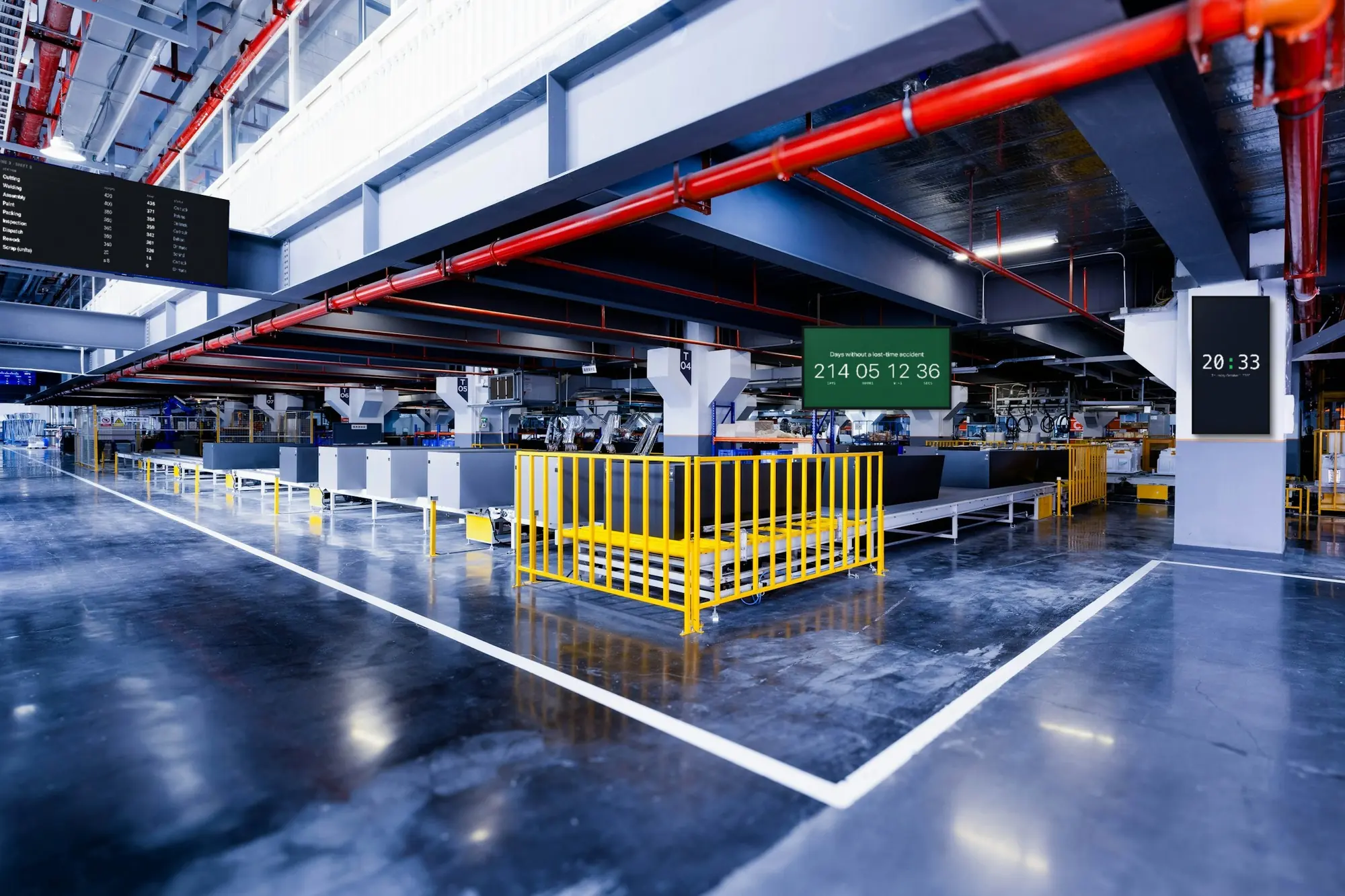
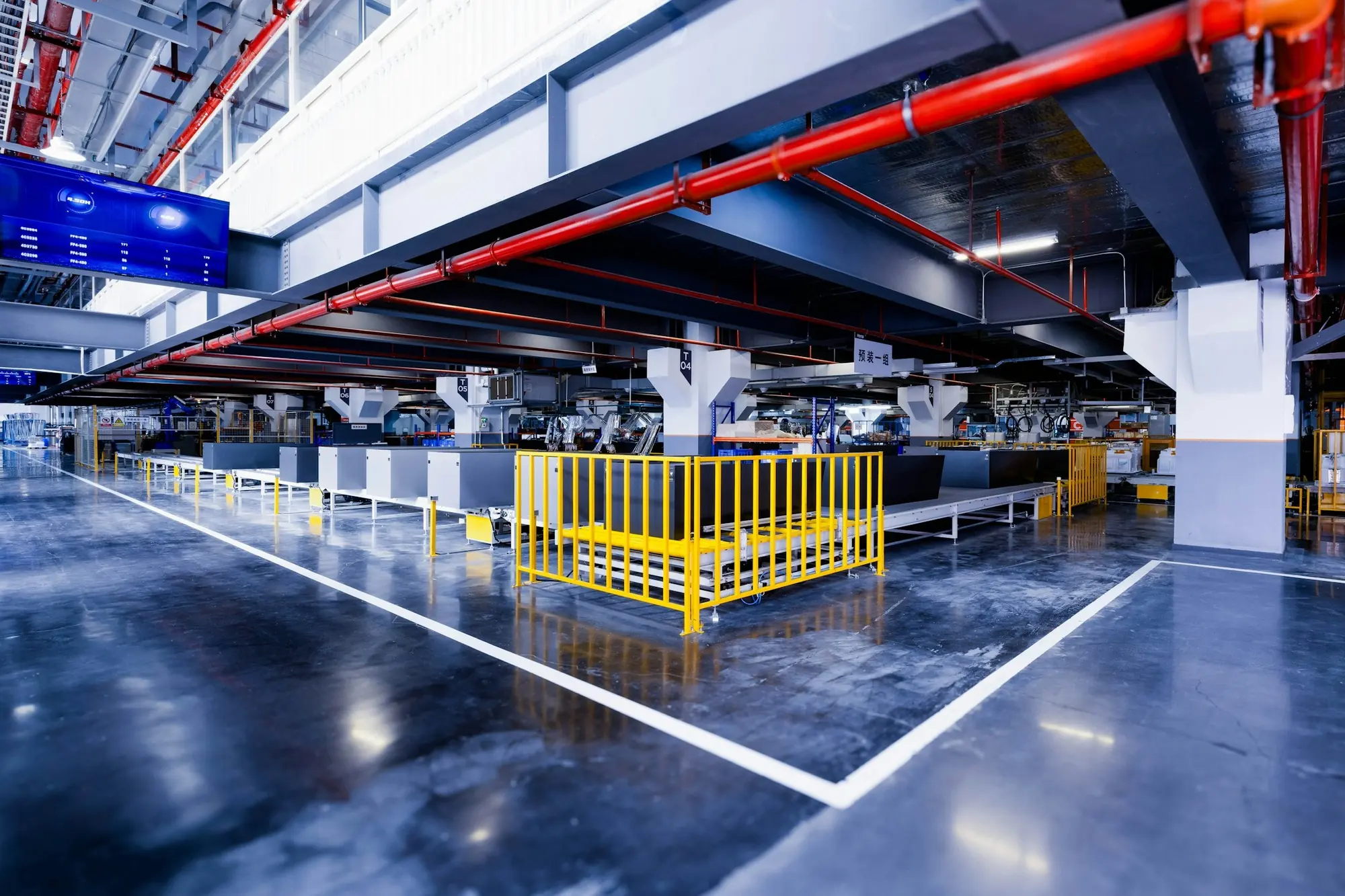 PrimaDopo
Cosa fanno gli schermi in fabbrica e in magazzino
Quasi tutti gli stabilimenti partono dai numeri del turno e dalla bacheca della sicurezza, e aggiungono il resto dopo. Ognuna di queste cose è un'app della dashboard, inclusa nel prezzo.
I numeri del turno, da Google Fogli
L'app Google Fogli mostra un foglio come tabella sulla parete: obiettivo, prodotto, scarti, ordini aperti, quello che dicono le colonne. Modifichi il foglio e lo schermo lo segue in circa un minuto. Chi o cosa compila il foglio lo decidi tu.
Giorni senza infortuni
Conto alla rovescia conta anche in avanti: giorni, ore e minuti dalla data dell'ultimo infortunio, e continua a contare anche se cade la rete. Dopo un infortunio cambi la data e il conteggio riparte da zero.
Un avviso di emergenza su ogni schermo
Avviso di emergenza mette un titolo, i dettagli e un colore di gravità — rosso, ambra o blu — su ogni schermo scelto, un secondo dopo averlo attivato nella dashboard. Compresi gli schermi fuori dal loro orario.
Regole e procedure di sicurezza
Una regola a caratteri grandi con l'app Testo; una procedura come presentazione Google o come PDF che sfoglia le pagine da solo. Una versione nuova sostituisce la vecchia su ogni schermo che la mostra.
Avvisi brevi sopra tutto
La Banda scorrevole fa scorrere i tuoi messaggi in alto o in basso sugli schermi che scegli — una visita in stabilimento, un camion in ritardo, la prova di evacuazione di giovedì — sopra tutto il resto.
Turni, formazione e l'ora
Google Calendar mostra il calendario dei turni e della formazione per giorno, settimana o mese, in sola lettura. L'Orologio mostra l'ora a cifre grandi, e l'app Meteo mostra alle baie di carico cosa sta arrivando.
Cosa cambia quando i numeri sono sulla parete
Meno ricopiature, meno fogli scaduti e un modo più rapido per raggiungere tutti nello stabilimento.
Niente da ricopiare a mano
I numeri si inseriscono una volta, nel foglio. Nessuno riscrive la lavagna a fine linea a ogni cambio turno, e non mostra mai i numeri di ieri.
I numeri dove sta il turno
Obiettivo e prodotto stanno dove la gente lavora e passa, non in ufficio o su un portatile. Tutti nel capannone leggono gli stessi numeri nello stesso momento.
Una sola versione di ogni avviso
Una procedura cambia una volta, nella dashboard, e con lei ogni schermo che la mostra. Nessun vecchio foglio resta appeso in bacheca in un altro capannone.
Un interruttore per l'emergenza
Un avviso scritto in anticipo compare in un secondo su ogni schermo scelto, anche di notte, a schermi spenti. Chi è di turno lo attiva dal telefono.
La prova che un avviso è andato in onda
Ogni schermo registra cosa ha riprodotto e quando. Il report di riproduzione — un PDF per uno schermo o per tutti, esportato o inviato via email secondo una programmazione — mostra quale avviso di sicurezza è andato su quale schermo e quando.
Funziona anche senza rete
Playlist, file e orari sono salvati su ogni schermo. Se la rete del capannone cade, gli schermi continuano: il foglio tiene gli ultimi numeri e il contatore va avanti finché la connessione non torna.
Cosa ti serve
Niente server, niente da installare sulla tua rete e nessun hardware da noi. Un capannone chiede allo schermo e al cavo più di un negozio.
Schermi fatti per molte ore
Un display professionale pensato per molte ore al giorno, abbastanza grande per la distanza: da 55" a 65" a quattro o cinque metri, 75" e oltre più in là. Polvere, calore e luminosità dipendono dal display che compri.
Qualcosa che faccia girare il player
Un TV box Android (Android 8 o successivo) con porta ethernet, oppure un display Android che installa l'app direttamente. Va bene anche un PC nel capannone, con l'app SignageStack per Windows.
Un cavo di rete
Ethernet via cavo ovunque tu possa stenderlo; il Wi-Fi tra scaffalature metalliche e macchinari è la prima cosa a cedere. Al player internet serve per associarsi e ricevere le modifiche, non per continuare a riprodurre.
Un account SignageStack
Gratis per 21 giorni con tutte le funzioni su uno schermo, senza carta di credito. Poi 11 € per schermo al mese o 100 € all'anno, con tutte le app.
L'installazione, dalla scatola alla parete
Il primo schermo richiede più o meno il tempo di montarlo. Il lavoro vero è decidere cosa deve vedere il turno.
Monta lo schermo, stendi il cavo
Metti lo schermo dove guarda il turno — all'ingresso del capannone, sopra il corridoio, a fine linea — e collega il box Android all'ingresso HDMI, alla corrente e al cavo di rete. Orizzontale o verticale si imposta nelle impostazioni dello schermo nella dashboard.
Installa il player e associalo
Installa il player SignageStack sul box. Lo schermo mostra un codice di sei caratteri; nella dashboard scegli Aggiungi schermo, digitalo e dai allo schermo un nome con cui ritrovarlo, come «Capannone 2 — linea 3» o «Baia 4».
Prepara i contenuti
Collega il tuo account Google e scegli il foglio con i numeri del turno. Aggiungi un Conto alla rovescia che conti in avanti dall'ultimo infortunio. Scrivi subito l'Avviso di emergenza, con calma, e lascialo spento.
Playlist, orari, pubblica
Metti le app in una playlist e assegnala agli schermi. Imposta gli orari sui turni — o Sempre acceso per uno stabilimento che non si ferma mai — e pubblica. La parete cambia in pochi secondi.
I cambi di tutti i giorni
Quasi tutto avviene senza la dashboard: i numeri arrivano dal foglio. Il resto sono pochi minuti dal telefono.
- I numeri: chi tiene il foglio tiene la parete. Nessuno deve aprire la dashboard perché i numeri cambino.
- Dopo un infortunio: cambia la data nel Conto alla rovescia e pubblica. Il conteggio riparte da zero su ogni schermo che lo mostra.
- Una procedura nuova: sostituisci il PDF o modifica la presentazione Google. La versione vecchia sparisce da tutti gli schermi.
- Cambio turno: gli schermi non cambiano playlist da soli in base all'ora. Tieni contenuti adatti a ogni turno, o spegni e accendi gli elementi al passaggio di consegne.
- Una visita, un camion in ritardo, una prova di evacuazione: una riga nella Banda scorrevole, tolta quando è finita.
- I capoturno: invitali come Membri per cambiare i contenuti, e i responsabili come Visualizzatori. Ognuno usa la dashboard in italiano, inglese, serbo, tedesco o spagnolo.
Le app che usano fabbriche e magazzini
Sono tutte incluse in ogni piano. Queste sono quelle a cui uno stabilimento ricorre per prime.
- Google FogliPorta un foglio Google sul muro
- Conto alla rovesciaConto alla rovescia verso un momento, o da esso
- Avviso di emergenzaMessaggio urgente a tutto schermo
- Banda scorrevoleFai scorrere avvisi sullo schermo
- Google PresentazioniRiproduci una presentazione privata di Google Slides
- Pagina webMostra qualsiasi sito o cruscotto
- Google CalendarMostra i prossimi eventi da Google Calendar
- OrologioMostra l'ora sui tuoi schermi
Dove vanno gli schermi
Una fabbrica o un magazzino ha più parete di qualsiasi negozio, e quasi tutta è il posto sbagliato per uno schermo. Metti gli schermi dove la gente si ferma o passa a ogni turno, non dove capita che ci sia spazio.
All'ingresso del capannone, vicino alla timbratrice, comincia la giornata. È lo schermo di tutto lo stabilimento: gli obiettivi di oggi, i giorni senza infortuni, gli avvisi della settimana. Tutti ci passano davanti due volte per turno.
A fine linea o sopra un'area di lavoro, lo schermo è di chi ci lavora: i numeri della loro linea, il loro obiettivo e a che punto sono. Una tabella, leggibile dalla postazione, qui fa più di una playlist di dieci cose.
Alle baie di carico autisti e magazzinieri vogliono l'ora, il meteo e quello che è cambiato stamattina nel piazzale: un Orologio, l'app Meteo e una Banda scorrevole.
In sala pausa e in mensa la gente si siede e ha qualche minuto. È il posto per le cose lunghe: il calendario della formazione da Google Calendar, una procedura come presentazione Google, il menù della mensa della settimana su Menù digitale.
Quanto grande, e quanto in alto
In un capannone le distanze sono più lunghe di quanto sembrano. La regola della guida all'hardware: il lettore più lontano non dovrebbe stare a più di sei altezze dello schermo per un testo grande, quattro per una tabella letta riga per riga. Per uno schermo letto da quattro o cinque metri significa da 55" a 65"; per uno letto da un capo all'altro del capannone, 75" e oltre.
Monta gli schermi abbastanza in alto da non essere raggiunti da carrelli elevatori, pallet e scaffalature, e inclinali verso dove sta la gente. Uno schermo sopra il corridoio si legge camminando, quindi dagli meno da dire di quello vicino alla timbratrice.
Una tabella di numeri vuole l'orizzontale; un avviso o un contatore vanno bene in entrambi i versi. Decidi il giorno in cui monti lo schermo e imposta l'orientamento nelle impostazioni dello schermo nella dashboard.
I numeri del turno sulla parete
SignageStack non parla con le tue macchine, il tuo MES o il tuo ERP. I numeri arrivano da un foglio Google, e l'app Google Fogli lo mostra come una tabella che segue le modifiche in circa un minuto. Chi o cosa compila il foglio lo decidi tu: un capoturno che inserisce i pezzi ogni ora, un'esportazione dal tuo sistema, una formula che prende i dati dal foglio della pianificazione.
Alcune cose fanno funzionare un foglio sulla parete:
- Un foglio fatto per lo schermo. L'app mostra la prima scheda, con la riga 1 come intestazioni. Dai alla parete un suo foglio breve invece di puntarla sul foglio in cui lavora la pianificazione.
- Poche colonne, numeri grandi. Linea, obiettivo, effettivo, differenza. Una manciata di colonne si legge da un capo all'altro del capannone; un intero foglio di pianificazione no.
- Meno righe. Una tabella lunga sfoglia le pagine da sola, ma ogni pagina in più è altra attesa. Mostra le righe che contano in questo turno.
Se i numeri sono già in uno strumento di dashboard con un link di condivisione pubblico, l'app Pagina web può mostrare quella pagina, purché lo strumento permetta di incorporarla.
Contenuti di sicurezza che vengono letti
Giorni senza infortuni. L'app Conto alla rovescia conta anche in avanti: dalle un titolo e la data e l'ora dell'ultimo infortunio, e mostra i giorni, le ore e i minuti da allora — da sola, anche offline. Quando c'è un infortunio, qualcuno deve cambiare la data: decidi chi prima di appendere lo schermo.
Una regola alla volta. Una procedura di quattro pagine va in sala pausa, come PDF che sfoglia le pagine da solo o come presentazione Google. Nel reparto usa l'app Testo per un'istruzione alla volta, con caratteri abbastanza grandi da leggerli dal corridoio.
Avvisi brevi nella Banda scorrevole. Una visita in stabilimento, un corridoio bloccato, una prova di evacuazione giovedì: una riga nella Banda scorrevole scorre lungo il bordo di ogni schermo che scegli, sopra tutto il resto. Toglila quando è finita, così la gente continua a leggerla.
L'avviso, scritto prima. Avviso di emergenza occupa ogni schermo scelto un secondo dopo essere stato attivato, compresi gli schermi spenti fuori dal loro orario. Lo attiva una persona nella dashboard; non è collegato ai tuoi allarmi né a sensori. Scrivi ora il messaggio di evacuazione, scegli gli schermi, lascialo spento e fai dell'attivazione una parte della prova.
Turni, orari e più stabilimenti
Imposta gli orari di ogni schermo sui turni: Sempre acceso per uno stabilimento che lavora giorno e notte, un inizio e una fine per ogni giorno della settimana per uno che non lo fa. Fuori da quegli orari lo schermo si spegne e torna per il turno successivo, con il proprio orologio.
Gli schermi non cambiano playlist in base all'ora del giorno. Alla maggior parte degli stabilimenti non serve: i numeri cambiano attraverso il foglio e il resto va bene per ogni turno.
Invita i capoturno, ognuno con il proprio account, come Membri per cambiare i contenuti, e i responsabili come Visualizzatori per guardare senza toccare. La dashboard è in italiano, inglese, serbo, tedesco e spagnolo; quello che c'è sullo schermo è nella lingua in cui lo scrivi, e l'app Zone può mettere due lingue una accanto all'altra.
Ogni fabbrica e ogni magazzino sono nella stessa dashboard. L'elenco degli schermi mostra quando ogni player è stato visto l'ultima volta e cosa sta riproducendo, così uno schermo spento in un altro edificio salta all'occhio senza che nessuno debba andarci. E il report di riproduzione — un PDF per uno schermo o per tutti, che può arrivare via email secondo una programmazione — mostra quale avviso di sicurezza è andato su quale schermo e quando.
Errori facili da evitare
- Wi-Fi in un capannone d'acciaio. Scaffalature, macchinari e carrelli in movimento lo rendono inaffidabile. Stendi un cavo.
- Un televisore normale in un capannone caldo e polveroso. È fatto per poche ore al giorno in salotto, non per tre turni.
- Uno schermo che non si riaccende da solo dopo un blackout. Prima di comprarlo controlla l'accensione automatica, e scegli un box che parte appena riceve corrente.
- Un contatore che nessuno azzera. Se un numero sulla parete è sbagliato, la gente smette di credere anche agli altri.
Le domande di fabbriche e magazzini
No. SignageStack non si collega a macchine, PLC, MES, SCADA o ERP. I numeri arrivano sullo schermo attraverso un foglio Google, mostrato come tabella dal vivo che segue le modifiche in circa un minuto; chi o cosa compila il foglio lo decidi tu. Una dashboard con link di condivisione pubblico può andare nell'app Pagina web, se lo strumento permette di incorporarla.
No. Lo attiva una persona nella dashboard; non è collegato ad allarmi o sensori. Una volta attivato copre ogni schermo scelto in un secondo, compresi quelli fuori dal loro orario. Si aggiunge al tuo sistema di allarme; non lo sostituisce.
Dipende dal display che compri, non dal software, e noi non vendiamo hardware. Robustezza, protezione da polvere e acqua e luminosità sono nella scheda tecnica del display; la guida all'hardware tratta dimensioni, display per molte ore e il resto.
Solo se lo decidi tu. Per uno stabilimento che non si ferma mai, imposta gli orari su Sempre acceso. Con due turni, imposta un inizio e una fine per ogni giorno della settimana: gli schermi si spengono dopo l'ultimo turno e si riaccendono per il primo, con il proprio orologio, anche senza rete.
Gli schermi continuano. Playlist, file e orari sono salvati su ognuno; il foglio mostra gli ultimi numeri e il Conto alla rovescia continua a contare. Le modifiche arrivano quando torna la connessione.
Sì. Ogni schermo di ogni stabilimento è in un'unica dashboard, e una playlist può andare su schermi di tutti. Costa 11 € per schermo al mese o 100 € all'anno; per flotte grandi, Enterprise aggiunge prezzi a volume, un accordo sul trattamento dei dati firmato e uno SLA di disponibilità.
Continua a leggere
- Hardware per digital signageNon vendiamo hardware. Su cosa gira il player, quanto deve essere grande uno schermo, cosa cercare in un media player e su cosa non vale la pena spendere.
- Digital signage — funzioni, app e playlistSchermi, playlist, orari, 32 app integrate, zone a schermo diviso, report di riproduzione, funzionamento offline e ruoli del team in un solo piano.
- Prezzi digital signage — 11 € a schermoUn piano con tutte le funzioni: 11 € per schermo al mese o 100 € all'anno. Nessun costo di attivazione, nessun minimo. Prova gratuita di 21 giorni.
Tre passi fra una TV spenta e uno schermo vivo.
Nessun server da gestire, nessuna licenza per postazione, niente da installare sulla tua rete. Un display, una presa e una connessione.