Digital signage per chiese.
Un benvenuto all'ingresso, il conto alla rovescia all'inizio della funzione e gli eventi della settimana sugli schermi dell'atrio: i volontari li aggiornano dal telefono, e si spengono quando l'edificio è vuoto.
La stessa chiesa, prima e dopo
Ai lati delle vetrate è stato appeso uno schermo per parte: un benvenuto con il conto alla rovescia alla funzione della domenica, e gli eventi della settimana da Google Calendar accanto al pranzo della domenica. Trascina la linea per vederli entrambi.
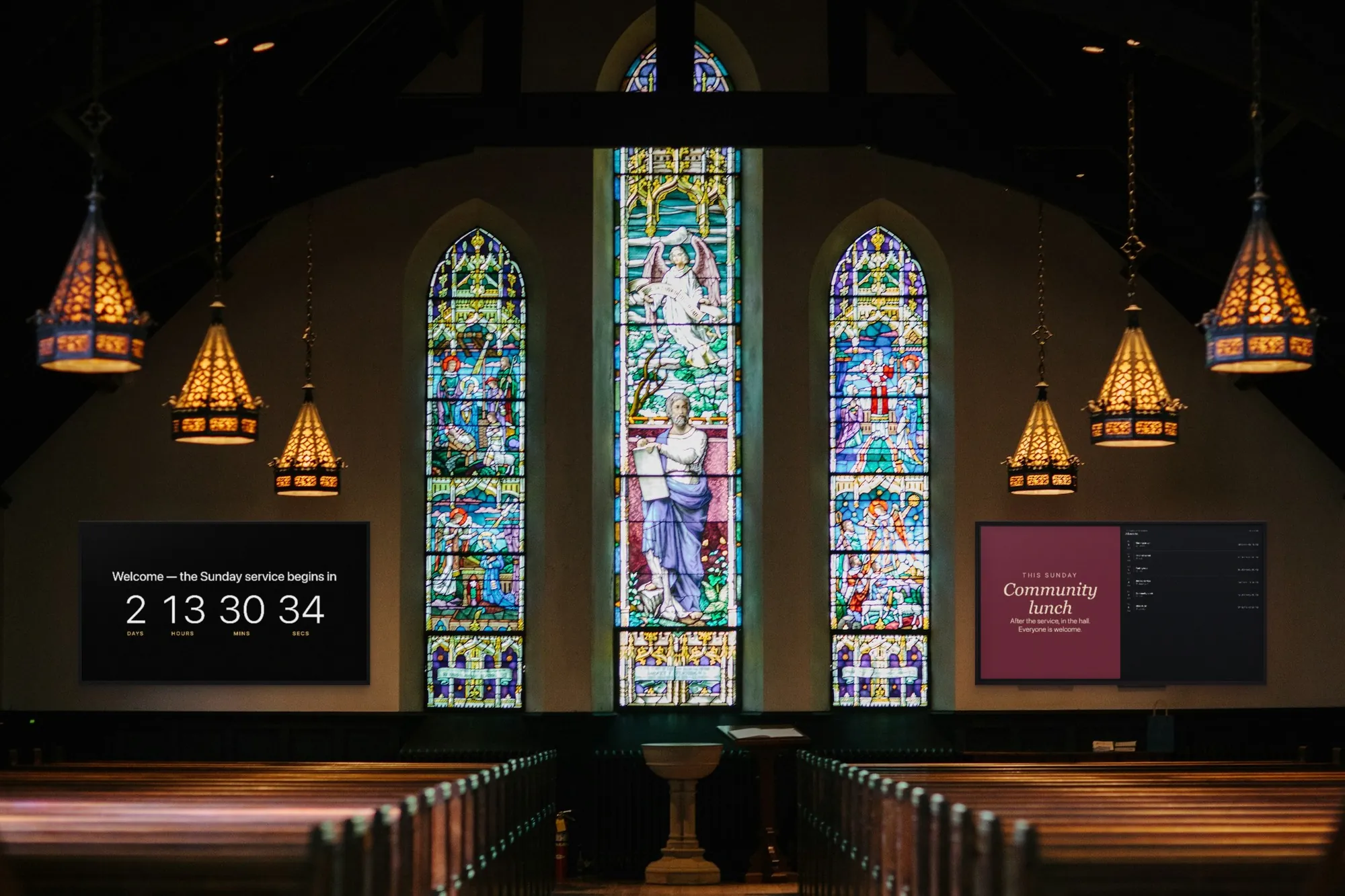
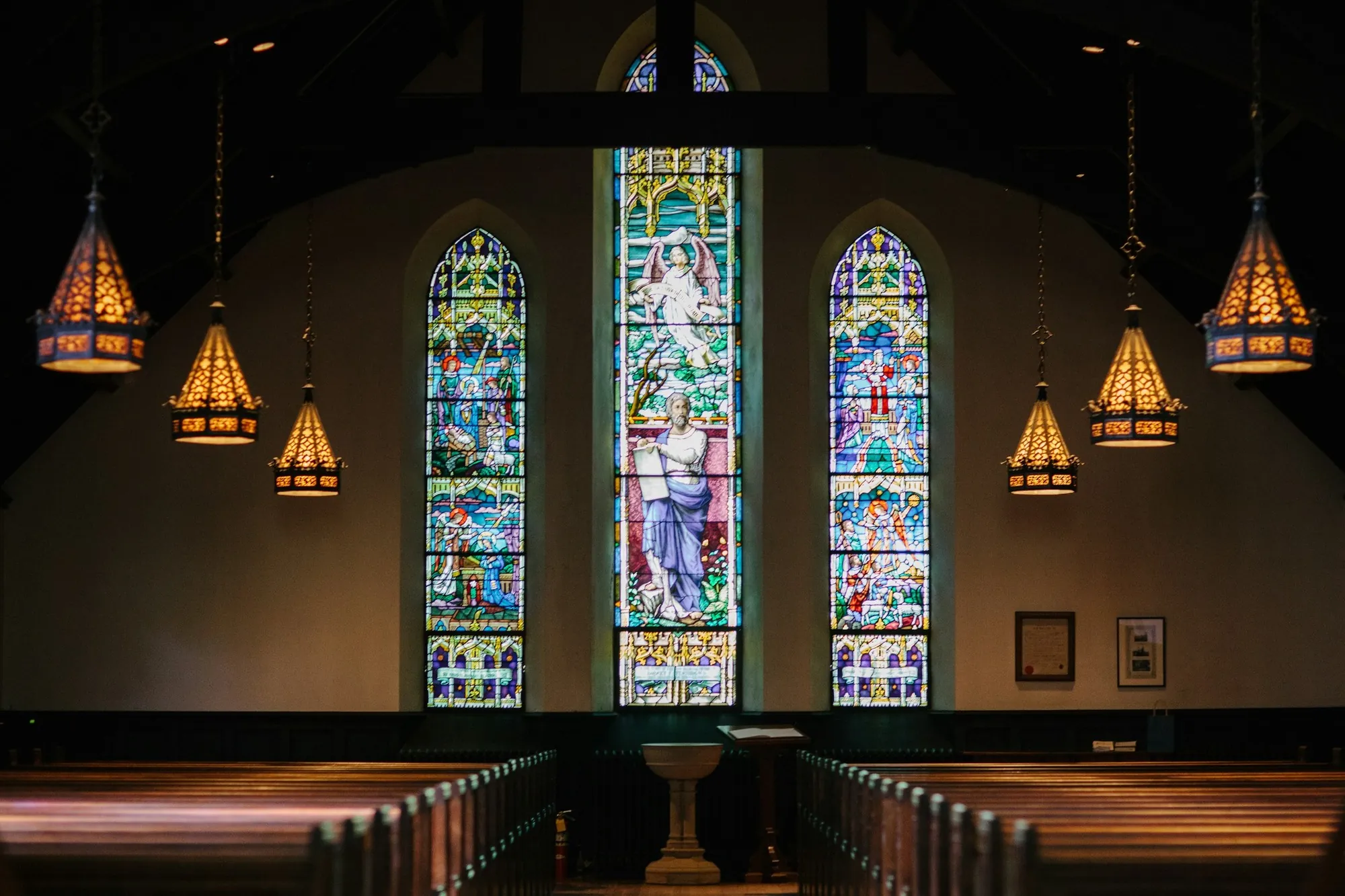 PrimaDopo
Cosa fanno gli schermi in una chiesa
Quasi tutte le chiese partono da uno schermo nell'atrio. Ogni scheda qui sotto è un'app della dashboard, e sono tutte incluse in ogni piano.
Un benvenuto all'ingresso
L'app Testo mette un benvenuto e gli orari della settimana sullo schermo che si vede entrando, con i tuoi colori. Chi viene per la prima volta vede dove vanno i bambini e dove si prende il caffè, senza dover chiedere.
Il conto alla rovescia alla funzione
L'app Conto alla rovescia segna il tempo che manca all'inizio della funzione, così tutto l'atrio sa quando è ora di entrare. A zero mostra il tuo messaggio — «Abbiamo iniziato, entra pure» — e continua a contare anche senza internet.
Gli eventi della settimana dal tuo calendario
L'app Google Calendar mostra il calendario della chiesa in vista giorno, settimana, mese o agenda. Aggiungi una serata giovani o una prova del coro nel calendario e compare sullo schermo; gli eventi passati spariscono. L'app legge soltanto il calendario e non lo modifica mai.
Avvisi che il tuo team già prepara
Collega Canva e mostra i design che i volontari già fanno per i social e per il foglio degli avvisi. I design di più pagine scorrono come presentazione, e una modifica in Canva arriva da sola sullo schermo. Google Presentazioni funziona allo stesso modo.
Offerte, iscrizioni e Wi-Fi con il codice QR
L'app Codice QR crea un codice che apre la tua pagina per le offerte, un modulo di iscrizione o il tuo sito, oppure collega al Wi-Fi per gli ospiti. Si scansiona da dove si è; l'offerta si fa sulla tua pagina, non in SignageStack.
La funzione nella sala accanto
Quando la sala principale è piena, l'app Diretta streaming mostra la tua diretta su YouTube, Facebook o un'altra piattaforma su uno schermo nella sala accanto o nell'atrio, con o senza audio.
Cosa cambia quando gli avvisi sono su uno schermo
La differenza sta in chi può cambiarli, e in quanto in fretta.
Gli avvisi dove la gente aspetta
Prima della funzione e con il caffè dopo, la gente sta nell'atrio. Uno schermo lì mostra gli avvisi della settimana per tutta la mattina, non solo per il minuto in cui vengono letti davanti a tutti.
Niente da stampare, appendere o staccare
Basta volantini di un evento che c'è stato a marzo. Quando un evento finisce, spegni la sua slide; se la data cambia, la cambi una volta e ogni schermo mostra quella nuova.
Un account per ogni volontario
Invita il gruppo dell'accoglienza, il responsabile dei giovani e il volontario della comunicazione, ognuno con il proprio account. I Membri cambiano i contenuti, i Visualizzatori guardano senza cambiare nulla, e nessuno condivide una password.
Accesi per le funzioni, spenti il resto della settimana
Gli orari accendono ogni schermo intorno alle funzioni e agli incontri e lo lasciano spento quando l'edificio è vuoto, con l'orologio dello schermo stesso, anche senza internet.
Ogni sede, gli stessi avvisi
Una playlist può andare su ogni schermo di ogni edificio. Una seconda sede, o il salone di fronte, mostra gli stessi avvisi, modificati in un unico posto.
Funziona anche quando il Wi-Fi no
Gli edifici vecchi e i muri spessi non vanno d'accordo con il Wi-Fi. Lo schermo salva la sua playlist e continua a riprodurla quando la connessione cade, e la dashboard mostra quando ogni schermo è stato visto l'ultima volta: puoi controllarlo da casa la sera prima.
Cosa ti serve
Niente installatore, niente server e niente da comprare da noi: non vendiamo hardware. Una parte potrebbe già essere in un armadio della chiesa.
Uno schermo
Qualsiasi televisore o display professionale con ingresso HDMI; per un atrio letto da tre o quattro metri va bene da 43" a 55". Uno schermo acceso solo intorno alle funzioni non ha bisogno di un pannello professionale fatto per molte ore al giorno, quindi un televisore donato è un buon inizio. Nella sala accanto va bene anche un proiettore con ingresso HDMI.
Qualcosa che faccia girare il player
Un TV box o una chiavetta Android dietro lo schermo (Android 8 o successivo), oppure un televisore con Android TV o Google TV, che installa l'app direttamente. Un PC Windows fa girare l'app SignageStack per Windows, un Mac il player web in un browser.
Una connessione a internet
Cavo o Wi-Fi, per associare lo schermo e ricevere le modifiche; tutto il resto si riproduce da quello che è salvato. Per la sala accanto meglio il cavo: una diretta ha bisogno della connessione per tutto il tempo.
Un account SignageStack
Gratis per 21 giorni con tutte le funzioni su uno schermo, senza carta di credito. Poi 11 € per schermo al mese o 100 € all'anno.
L'installazione, dalla scatola all'atrio
Appendere lo schermo è quasi tutto il lavoro. Associarlo è un codice da digitare nella dashboard.
Appendi lo schermo e collega il box
Mettilo dove la gente si ferma entrando, abbastanza in alto da leggerlo sopra le teste di chi sta davanti, e collega il box Android all'ingresso HDMI e alla corrente. Per la maggior parte degli atri va bene l'orizzontale, per una parete stretta accanto alla porta il verticale; l'orientamento si imposta nelle impostazioni dello schermo nella dashboard.
Installa il player e associalo
Installa il player SignageStack sul box. Lo schermo mostra un codice di sei caratteri; nella dashboard scegli Aggiungi schermo, digitalo e dai allo schermo un nome che tutti riconoscano, come «Atrio — ingresso principale».
Prepara le prime slide
Una slide Testo con il benvenuto e gli orari, un Conto alla rovescia alla prossima funzione, l'app Google Calendar con il calendario della chiesa e un codice QR per la pagina delle offerte. Collega Canva se i tuoi avvisi sono già preparati lì.
Mettile in una playlist e pubblica
Aggiungi le slide a una playlist, assegnala allo schermo e imposta gli orari: domenica mattina e mercoledì sera, per esempio. Pubblica, e in pochi secondi è sulla parete.
Da una settimana all'altra
Una persona si occupa della playlist; chi guida un gruppo o un team cambia le proprie slide, con il proprio account.
- Lunedì: nella playlist spegni gli avvisi della settimana scorsa e accendi quelli di questa. Non si cancella niente: un avviso che torna il mese prossimo basta riaccenderlo.
- Dopo la funzione, sposta il Conto alla rovescia alla prossima. Conta fino a una data e un'ora, e non passa da solo alla settimana successiva.
- I nuovi eventi vanno nel Google Calendar della chiesa come sempre e compaiono sullo schermo; se mostri solo gli eventi futuri, quelli passati spariscono da soli.
- Il volontario della comunicazione modifica il design in Canva; lo schermo prende da solo la nuova versione.
- Gli orari sono una fascia al giorno: uno schermo può accendersi la domenica mattina e il mercoledì sera, e in un giorno con una funzione al mattino e una alla sera, una fascia le comprende entrambe.
- Una seconda sede o una sala nuova: associa lo schermo e dagli la stessa playlist. Niente da copiare.
Le app che usano le chiese
Sono tutte incluse in ogni piano. Queste sono quelle che si adattano alla settimana di una chiesa.
- TestoMostra un messaggio o un avviso
- Conto alla rovesciaConto alla rovescia verso un momento, o da esso
- Google CalendarMostra i prossimi eventi da Google Calendar
- CanvaMostra un progetto Canva sui tuoi schermi
- Codice QRMostra un codice QR scansionabile
- Diretta streamingRiproduci una diretta video
- Google PresentazioniRiproduci una presentazione privata di Google Slides
- Zone e schermo divisoDividi uno schermo in più riquadri
Dove vanno gli schermi
Quasi tutte le chiese hanno tre punti in cui uno schermo fa un lavoro che nessun avviso stampato può fare. Parti dal primo e aggiungi gli altri quando quello funziona.
L'atrio, vicino all'ingresso principale. Ci passano tutti due volte, entrando e uscendo. È lo schermo per il benvenuto, gli orari delle funzioni, il conto alla rovescia e quello che c'è in settimana. È anche dove chi viene per la prima volta cerca dove andare, quindi diglielo: dove si ritrovano i gruppi dei bambini, dove si prende il caffè, a chi chiedere.
Il salone o l'angolo del caffè. Dopo la funzione la gente si ferma qui con una tazza in mano e qualche minuto a disposizione. È il posto per gli avvisi che chiedono più di un'occhiata — il weekend dei giovani, i turni dei volontari, la raccolta per il banco alimentare — ognuno con un codice QR per iscriversi o fare un'offerta.
La sala accanto. Quando la sala principale è piena, uno schermo qui porta la funzione con l'app Diretta streaming. Dagli una playlist tutta sua, così mostra solo la diretta.
Dimensione, altezza e orientamento
Misura da dove le persone leggono davvero lo schermo, non dal centro della stanza. Per un testo grande, come un benvenuto o un conto alla rovescia, il lettore più lontano può stare a circa sei altezze dello schermo; per un elenco di eventi letto riga per riga, a circa quattro. In un atrio letto da tre o quattro metri significa da 43" a 55"; in un ingresso letto da quattro o cinque metri, da 55" a 65". La tabella completa è nella guida all'hardware.
Appendilo più in alto di quanto faresti a casa. Prima della funzione l'atrio è pieno, e uno schermo all'altezza degli occhi non lo vede nessuno dietro la prima fila. Il codice QR è l'eccezione: va scansionato, quindi mettilo su uno schermo a cui ci si può avvicinare, e fallo grande.
L'orizzontale va bene per la maggior parte degli atri e per ogni diretta; il verticale per una parete stretta accanto a una porta. Decidilo prima di appenderlo — il supporto e il cavo dipendono da questo — e poi imposta l'orientamento di quello schermo nella dashboard.
Cosa va sullo schermo dell'atrio
Una playlist breve funziona meglio di una lunga. Lo schermo dell'atrio si guarda un minuto o due alla volta, e in un giro di venti slide l'avviso che conta potrebbe non arrivare mentre si è lì davanti. Basta qualcosa del genere:
- Un benvenuto con gli orari delle funzioni, dall'app Testo.
- Un Conto alla rovescia all'inizio della prossima funzione, con un messaggio per quando arriva a zero.
- Gli eventi della settimana, dall'app Google Calendar in vista agenda, solo quelli futuri.
- Due o tre avvisi, preparati in Canva.
- Un codice QR per la pagina delle offerte o il modulo di iscrizione.
Gli eventi non sono su Google Calendar? L'app Pagina web può mostrare la pagina degli eventi del tuo sito.
Per mostrare più cose insieme, l'app Zone divide uno schermo in riquadri: il conto alla rovescia accanto al calendario, per esempio, e gli avvisi in un terzo riquadro.
Tieni pronta un'altra cosa che speri di non usare mai. L'app Avviso di emergenza mette in un secondo un messaggio a tutto schermo sugli schermi che scegli, anche su quelli fuori orario, per il giorno in cui l'edificio va evacuato.
Scrivere gli avvisi per uno schermo
Un avviso sul foglio degli avvisi si legge seduti. Un avviso su uno schermo si legge di passaggio, nei pochi secondi prima che qualcuno ti saluti. Scrivilo così.
- Un evento per slide. Cosa, quando, dove, e una sola cosa da fare.
- Meno parole che sul foglio degli avvisi. Se ha bisogno di un paragrafo, il suo posto è il tuo sito; sulla slide metti un codice QR per quella pagina.
- Indicazioni su cui si può agire. «Sabato, ore 10, nel salone» è meglio di «prossimamente».
- Lo stesso aspetto ogni settimana. Un modello Canva che il team riusa rende gli avvisi più veloci da fare e da leggere.
- Il tempo per leggerlo. Ogni elemento di una playlist ha la sua durata. Dai a un avviso abbastanza tempo da essere letto due volte.
- Non il foglio degli avvisi in PDF. L'app PDF gira le pagine da sola ogni cinque, sette o dieci secondi, e una pagina fatta per la stampa è troppo fitta per leggerla su una parete. Metti il foglio dietro un codice QR.
Chi si occupa che tutto sia giusto
Gli schermi in una chiesa invecchiano per lo stesso motivo delle bacheche: tutti possono aggiungere qualcosa e nessuno ne è responsabile. Affida la playlist a una persona. Dai a chi guida un gruppo un account proprio — come Membro per cambiare i contenuti, o come Visualizzatore per guardare senza cambiare nulla — così il responsabile dei giovani aggiorna la slide dei giovani e nessuno ha bisogno della password del volontario della comunicazione.
Poi, tre abitudini:
- Lunedì: spenti gli avvisi della settimana scorsa, accesi quelli di questa.
- Dopo la funzione: il Conto alla rovescia spostato alla prossima. Da solo non va avanti.
- La sera prima: un'occhiata all'elenco degli schermi nella dashboard. Ogni schermo comunica quando è stato visto l'ultima volta e cosa sta riproducendo, così uno schermo che si è spento in settimana compare lì e non davanti a tutti.
Il resto lo fanno gli orari. Ogni schermo si accende prima della funzione e si spegne dopo, con il proprio orologio, anche se internet non c'è. Una chiesa con più sedi può mandare la stessa playlist su tutte.
Cosa va storto, e come evitarlo
- Uno schermo acceso tutta la settimana in un edificio vuoto. Imposta gli orari il giorno stesso in cui lo installi.
- Gli eventi del mese scorso ancora sulla parete. Nel calendario mostra solo gli eventi futuri, e spegni gli avvisi quando finiscono.
- Un codice QR che nessuno riesce a raggiungere. Sopra le teste della gente è solo decorazione.
- La sala accanto su un Wi-Fi debole. Una diretta ha bisogno della connessione per tutto il tempo; un cavo vale la pena.
- L'audio della diretta nell'atrio. Se anche lo schermo dell'atrio mostra la funzione, lì togli l'audio: l'atrio è subito accanto alla sala da cui arriva il suono.
- Chiedere allo schermo dell'atrio il lavoro della sala principale. SignageStack non è un software di proiezione per la funzione. I testi dei canti e le slide della predicazione restano al software e alle persone alla regia.
Le domande delle chiese
No. SignageStack non è un software di proiezione per la funzione: niente testi dei canti in diretta, e nessuno manda avanti le slide dalla regia a tempo con un canto. Google Presentazioni e i design di Canva vanno avanti con il loro ritmo. Per questo tieni il software che usi nella sala principale, e usa SignageStack per l'atrio, il salone e la sala accanto.
Sì, se la trasmetti già. Incolla il link della tua diretta su YouTube, Facebook o un'altra piattaforma nell'app Diretta streaming e mettila sullo schermo della sala accanto, con l'audio. SignageStack non registra né produce la diretta: mostra quella che trasmetti già, con lo stesso ritardo di chi la segue da casa, e ha bisogno di internet per tutto il tempo.
Non sullo schermo stesso. Un codice QR apre la pagina per le offerte della tua chiesa sul telefono di chi lo scansiona, e l'offerta si fa lì. SignageStack non riceve pagamenti e non li vede.
No. Il Conto alla rovescia conta fino a una data e un'ora e a zero mostra il tuo messaggio. Dopo la funzione imposta la prossima: una modifica veloce dal telefono.
Sì. Niente è specifico di una chiesa: benvenuto, calendario, avvisi, codici QR e diretta funzionano in qualsiasi luogo di culto. Una cosa da sapere: non calcola gli orari della preghiera. Un orario che tieni in Google Fogli si vede sullo schermo come tabella e si aggiorna quando il foglio cambia.
11 € per schermo al mese, quindi 33 €, oppure 100 € per schermo all'anno: 300 €. Tutte le app sono incluse, e la prova di 21 giorni funziona su uno schermo, senza carta di credito.
Continua a leggere
- Come funziona il digital signageAbbina un display con un codice di sei caratteri, crea una playlist, imposta gli orari. Cosa serve, cosa succede quando pubblichi e cosa fa offline.
- Hardware per digital signageNon vendiamo hardware. Su cosa gira il player, quanto deve essere grande uno schermo, cosa cercare in un media player e su cosa non vale la pena spendere.
- Prezzi digital signage — 11 € a schermoUn piano con tutte le funzioni: 11 € per schermo al mese o 100 € all'anno. Nessun costo di attivazione, nessun minimo. Prova gratuita di 21 giorni.
- Idee per contenuti digital signage: 60 cose da mostrare e come realizzarle60 idee di contenuti per il digital signage divise per scopo, dagli orari di apertura ai codici QR, ognuna con il modo di farla: app, immagine o video.
Tre passi fra una TV spenta e uno schermo vivo.
Nessun server da gestire, nessuna licenza per postazione, niente da installare sulla tua rete. Un display, una presa e una connessione.