Digital signage per negozi e retail.
I tuoi saldi, il tempo che resta e un codice QR verso il tuo shop online sugli schermi in vetrina e alle pareti del negozio: li cambi dal telefono, sono uguali in ogni punto vendita e restano accesi anche quando cade il Wi-Fi.
Lo stesso negozio, prima e dopo
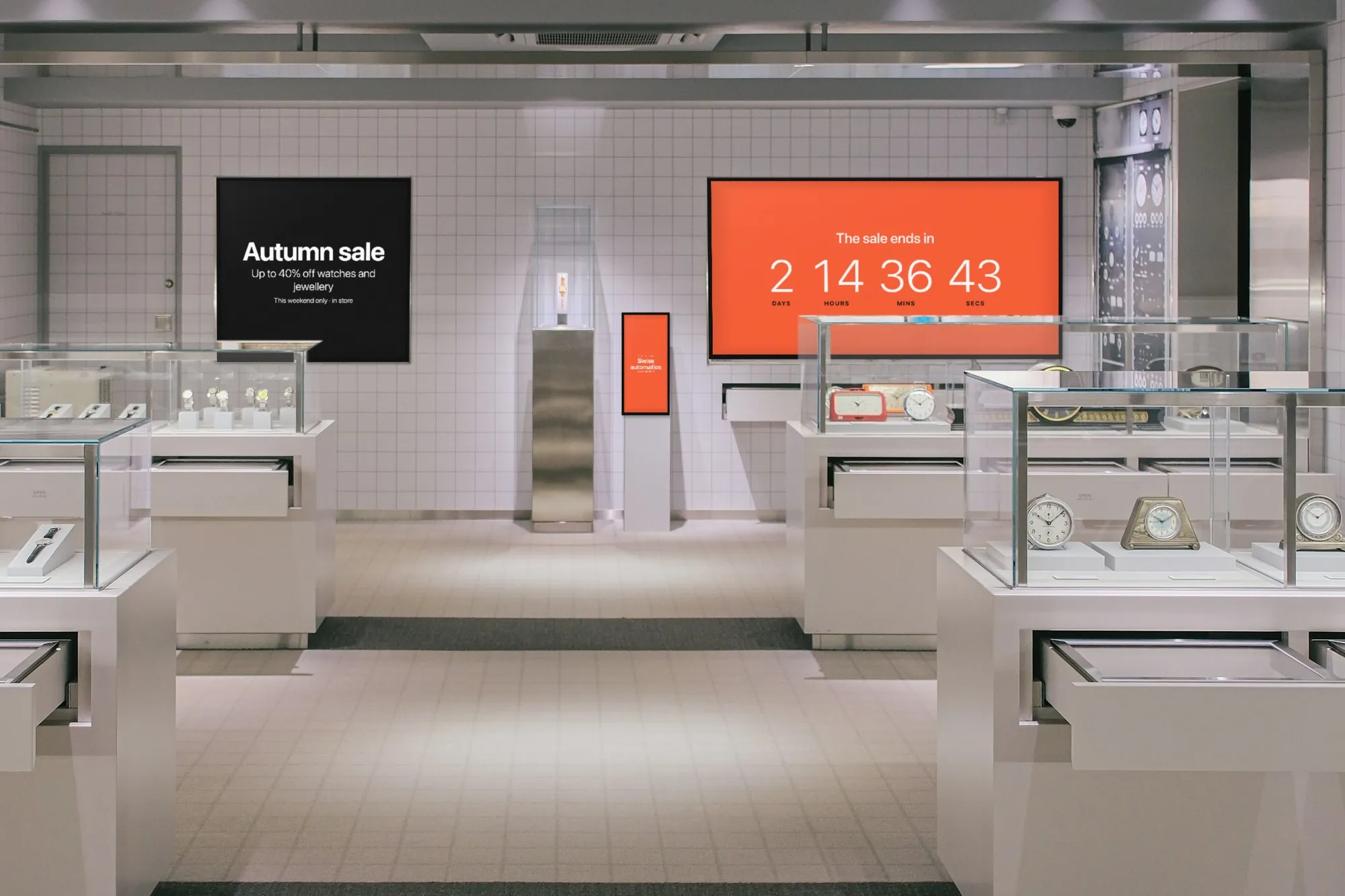
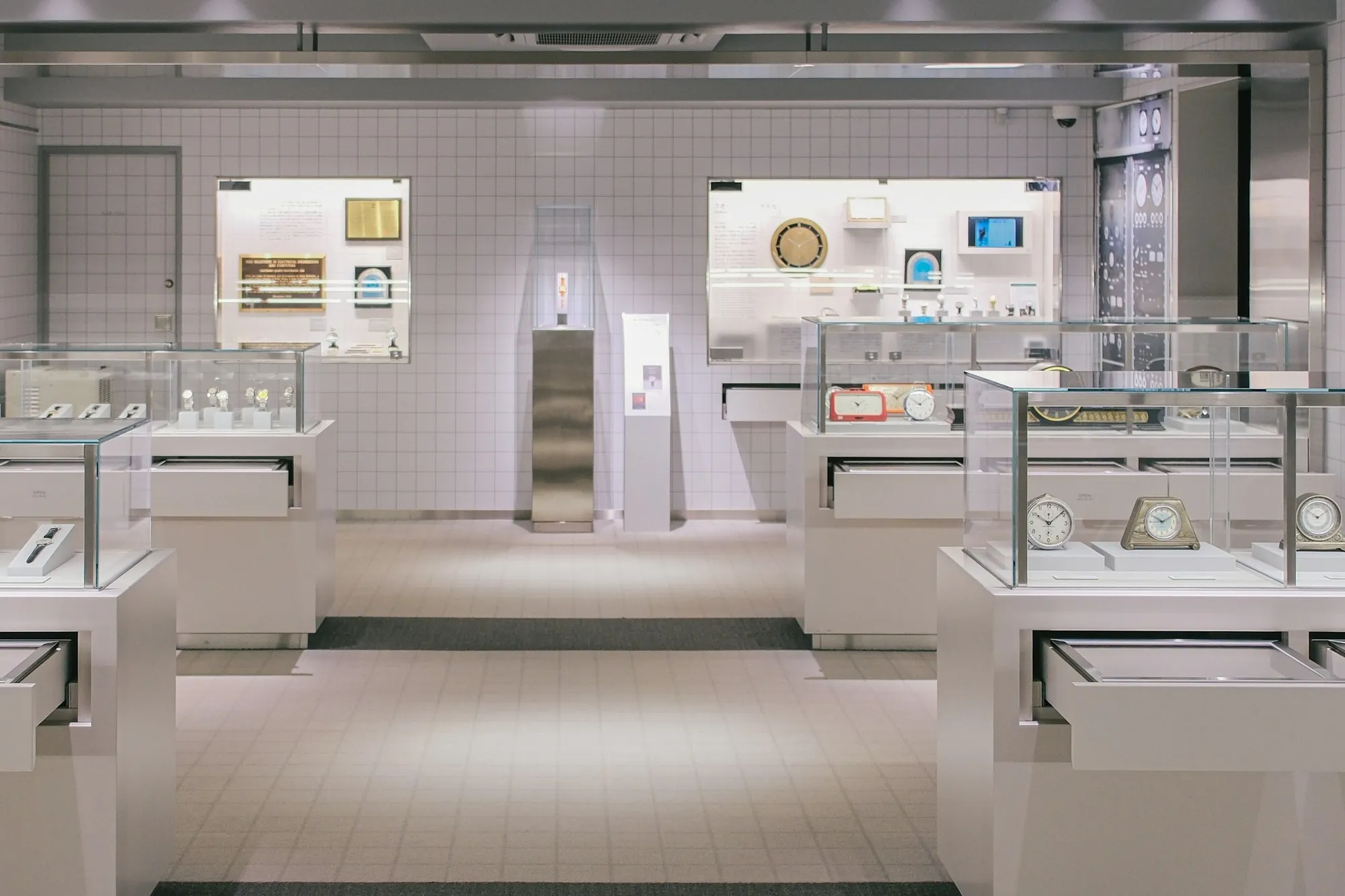
Le due vetrine nella parete di fondo sono diventate schermi: su uno i saldi, sull'altro il conto alla rovescia alla loro fine, e il supporto del poster è diventato uno schermo verticale sottile. Trascina la linea per vederli entrambi.
 PrimaDopo
Cosa fanno gli schermi in un negozio
Quasi tutti i negozi partono dalla vetrina e dai saldi, e aggiungono il resto strada facendo. Ognuna di queste cose è un'app della dashboard, inclusa nel prezzo.
La vetrina
Uno schermo verticale dietro il vetro dice a chi passa cosa è in promozione, prima che decida se entrare. Ha i suoi orari, quindi può restare acceso la sera quando gli schermi dentro sono già spenti.
Promozioni da Canva o Google Slides
Crea il manifesto dei saldi in Canva, o tieni le offerte della stagione in una presentazione Google Slides. Colleghi l'account una volta; quando modifichi il design, lo schermo si aggiorna da solo.
Un conto alla rovescia fino alla fine dei saldi
L'app Conto alla rovescia conta fino all'ora in cui finiscono i saldi e allo zero mostra il tuo messaggio. Continua a contare anche senza connessione.
Codici QR per lo shop online e le recensioni
L'app Codice QR apre la pagina di un prodotto nel tuo shop online o la pagina dove il cliente lascia una recensione Google: si scansiona in negozio e si legge sul proprio telefono.
L'offerta accanto al prodotto
Zone divide uno schermo in due, tre o quattro riquadri — il prezzo scontato in uno, il video del prodotto in un altro — e la Banda scorrevole fa passare in basso una riga breve, come «Nuovi arrivi ogni giovedì». I riquadri vanno senza audio, così niente copre la musica del negozio.
Listini prezzi da scrivere una volta
Sopra il banco di un minimarket o a un punto assistenza, l'app Menù digitale fa da listino prezzi: articoli, prezzi e foto in uno degli 11 design, importati da un CSV se ce l'hai. In alternativa, sullo schermo può andare un foglio Google Sheets come tabella in tempo reale.
Cosa cambia quando le promozioni sono sugli schermi
La differenza si vede nei manifesti che smetti di stampare e nelle vetrine che smetti di rifare a mano.
Niente manifesti da stampare e attaccare
Uno sconto nuovo, una data corretta, un prodotto esaurito: modifichi il design e lo schermo lo segue. Niente da mandare in tipografia, ritagliare o attaccare al vetro.
I saldi partono quando lo decidi tu
I player ricevono una modifica pubblicata in pochi secondi. Accendi i saldi la mattina in cui iniziano e spegnili la sera in cui finiscono, dal telefono, ovunque tu sia.
Tutti i punti vendita con la stessa campagna
Metti la campagna in una playlist e assegnala agli schermi di ogni negozio. Nessun punto vendita mostra ancora l'offerta del mese scorso perché nessuno ha tolto il manifesto.
Una prova per i marchi che pagano
Quando un fornitore finanzia una promozione, il report di riproduzione mostra quando e dove è andata a schermo: un PDF per uno schermo o per tutti i negozi, da esportare o ricevere via email in modo programmato.
Schermi che aprono e chiudono con il negozio
Ogni schermo si spegne alla chiusura e si riaccende all'apertura, con il proprio orologio, anche senza rete. Nessuno deve girare per il negozio con il telecomando a fine giornata.
Funziona anche quando cade il Wi-Fi
Playlist e file sono salvati sullo schermo. Se la connessione cade un sabato mattina, gli schermi continuano, e le modifiche arrivano quando torna.
Cosa ti serve
Nessun server, nessun installatore, niente che un piccolo negozio non possa fare da solo. Non vendiamo hardware, quindi compralo dove preferisci, oppure inizia la prova con un televisore che hai già.
Uno schermo, luminoso per la vetrina
In negozio va bene qualsiasi televisore o display professionale con ingresso HDMI. Dietro un vetro conta più la luminosità della dimensione: un televisore poco luminoso alla luce del giorno diventa uno specchio, un display professionale luminoso resta leggibile.
Qualcosa che faccia girare il player
Un TV box o una chiavetta Android dietro ogni schermo (Android 8 o successivo), oppure un display con Android, Android TV o Google TV, che installa l'app direttamente. Un computer con un browser fa girare il player web.
Una connessione a internet
Il Wi-Fi del negozio o un cavo di rete: se riesci a portare il cavo fino alla vetrina, ne vale la pena. Serve per associare lo schermo e ricevere le modifiche; la riproduzione continua anche senza.
Un account SignageStack
Gratis per 21 giorni con tutte le funzioni su uno schermo, senza carta di credito. Poi 11 € per schermo al mese o 100 € all'anno, con tutte le app.
L'installazione, dalla parete vuota ai saldi
Associare uno schermo richiede pochi minuti. La maggior parte del tempo va nel decidere dove appendere gli schermi e cosa dice la prima promozione.
Monta gli schermi e collega i box
In verticale in vetrina, vicino al vetro e rivolto verso la strada; in orizzontale o in verticale sulla parete dei saldi. Collega ogni box Android all'ingresso HDMI dello schermo e alla corrente. L'orientamento — anche capovolto, se il supporto lo richiede — si imposta nelle impostazioni di ogni schermo nella dashboard.
Installa il player e associalo
Installa il player SignageStack sul box. Lo schermo mostra un codice di sei caratteri; nella dashboard scegli Aggiungi schermo, digitalo e dai allo schermo un nome che riconoscerai nell'elenco, come «Vetrina — sinistra» o «Parete — saldi».
Prepara i saldi
Collega Canva e scegli il design dei saldi, aggiungi un Conto alla rovescia fino all'ora in cui finiscono, con un messaggio per lo zero, e un Codice QR che apre la pagina dei saldi del tuo shop online.
Mettilo in una playlist e pubblica
Metti le tre cose in una playlist, dai a ciascuna una durata e assegna la playlist agli schermi. Imposta gli orari — la vetrina può restare accesa più a lungo del negozio — e pubblica. In pochi secondi è sulla parete.
I cambi di ogni settimana
Li fa chi segue il negozio, dal telefono, con il proprio account.
- Uno sconto nuovo o una data corretta: modifica il design in Canva o la slide in Google Slides, e lo schermo mostra da solo la nuova versione.
- Finiscono i saldi: spegni i loro elementi nella playlist quella sera stessa. Il conto alla rovescia allo zero mostra il messaggio finale, ma lo schermo non toglie da solo una promozione in base alla data.
- Un cambio di prezzo: modifica l'articolo in Menù digitale o la riga nel foglio Google Sheets. Niente legge i prezzi dalla cassa, quindi cambiali in entrambi i posti.
- La prossima stagione: lascia le promozioni di Natale o del ritorno a scuola dell'anno scorso nella playlist, spente, e riaccendile quando torna la stagione.
- Una promozione pagata da un fornitore: a fine mese esporta il PDF di riproduzione degli schermi su cui è andata, o fatti arrivare il report via email in modo programmato.
- Personale e punti vendita: invita i responsabili di negozio come Membri per cambiare i contenuti, o come Visualizzatori per guardare senza toccare. Un nuovo punto vendita riceve le stesse playlist: niente da copiare.
Le app per il negozio
Sono tutte incluse nel prezzo. Queste coprono la vetrina, i saldi e il banco.
- CanvaMostra un progetto Canva sui tuoi schermi
- Conto alla rovesciaConto alla rovescia verso un momento, o da esso
- Codice QRMostra un codice QR scansionabile
- Zone e schermo divisoDividi uno schermo in più riquadri
- Banda scorrevoleFai scorrere avvisi sullo schermo
- Google PresentazioniRiproduci una presentazione privata di Google Slides
- Menù digitaleMostra un menù o un listino prezzi
- Google FogliPorta un foglio Google sul muro
Dove vanno gli schermi
Un negozio ha tre punti in cui uno schermo si guadagna la parete, e ognuno si legge in modo diverso.
La vetrina si legge di passaggio, da persone che non hanno ancora deciso se entrare. Ha pochi secondi, dal marciapiede, attraverso il vetro. Un'offerta, un prezzo e un motivo per entrare: è tutto il suo lavoro. In verticale funziona bene, perché riempie l'altezza della vetrina come faceva un manifesto, e il suo posto è vicino al vetro, rivolto verso la strada e non verso il negozio.
La parete del negozio è dove vivono i saldi quando le persone sono già entrate: la parete dell'immagine qui sopra, con la promozione, il tempo che resta e un codice QR. In una boutique è la parete su cui cade lo sguardo dalla porta. In un negozio di elettronica è la parete dietro i prodotti, dove un video del prodotto può andare accanto al prezzo.
Il banco lo legge chi sta fermo. In un minimarket è quindi il posto per un listino prezzi: caffè da asporto, la gastronomia calda, le piccole cose che si prendono all'ultimo momento. In qualsiasi negozio è il posto per il codice QR delle recensioni Google e per le novità della settimana.
Quanto grande, e come girato
Misura da dove stanno le persone quando leggono, non dal centro del negozio. Da una parte all'altra del negozio, a quattro o cinque metri, di solito significa uno schermo da 55" a 65"; a un banco a due o tre metri dalla coda bastano da 32" a 43". La tabella completa è nella guida all'hardware.
La vetrina è l'eccezione, perché la luce del sole batte la dimensione. Un display professionale luminoso da 43" dietro il vetro si legge meglio di un televisore poco luminoso da 65", e una vetrina esposta al sole del pomeriggio cancella del tutto uno schermo poco luminoso. Se in negozio c'è uno schermo che merita la spesa, è quello in vetrina.
Decidi verticale o orizzontale il giorno in cui monti lo schermo. Il supporto, la lunghezza del cavo e ogni design che farai dipendono da questo. In SignageStack l'orientamento — verticale o orizzontale, entrambi anche capovolti se il supporto lo richiede — è un'impostazione di ogni schermo nella dashboard.
Scrivere una promozione per uno schermo
Un manifesto in vetrina ha tutto il giorno per essere letto. Uno schermo ha i pochi secondi che servono a passargli davanti, e li divide con tutto il resto della playlist. Questo cambia cosa ci va sopra.
- Un'offerta per slide. «Cappotti invernali a metà prezzo» e il giorno in cui finisce. Una slide con cinque offerte si legge come nessuna.
- L'offerta più grande del logo. Ci si ferma per lo sconto; di chi è la vetrina lo sanno già.
- Di' quando finisce. Saldi con una data di fine, o un Conto alla rovescia accanto, sono un motivo per entrare oggi invece che un giorno o l'altro.
- Progetta per lo schermo, non per la carta. Un design verticale per uno schermo verticale, con caratteri leggibili da dove le persone stanno davvero. In Canva parti dalla forma dello schermo, non da un manifesto di carta.
- Un codice QR con un motivo. «Scansiona e guarda tutti i colori nello shop online» viene scansionato; un codice da solo no. L'app Codice QR ha una didascalia proprio per questo.
- Tieni corta la playlist. Chi passa davanti alla vetrina vede uno o due elementi. Se la playlist ne ha dieci, quasi nessuno vede quello che conta.
I saldi, dal primo all'ultimo giorno
Prima che inizino, preparali una volta: il design dei saldi in Canva, un Conto alla rovescia fino all'ora in cui finiscono con un messaggio per lo zero — «I saldi sono finiti. È arrivata la nuova collezione.» — e un codice QR che apre la pagina dei saldi del tuo shop online. Aggiungili alla playlist e lasciali spenti.
La mattina in cui iniziano, accendili e pubblica. Ogni schermo che mostra quella playlist, in ogni punto vendita, cambia in pochi secondi.
Mentre durano, cambia il design stesso. Modifica lo sconto in Canva e lo schermo si aggiorna da solo; non c'è niente da ricaricare. Una riga nella Banda scorrevole, come «Ultime taglie in saldo», scorre in basso sugli schermi senza toccare il design.
Quando finiscono, il conto alla rovescia arriva a zero e mostra il suo messaggio, ma la promozione resta finché non la spegni: il player non toglie i contenuti in base alla data. Fallo diventare parte della chiusura dell'ultima sera. Se un fornitore ha pagato la promozione, esporta il PDF di riproduzione degli schermi su cui è andata: mostra quando e dove è stata riprodotta.
Prezzi: scritti a mano, non letti dalla cassa
SignageStack non si collega alla cassa, al POS né al gestionale del magazzino. Un prezzo sullo schermo è quello che qualcuno ha scritto, quindi scegli un solo posto per i prezzi e tienili lì:
- L'app Menù digitale come listino. Articoli, prezzi, foto e categorie, scritti a mano o importati da un CSV. Le categorie diventano pagine: un listino lungo ha più pagine, non caratteri più piccoli.
- Un foglio Google Sheets come tabella in tempo reale. Se i tuoi prezzi sono già in un foglio di calcolo, lo schermo mostra il foglio e lo segue quando cambia.
- Il prezzo nel design. Va bene per un prodotto in promozione, scomodo per un listino.
Qualunque sia, chi cambia un prezzo in cassa lo cambia sullo schermo nello stesso momento. Uno schermo che non coincide con la cassa costa più fiducia di quanta ne sia mai costata un vecchio cartello di carta.
Errori facili da evitare
- Un televisore poco luminoso in una vetrina al sole. La sera sembra a posto, a mezzogiorno sparisce.
- Saldi ancora sullo schermo dopo la fine. Portano dritti a una discussione alla cassa.
- Dieci slide in vetrina. Nessuno che passa resta a vederle tutte. Due o tre, con l'offerta principale per prima.
- Un codice QR che nessuno raggiunge. Un codice sopra la testa, dietro il banco, non viene scansionato. Mettilo dove le persone stanno ferme: in coda, vicino ai camerini, accanto al prodotto.
- Uno schermo che nessuno controlla. Ogni player comunica quando è stato visto l'ultima volta e cosa sta riproducendo. Uno sguardo all'elenco degli schermi nella dashboard trova uno schermo spento prima di un cliente.
Le domande dei negozianti
No. SignageStack non si collega alla cassa, al POS né al gestionale del magazzino. Un prezzo sullo schermo è quello che hai scritto tu: in un design, in Menù digitale usato come listino o in un foglio Google Sheets mostrato come tabella in tempo reale, che segue da solo le modifiche. Quando cambia un prezzo in cassa, cambialo anche lì.
Non da sola. Il conto alla rovescia arriva a zero e mostra il tuo messaggio, ma la promozione resta nella playlist finché non la spegni: un tocco sul telefono. Il player non cambia i contenuti in base alla data o all'ora del giorno; gli orari accendono e spengono solo lo schermo intero.
No. Non ci sono telecamere né misurazione del pubblico. Quello che ogni schermo registra è cosa ha riprodotto e quando, e il report di riproduzione lo trasforma in un PDF da mostrare a un fornitore.
No. Gli schermi mostrano contenuti; non sono touch screen da navigare. Per tutto quello che un cliente vuole approfondire, metti sullo schermo un codice QR che apre la pagina del prodotto sul suo telefono.
Solo l'associazione. La campagna sta in una playlist che va sugli schermi di tutti i negozi, e una modifica arriva a tutti in pochi secondi. Un negozio che ha bisogno di qualcosa di diverso ha la sua playlist.
11 € per schermo al mese, quindi 33 €, oppure 100 € per schermo all'anno. Tutte le app sono incluse, e la prova di 21 giorni funziona su uno schermo, senza carta di credito.
Continua a leggere
- Hardware per digital signageNon vendiamo hardware. Su cosa gira il player, quanto deve essere grande uno schermo, cosa cercare in un media player e su cosa non vale la pena spendere.
- Digital signage — funzioni, app e playlistSchermi, playlist, orari, 32 app integrate, zone a schermo diviso, report di riproduzione, funzionamento offline e ruoli del team in un solo piano.
- Prezzi digital signage — 11 € a schermoUn piano con tutte le funzioni: 11 € per schermo al mese o 100 € all'anno. Nessun costo di attivazione, nessun minimo. Prova gratuita di 21 giorni.
Tre passi fra una TV spenta e uno schermo vivo.
Nessun server da gestire, nessuna licenza per postazione, niente da installare sulla tua rete. Un display, una presa e una connessione.