Digital signage per uffici, reception e sale riunioni.
I numeri della settimana da Google Sheets, le riunioni di oggi da Google Calendar e gli avvisi che tutti devono vedere, sugli schermi della reception, dei corridoi e dell'area relax: sempre aggiornati, senza che nessuno debba andarci per cambiarli.
La stessa hall, prima e dopo
Tre schermi verticali nella hall degli ascensori: i numeri della settimana da un foglio Google sopra le riunioni di domani da Google Calendar, un avviso per la riunione plenaria tra gli ascensori e il meteo dove c'era il quadro. Trascina la linea per vederli entrambi.
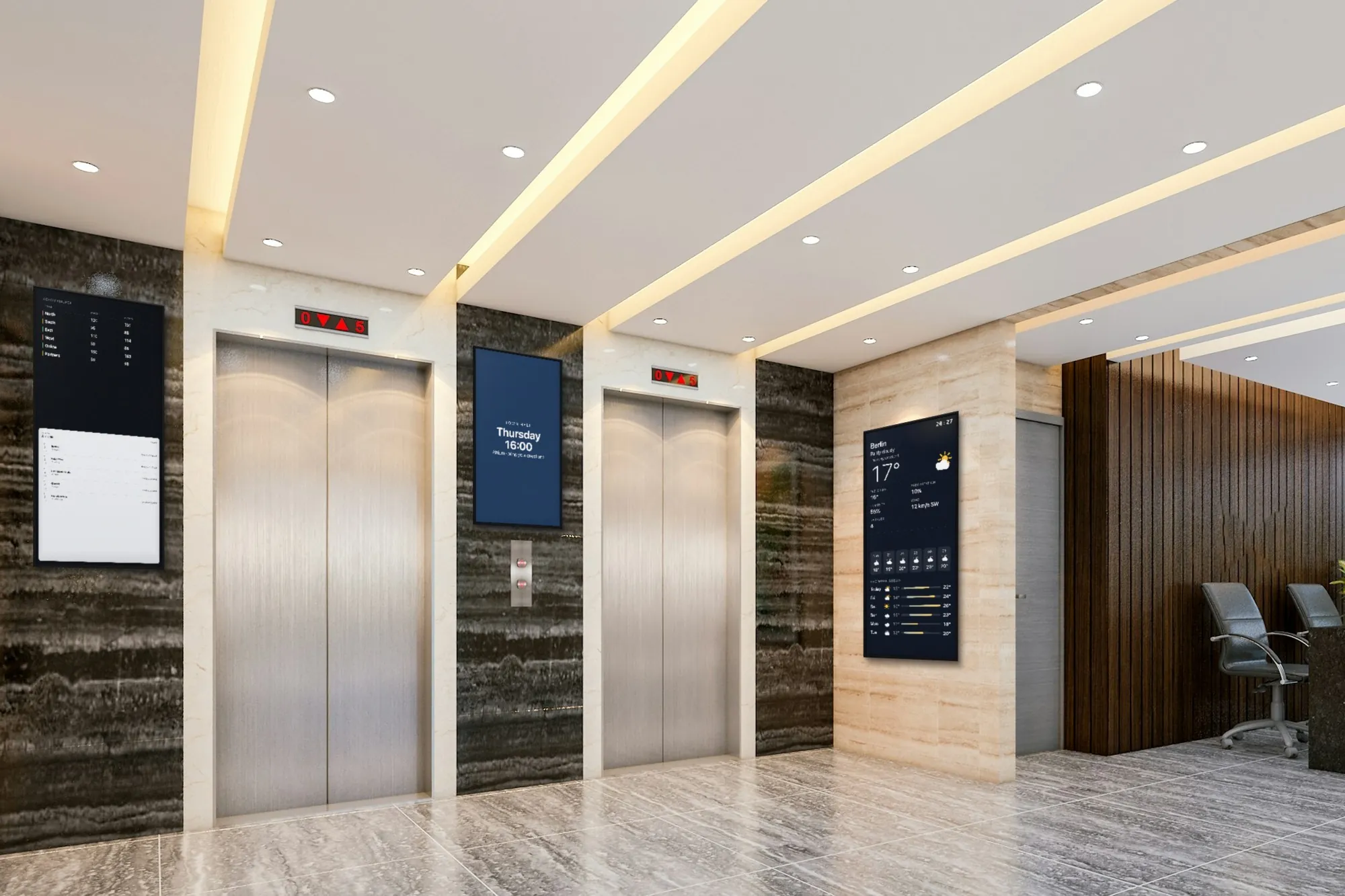
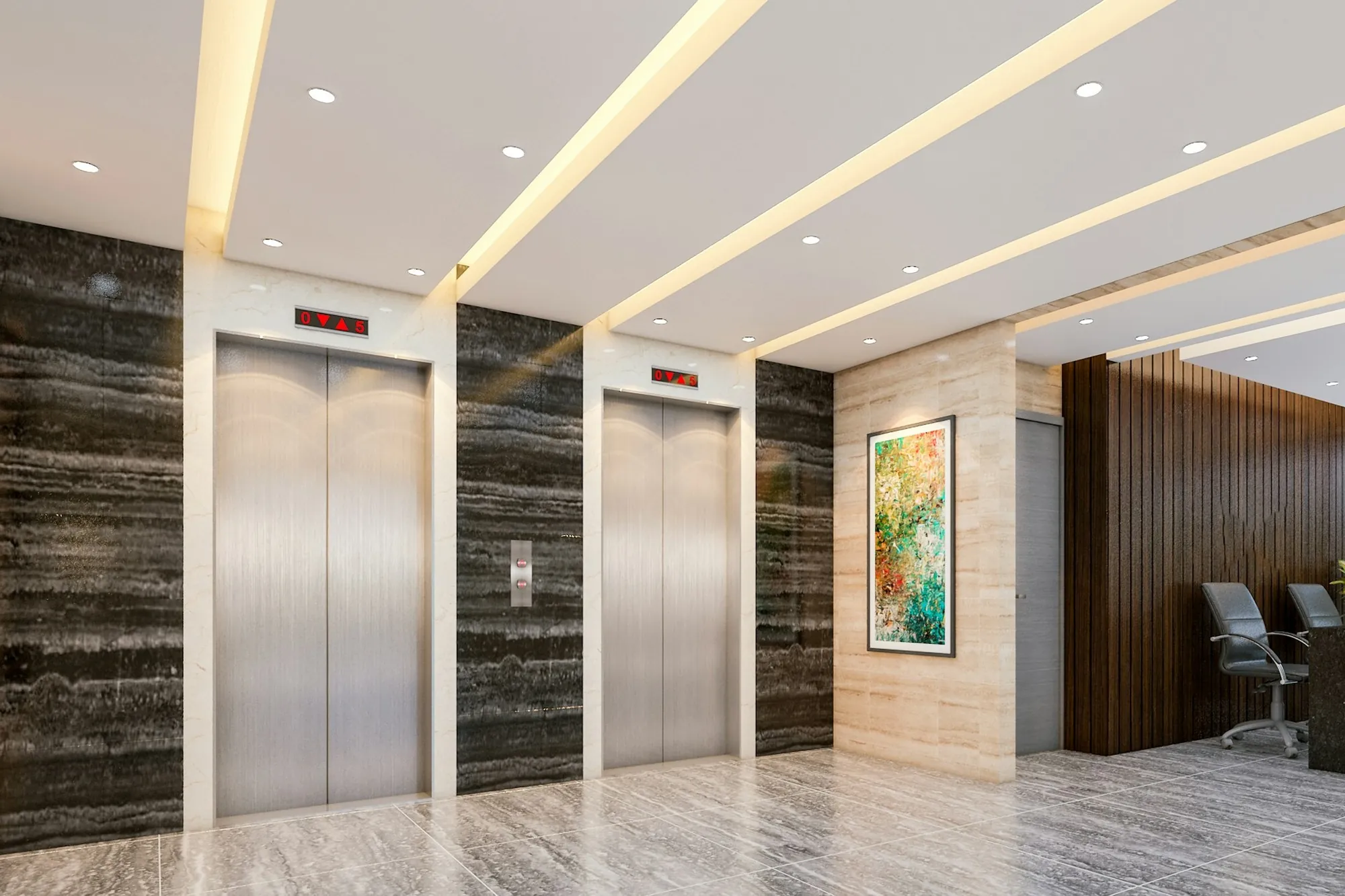 PrimaDopo
Cosa fanno gli schermi in un ufficio
Quasi tutti gli uffici partono da uno schermo in reception o nell'area relax e da lì aggiungono il resto. Ognuna di queste cose è un'app della dashboard, inclusa nel prezzo.
I numeri che il team tiene già
L'app Google Sheets mostra un foglio come tabella in tempo reale: vendite della settimana, ticket aperti, ordini spediti. Qualcuno aggiorna il foglio come sempre e lo schermo lo segue da solo.
Le riunioni di oggi, alla sala e in reception
L'app Google Calendar mostra un calendario in vista giorno, settimana, mese o agenda. Accanto alla porta di una sala dice chi ha la sala e fino a quando; in reception, cosa c'è oggi.
Avvisi e comunicazioni
Un Testo per l'avviso della settimana e la Banda scorrevole per frasi brevi che scorrono in alto o in basso, sopra tutto il resto: l'ascensore guasto, la mensa che chiude prima.
Un avviso di evacuazione su ogni schermo
L'Avviso di emergenza copre gli schermi scelti con un titolo a tutto schermo in rosso, ambra o blu entro un secondo da quando lo attivi nella dashboard, anche quelli spenti fuori orario.
Le presentazioni che HR e comunicazione hanno già
Una presentazione Google Slides va come slideshow e si aggiorna quando qualcuno la modifica. Lo stesso per un design Canva: quando cambia in Canva, lo schermo mostra la nuova versione.
L'area relax
Meteo, un orologio, le prossime festività e i titoli di BBC News, The Guardian o DW. Zone mette più cose su uno schermo: le previsioni accanto all'agenda, le notizie sotto.
Cosa cambia quando gli avvisi sono su uno schermo
Meno carta sulla bacheca, meno email che nessuno apre e un unico posto dove cambiare tutto.
Una modifica, tutti i piani
Un avviso modificato nella dashboard arriva in pochi secondi su ogni schermo che lo mostra. Niente da stampare, appendere e poi staccare piano per piano.
Numeri che nessuno ricopia
Il foglio è la fonte. Nessuno incolla ogni lunedì uno screenshot dei numeri della settimana scorsa in una slide; la tabella sulla parete è il foglio com'è adesso.
Sale che rispondono da sole
L'agenda accanto alla porta dice chi ha la sala e quando si libera, così nessuno apre la porta nel mezzo di una riunione per scoprirlo.
Allerte che non aspettano il loro turno
Un Avviso di emergenza non si mette in coda dietro la playlist. Prende subito gli schermi scelti e, una volta su uno schermo, resta anche se cade la connessione.
Una traccia di cosa è stato mostrato
Ogni schermo registra cosa ha riprodotto e quando. Quando qualcuno chiede se l'avviso di sicurezza era sugli schermi il mese scorso, il report di riproduzione — un PDF da esportare o da ricevere via email a cadenza fissa — risponde.
Spenti di notte e nel weekend
Ogni schermo ha i suoi orari, impostati giorno per giorno. Si spegne quando l'ufficio si svuota e si riaccende la mattina con il proprio orologio, anche senza rete.
Cosa ti serve
Nessun installatore, nessun server e niente da configurare sulla tua rete, e l'hardware non lo vendiamo. Usa quello che hai o quello che l'IT compra già.
Schermi
Qualsiasi televisore o display professionale con ingresso HDMI. In reception, dove lo schermo resta acceso tutto il giorno, conviene un display professionale fatto per molte ore; nell'area relax va bene un televisore normale. Accanto alla porta di una sala basta un tablet o un piccolo display Android.
Qualcosa che faccia girare il player
Un TV box o una chiavetta Android dietro lo schermo (Android 8 o successivo), oppure un televisore con Android TV o Google TV, che installa l'app direttamente. Un PC Windows fa girare l'app SignageStack per Windows, un Mac il player web nel browser.
Una connessione di rete
Cavo dove c'è una presa, altrimenti Wi-Fi. Gli schermi hanno bisogno di internet per l'associazione e per ricevere le modifiche; chiedi all'IT a quale rete collegarli. La riproduzione continua anche senza.
Un account SignageStack
Gratis per 21 giorni con tutte le funzioni su uno schermo, senza carta di credito. Poi 11 € per schermo al mese o 100 € all'anno. Per installazioni più grandi, Enterprise aggiunge prezzi a volume, un accordo sul trattamento dei dati firmato e uno SLA di disponibilità.
L'installazione, dalla parete allo schermo
Il primo schermo richiede più o meno il tempo di montarlo. Il resto è decidere cosa metterci sopra.
Monta lo schermo e collega il player
Appendi lo schermo dove le persone passano o aspettano — in reception, nel corridoio verso l'area relax, accanto alla porta di una sala — e collega il box Android all'ingresso HDMI e alla corrente. In orizzontale per una tabella di numeri, in verticale per un'agenda lunga: l'orientamento si imposta nelle impostazioni dello schermo nella dashboard.
Installa il player e associalo
Installa il player SignageStack sul box. Lo schermo mostra un codice di sei caratteri; nella dashboard scegli Aggiungi schermo, digitalo e dai allo schermo un nome che riconoscerai, come «Reception» o «Sala 3.12 — porta».
Collega Google e prepara i contenuti
Collega una volta il tuo account Google — l'app Google Calendar legge soltanto, non prenota e non modifica mai nulla — e scegli il foglio con i numeri e il calendario di ogni sala. Aggiungi un Testo per l'avviso di questa settimana.
Mettilo in una playlist e pubblica
Metti le app in una playlist, assegnala allo schermo, imposta gli orari — giorni feriali, orario d'ufficio — e pubblica. In pochi secondi è sulla parete.
I cambi di tutti i giorni
Li fa chi si occupa dei contenuti, dal portatile o dal telefono, con il proprio account.
- Numeri nuovi: aggiorna il foglio come al solito. La tabella sulla parete lo segue da sola; nessuno apre la dashboard.
- Un avviso solo per questa settimana: aggiungi un Testo e spegnilo nella playlist il venerdì. Lo schermo non cambia contenuti da solo in base all'ora.
- Arriva un ospite: un benvenuto sullo schermo della reception per la mattinata, spento quando se n'è andato.
- Un'esercitazione di evacuazione o un incidente vero: attiva l'Avviso di emergenza che hai preparato. Spegnilo quando è finita, e le playlist riprendono.
- Sere e weekend: ogni schermo si spegne a fine giornata e si riaccende la mattina, anche senza rete.
- Le persone: HR, servizi generali e comunicazione come Membri per cambiare i contenuti; i responsabili come Visualizzatori per guardare senza toccare. I ruoli valgono per tutto l'account, non per singoli schermi.
Le app che usano gli uffici
Sono tutte incluse in ogni piano. Queste sono quelle a cui un ufficio ricorre per prime.
- Google FogliPorta un foglio Google sul muro
- Google CalendarMostra i prossimi eventi da Google Calendar
- Avviso di emergenzaMessaggio urgente a tutto schermo
- TestoMostra un messaggio o un avviso
- Banda scorrevoleFai scorrere avvisi sullo schermo
- Google PresentazioniRiproduci una presentazione privata di Google Slides
- Zone e schermo divisoDividi uno schermo in più riquadri
- MeteoMeteo locale dal vivo sui tuoi schermi
Dove vanno gli schermi
Un ufficio ha quattro punti in cui uno schermo viene letto, e a ognuno le persone dedicano un tempo diverso.
L'ingresso e la reception sono dove aspettano gli ospiti e dove i dipendenti passano due volte al giorno. Gli ospiti lo leggono mentre aspettano; i dipendenti ci danno un'occhiata passando. È lo schermo per l'agenda di oggi, il benvenuto alle persone che aspetti, il meteo e il Wi-Fi ospiti in un codice QR. È anche l'unico schermo dell'edificio che leggono degli sconosciuti, e questo decide cosa ci può andare: ne parliamo più sotto.
Il corridoio verso la cucina e l'area relax sono dove le persone si fermano qualche minuto con un caffè e leggono davvero: l'avviso della settimana, la presentazione HR sulla nuova politica delle ferie, la prossima festività, i titoli.
L'area del team è il posto per uno schermo con i numeri del team stesso — vendite della settimana, ticket aperti, ordini spediti — letto più volte al giorno da chi quei numeri li muove.
Accanto alla porta di una sala riunioni, un piccolo schermo mostra le prenotazioni di oggi di quella sala. Si legge a un passo di distanza, in un secondo, e si va avanti.
Quanto grande, e come girato
Misura da dove le persone stanno quando leggono, non dal centro della stanza. Per il testo grande, come un titolo o un orologio, il lettore più lontano può stare a circa sei altezze dello schermo; per una tabella letta riga per riga, a circa quattro. Una reception letta da tre o quattro metri vuole uno schermo da 43" a 55"; un ingresso o un corridoio letto da quattro o cinque metri, da 55" a 65". Accanto alla porta di una sala basta un tablet o un piccolo display Android. La tabella completa è nella guida all'hardware.
L'orientamento segue il contenuto. Una tabella di numeri con più colonne vuole l'orizzontale. Un elenco delle riunioni del giorno si legge meglio in verticale, dove ci sta più giornata senza scorrere. Decidilo il giorno del montaggio: il supporto e il percorso dei cavi dipendono da questo. In SignageStack l'orientamento è un'impostazione di ogni schermo nella dashboard.
Cosa va su ogni schermo
Una playlist per ogni punto tiene ogni schermo su un solo compito.
- Ingresso: l'app Google Calendar in vista agenda, con «Only show upcoming events» attivo, così le riunioni finite spariscono. Zone può metterla accanto al meteo e a un orologio — uno solo: l'app Orologio mostra l'ora locale, non quella dei tuoi altri uffici. Un Testo dà il benvenuto agli ospiti attesi quel giorno, e un Codice QR collega al Wi-Fi ospiti.
- Area relax: una presentazione Google Slides che HR o comunicazione tengono già, uno o due Testi, l'app Festività e un'app di notizie come BBC News, The Guardian o DW.
- Area del team: l'app Google Sheets, con un foglio fatto per lo schermo. Un Conto alla rovescia alla fine del trimestre o al trasloco dell'ufficio ci sta bene accanto.
- Porta della sala: l'app Google Calendar in vista giorno, con il calendario di quella sala e nient'altro.
La Banda scorrevole passa sopra a tutti quando serve: una riga in basso su ogni schermo che scegli, per il giorno in cui l'ascensore è fermo.
Scrivere per chi passa
Quasi tutti dedicano a uno schermo in ufficio pochi secondi. Scrivi per questo.
- Un messaggio per slide. «Cucina chiusa giovedì per pulizie» funziona. Un paragrafo sul perché no.
- Un foglio piccolo per lo schermo. Un foglio con quaranta colonne su una parete non si legge. Crea un foglio a parte solo con quello che lo schermo deve mostrare — poche righe e colonne, i totali invece del dettaglio — e lascia quello completo dov'è.
- Titoli delle riunioni che abbiano senso su una parete. Il calendario mostra gli eventi come sono intitolati. «Revisione trimestrale — Vendite» serve all'ingresso; «Allineamento» no.
- Tempo sufficiente per ogni elemento. Un avviso che qualcuno legge fino in fondo ha bisogno di più tempo di una foto. Ogni elemento di una playlist ha la sua durata.
- Date, non «la settimana prossima». Un avviso che resta su più a lungo del previsto deve restare giusto.
Le cose private non vanno sugli schermi pubblici
Lo schermo all'ingresso lo legge chiunque entri: ospiti, corrieri, candidati per un colloquio. Prima di metterci qualcosa, chiediti se lo daresti in mano a uno sconosciuto sulla porta.
- I calendari mostrano i titoli degli eventi così come sono. Una riunione chiamata «Riorganizzazione — Finanza» è sulla parete per ogni ospite. Usa un calendario tenuto apposta per l'ingresso, o tieni le riunioni delicate fuori da quello sullo schermo.
- I fogli mostrano quello che contengono. Il fatturato per cliente va sullo schermo dell'area del team, non in reception.
- Le dashboard di altri strumenti si vedono con l'app Pagina web solo se hanno un link pubblico incorporabile, e un link pubblico è pubblico. Molti strumenti interni chiedono un accesso o rifiutano di essere incorporati; prova il link prima di contarci.
Perché tutto resti giusto
Dai a ogni schermo un responsabile: i servizi generali per l'ingresso, HR o comunicazione per l'area relax, il responsabile del team per l'area del team. Ognuno ha il proprio account. Un Membro può cambiare i contenuti e un Visualizzatore può guardare senza toccare nulla; i ruoli valgono per tutto l'account, non per singoli schermi, quindi stabilisci chi segue quale playlist.
Prepara l'Avviso di emergenza prima che serva. Scrivi il titolo — «Evacuare l'edificio» —, i dettagli e la gravità, scegli gli schermi e lascialo spento. Durante un incidente, attivarlo è un interruttore nella dashboard, ed entro un secondo copre quegli schermi, anche quelli spenti fuori orario. Non è collegato all'impianto antincendio: lo attiva una persona, quindi assicurati che più di una persona sappia come farlo, e provalo alla prossima esercitazione di evacuazione.
Ogni tanto guarda l'elenco degli schermi nella dashboard. Ogni player comunica quando è stato visto l'ultima volta e cosa sta riproducendo, così uno schermo che si è spento compare lì prima che qualcuno si lamenti. E quando un avviso deve restare sugli schermi per un periodo preciso — un avviso di sicurezza, un cambio di regolamento — il report di riproduzione mostra quali schermi l'hanno riprodotto e quando.
Le domande degli uffici
No. L'app Google Calendar legge soltanto: mostra le prenotazioni della sala e non aggiunge, modifica o cancella mai nulla, e non c'è un pannello touch da cui prenotare. Le sale si prenotano in Google Calendar come prima; una nuova prenotazione compare da sola sullo schermo.
No. I calendari arrivano solo da Google Calendar; non c'è un'app per i calendari Outlook né per PowerPoint. Una presentazione esportata in PDF va nell'app PDF, pagina per pagina; quando cambia, caricala di nuovo. Se nella tua azienda le sale si prenotano in Microsoft 365, gli schermi delle sale sono la parte che SignageStack non può fare per te.
No: non c'è collegamento con Slack, Teams o altri strumenti di chat. Un avviso si scrive nella dashboard come Testo o come riga della Banda scorrevole e arriva in pochi secondi su ogni schermo che lo mostra.
Solo se lo strumento dà alla dashboard un link pubblico incorporabile: allora la mostra l'app Pagina web. Molti strumenti interni chiedono un accesso o rifiutano di essere incorporati, e allora non si vede nulla. Prova il link nell'app Pagina web prima di contarci, e ricorda che un link pubblico è pubblico. Per pochi numeri, Google Sheets è spesso la strada più semplice: si vede come tabella in tempo reale e segue il foglio.
Scrivilo prima nell'app Avviso di emergenza — titolo, dettagli, rosso, ambra o blu —, scegli gli schermi e lascialo spento. Quando serve, qualcuno lo attiva nella dashboard: entro un secondo copre quegli schermi, anche quelli spenti fuori orario, e una volta su uno schermo resta anche se cade la connessione. Non è collegato all'impianto antincendio; lo attiva una persona.
Niente sulla tua rete e nessun server: la dashboard funziona nel browser. Ogni schermo ha bisogno di un player: l'app Android su un TV box, un Android TV o Google TV, l'app SignageStack su un PC Windows oppure il player web nel browser di un Mac. Per installazioni più grandi, Enterprise aggiunge prezzi a volume, un accordo sul trattamento dei dati firmato e uno SLA di disponibilità.
Continua a leggere
- Digital signage — funzioni, app e playlistSchermi, playlist, orari, 32 app integrate, zone a schermo diviso, report di riproduzione, funzionamento offline e ruoli del team in un solo piano.
- Hardware per digital signageNon vendiamo hardware. Su cosa gira il player, quanto deve essere grande uno schermo, cosa cercare in un media player e su cosa non vale la pena spendere.
- Prezzi digital signage — 11 € a schermoUn piano con tutte le funzioni: 11 € per schermo al mese o 100 € all'anno. Nessun costo di attivazione, nessun minimo. Prova gratuita di 21 giorni.
Tre passi fra una TV spenta e uno schermo vivo.
Nessun server da gestire, nessuna licenza per postazione, niente da installare sulla tua rete. Un display, una presa e una connessione.