Digital signage per palestre e studi fitness.
I corsi della settimana dal tuo Google Calendar, gli avvisi del giorno e il conto alla rovescia per la prossima sfida sugli schermi alla reception e davanti alle sale: li cambi dal telefono, e restano accesi anche quando cade internet.
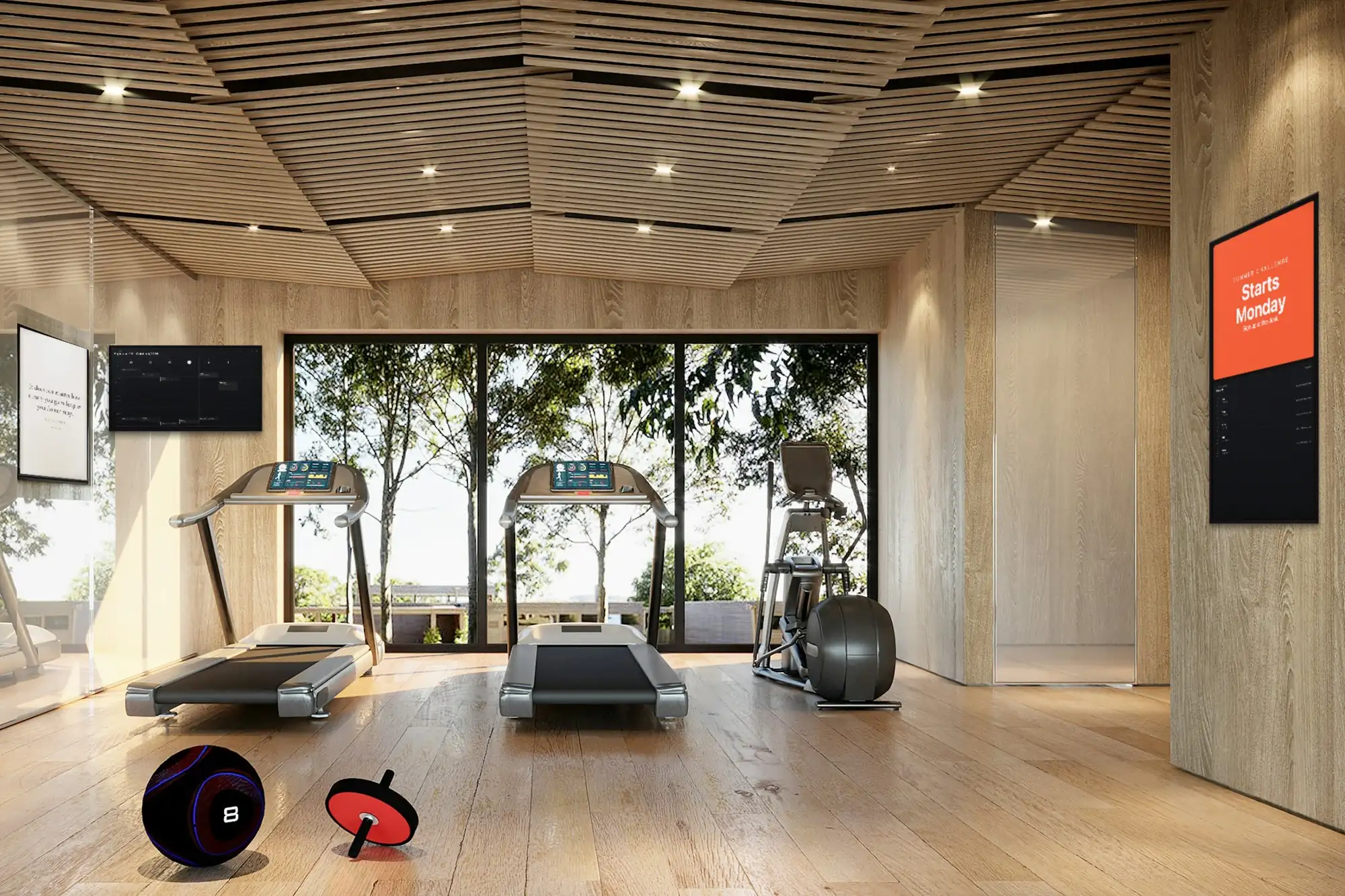
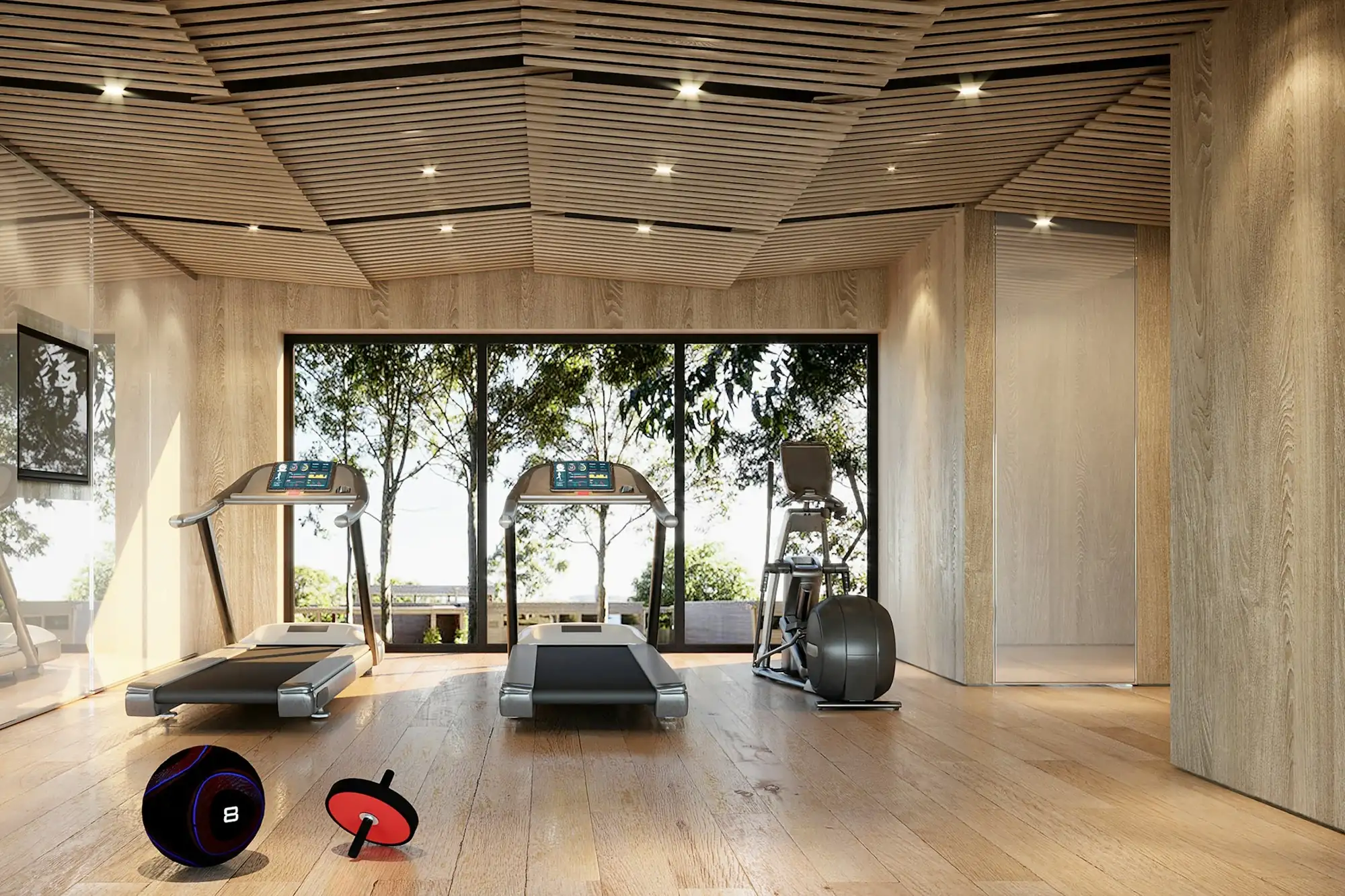
La stessa palestra, prima e dopo
La TV che era spenta ora mostra una citazione del giorno, un nuovo schermo accanto alla finestra i corsi della settimana da Google Calendar, e un grande schermo verticale annuncia una sfida sopra i corsi di domani. Trascina la linea per vederli entrambi.
 PrimaDopo
Cosa fanno gli schermi in una palestra
Di solito il primo schermo appeso è quello dell'orario; il resto arriva quando la gente comincia a guardarlo. Ognuna di queste cose è un'app della dashboard, inclusa nel prezzo.
L'orario dei corsi
L'app Google Calendar mostra il calendario in cui già pianifichi i corsi, come giorno, settimana o agenda. Sposti un corso nel calendario e lo schermo lo segue; i corsi già finiti possono sparire da soli.
Avvisi per gli iscritti
Testo mette un messaggio sullo schermo a caratteri grandi: la sauna chiusa fino a giovedì, la sala occupata sabato per una gara. La Banda scorrevole fa passare avvisi brevi in alto o in basso, sopra tutto il resto che è in onda.
Una data per cui allenarsi
Il Conto alla rovescia conta giorni, ore e minuti fino al momento che imposti — l'inizio della sfida estiva, la gara della società, l'apertura della nuova sala — e allo zero mostra il tuo messaggio.
Una citazione per la giornata
Pensiero del giorno mostra qualche citazione sui temi che scegli — motivazione e sport stanno bene in sala attrezzi — e le cambia ogni giorno senza che nessuno scriva una parola. Le citazioni sono in inglese.
Offerte e iscrizioni
Un'offerta sull'abbonamento o un pacchetto di lezioni di personal training, creati in Canva, vanno in onda direttamente dal tuo account Canva, e lo schermo mostra sempre l'ultima versione del design. Un Codice QR accanto apre la pagina di iscrizione, porta a una recensione Google o collega al Wi-Fi.
Orario e offerta su uno schermo
Zone divide uno schermo in due, tre o quattro riquadri: i corsi di oggi da una parte, l'offerta del mese dall'altra, una Banda scorrevole con gli avvisi in basso.
Cosa cambia quando l'orario è su uno schermo
La differenza si vede alla reception e sulla bacheca all'ingresso.
Un orario, non due
Il calendario in cui il tuo staff pianifica i corsi è quello sulla parete. Niente da ristampare quando un corso si sposta, e nessun foglio vecchio con lo spinning del mese scorso.
Meno domande alla reception
Cosa c'è stasera, se la sauna funziona, come si chiama il Wi-Fi: lo schermo risponde prima che qualcuno chieda, e la reception può occuparsi di chi sta entrando.
Avvisi che si tolgono in tempo
Un foglio in bacheca resta lì finché qualcuno se ne ricorda. Sullo schermo un avviso è un elemento della playlist: lo spegni il giorno in cui non è più vero e lo riaccendi quando serve di nuovo.
Tutte le sedi allineate
Offerte e avvisi validi ovunque vanno in una playlist su tutti gli schermi; ogni sede tiene il proprio calendario. Con Zone, uno schermo mostra entrambi: l'orario della sede accanto alle offerte comuni.
La prova che lo spazio del partner è andato in onda
Ogni schermo registra cosa ha riprodotto e quando. Se un marchio di integratori o un fisioterapista della zona paga uno spazio sui tuoi schermi, il report di riproduzione — un PDF da esportare o ricevere via email — mostra quando e dove è andato in onda.
Funziona anche senza Wi-Fi
La playlist è salvata sullo schermo. Se la connessione cade, gli schermi continuano e l'orario mostra l'ultima versione caricata; le modifiche arrivano quando torna.
Cosa ti serve
Niente installatore, niente server e niente che ti vendiamo noi: schermi e box li ha qualsiasi negozio di elettronica.
Uno schermo
Qualsiasi televisore o display professionale con ingresso HDMI. Uno schermo acceso dal primo corso del mattino all'ultimo della sera fa giornate lunghe; un display professionale è fatto per quelle ore.
Qualcosa che faccia girare il player
Un TV box o una chiavetta Android dietro ogni schermo (Android 8 o successivo), oppure un televisore con Android TV o Google TV, che installa l'app direttamente. Anche qualsiasi computer con un browser può far girare il player web.
Una connessione che arrivi alla parete
Seminterrati e muri in cemento non vanno d'accordo con il Wi-Fi, e molte palestre hanno entrambi. Dove puoi, porta un cavo fino allo schermo. La riproduzione continua anche senza connessione; solo le modifiche la aspettano.
Un account SignageStack
Gratis per 21 giorni con tutte le funzioni su uno schermo, senza carta di credito. Poi 11 € per schermo al mese o 100 € all'anno.
L'installazione, dalla parete all'orario
Appendere lo schermo è quasi tutto il lavoro. L'orario esiste già: è nel tuo calendario.
Appendi lo schermo e collega il box
Mettilo dove la gente si ferma e aspetta: dietro la reception, accanto alla porta di una sala, in fondo alla fila del cardio — sopra l'altezza della testa e lontano dai pesi. Collega il box Android all'ingresso HDMI e alla corrente; verticale o orizzontale si imposta nelle impostazioni dello schermo nella dashboard.
Installa il player e associalo
Installa il player SignageStack sul box. Lo schermo mostra un codice di sei caratteri; nella dashboard scegli Aggiungi schermo, digitalo e dai allo schermo un nome che riconoscerai, come «Sala 2 — porta».
Collega il calendario
Aggiungi l'app Google Calendar, accedi con l'account Google in cui ci sono i corsi e scegli il calendario e la vista: la settimana alla reception, il giorno accanto alla porta di una sala. L'app legge soltanto il calendario.
Aggiungi il resto e pubblica
Metti l'orario in una playlist con l'avviso della settimana, una citazione e il conto alla rovescia, assegnala allo schermo, imposta gli orari di apertura e pubblica. In pochi secondi è sulla parete.
I cambi di tutti i giorni
Li fa la reception o chi gestisce la palestra, dal telefono, ognuno con il proprio account.
- Un corso cambia orario o un istruttore è malato: cambialo in Google Calendar, come fai già. L'orario sullo schermo lo segue da solo.
- La sauna è guasta: un avviso con Testo nella playlist, spento appena è riparata.
- Una sfida parte il primo del mese: imposta il Conto alla rovescia su quella data e scrivi il messaggio per lo zero. Quando è finita, puntalo sulla prossima.
- Una nuova offerta: modifica il design in Canva e lo schermo mostra la nuova versione. Niente da esportare o caricare.
- Orari: ogni schermo si accende prima del primo corso e si spegne dopo l'ultimo, con orari diversi per ogni giorno della settimana, con il proprio orologio, anche senza rete.
- Istruttori: invitali come Membro perché mettano da soli gli avvisi dei loro corsi, o come Visualizzatore per guardare senza toccare.
Le app che usano le palestre
Sono tutte incluse in ogni piano. Queste sono quelle che una palestra imposta per prime.
- Google CalendarMostra i prossimi eventi da Google Calendar
- Conto alla rovesciaConto alla rovescia verso un momento, o da esso
- Pensiero del giornoUna nuova citazione sul muro ogni giorno
- TestoMostra un messaggio o un avviso
- Banda scorrevoleFai scorrere avvisi sullo schermo
- Codice QRMostra un codice QR scansionabile
- CanvaMostra un progetto Canva sui tuoi schermi
- Zone e schermo divisoDividi uno schermo in più riquadri
Dove vanno gli schermi
Una palestra ha più pareti di quanti schermi le servano. Tre punti fanno quasi tutto il lavoro, e in ognuno si legge in modo diverso.
Alla reception passano tutti due volte: entrando e uscendo. È lo schermo della settimana: l'orario completo dei corsi, gli avvisi di questa settimana, l'offerta del mese. Appendilo dietro o accanto al bancone, dove la gente si ferma per il check-in, non sopra la porta da cui esce.
Alle porte delle sale la gente vuole sapere una cosa sola: cosa c'è in questa sala, e a che ora. Uno schermo verticale accanto a ogni porta, con i corsi di oggi di quella sala, risponde prima che qualcuno apra la porta nel mezzo di una lezione.
In sala attrezzi nessuno legge un orario tra una serie e l'altra. È il posto per le cose che funzionano con un'occhiata: una citazione per la giornata, il conto alla rovescia per la prossima sfida, un video senza audio. Monta questi schermi sopra l'altezza della testa e lontano dai rack: uno schermo a portata di un bilanciere carico è uno schermo che dovrai sostituire.
Lascia fuori gli spogliatoi. L'aria umida mette alla prova qualsiasi display non costruito per questo, ed è l'unico ambiente dove nessuno vuole uno schermo.
Quanto grande, e in che verso
Misura da dove la gente sta davvero. Un orario si legge riga per riga, quindi chi lo legge da più lontano non dovrebbe stare a più di circa quattro altezze dello schermo; una citazione o un conto alla rovescia a caratteri grandi si legge anche da circa sei. Per una reception guardata da tre o quattro metri significa uno schermo da 43" a 55"; in una sala attrezzi letta da un capo all'altro, da 55" a 65" o più. La tabella completa è nella guida all'hardware.
È la vista a decidere l'orientamento. Una settimana di corsi ha bisogno di larghezza, quindi lo schermo della reception va in orizzontale. L'elenco dei corsi di oggi si legge bene su uno schermo verticale accanto a una porta. Decidilo il giorno in cui lo monti: staffa, cavo e impaginazione dipendono da questo. In SignageStack l'orientamento è un'impostazione di ogni schermo nella dashboard.
Un orario che si aggiorna da solo
Il calendario è l'orario. Chi pianifica i corsi in Google Calendar sta già tenendo aggiornato lo schermo.
- Un calendario per sala, o uno per tutta la palestra. L'app mostra un calendario alla volta. Con un calendario per sala, ogni porta mostra solo la sua sala; uno per tutto va bene per uno studio con una sola sala o per la reception.
- Chiama i corsi come li chiamano gli iscritti. «Spinning — Anna» si legge dalla porta. «Indoor cycling livello intermedio 2 (porta l'acqua)» no. Se la gente sceglie in base all'istruttore, metti il suo nome nel titolo.
- Lascia andare i corsi finiti. Attiva «Only show upcoming events» perché un corso sparisca quando finisce, e «Auto scroll» per i giorni in cui i corsi sono più di quanti ne entrino.
- Cancella nel calendario, non su un foglio. Un corso annullato all'ultimo momento si elimina o si rinomina nel calendario, e lo schermo lo segue. Un post-it attaccato alla cornice riporta proprio il problema che lo schermo doveva risolvere.
Lo schermo mostra i corsi; non prende prenotazioni. Se gli iscritti prenotano online, metti accanto all'orario un Codice QR che apre la pagina di prenotazione.
Cos'altro va nella playlist
Uno schermo alla reception può portare più dell'orario, ma chi passa vede una o due slide, non dieci. Tieni la playlist corta:
- L'orario, che occupa lo schermo più a lungo.
- Un avviso con Testo: l'unica cosa che gli iscritti devono sapere questa settimana.
- L'offerta del mese, creata in Canva, con un Codice QR che apre la pagina di iscrizione.
- Una citazione di Pensiero del giorno, o il Conto alla rovescia per il prossimo evento.
Se preferisci mostrare tutto insieme, Zone divide uno schermo in riquadri: i corsi di oggi a sinistra, l'offerta a destra e la Banda scorrevole con gli avvisi in basso.
In sala attrezzi la richiesta più comune è il video. L'app YouTube riproduce un video, e Diretta streaming riproduce un canale con o senza audio; senza, dove suona già la musica della palestra. Le licenze per la musica e i video che mostri sono a carico della palestra, come per la musica.
Perché tutto resti giusto
Dai a ogni tipo di contenuto un responsabile. Chi pianifica i corsi cura il calendario; la reception cura gli avvisi; chi gestisce la palestra cura le offerte. Ognuno ha il proprio account: gli istruttori possono essere Membro, che cambia i contenuti, e chi deve solo vedere cosa c'è sugli schermi può essere Visualizzatore, che non cambia nulla.
Imposta gli orari di ogni schermo su quelli della palestra: acceso prima del primo corso, spento dopo l'ultimo, con orari diversi per ogni giorno della settimana. Gli schermi li rispettano con il proprio orologio, anche quando cade internet. E ogni tanto dai un'occhiata all'elenco degli schermi nella dashboard: ogni player segnala quando è stato visto l'ultima volta, così uno schermo spento compare lì prima che un iscritto lo faccia notare.
Con più sedi, metti quello che vale ovunque — le offerte, gli avvisi della sede centrale — in una playlist, e dai agli schermi di ogni sede il loro calendario accanto. Un'offerta cambiata una volta cambia in tutte le sedi.
Errori facili da evitare
- Una vista settimanale su uno schermo piccolo dall'altra parte della sala. Se i nomi dei corsi non si leggono da dove sta la gente, mostra il giorno, o appendi uno schermo più grande.
- Avvisi che sopravvivono al problema. «Sauna chiusa» due settimane dopo la riparazione insegna agli iscritti che lo schermo non vale la pena di essere letto. Spegni un avviso il giorno stesso in cui non è più vero.
- Un conto alla rovescia arrivato a zero il mese scorso. Il messaggio dello zero resta sullo schermo finché non lo cambi. Punta il Conto alla rovescia sulla prossima data, o toglilo dalla playlist.
- Schermi a portata dei pesi. Sopra l'altezza della testa, lontano dai rack e dalla pedana di sollevamento.
- Audio contro la musica. Un video con l'audio accanto alle casse della palestra peggiora entrambi. In sala, il video va senza audio.
Le domande delle palestre
No. Il Conto alla rovescia conta fino a una data e un'ora, o in avanti da quel momento: l'inizio di una sfida, il giorno in cui apre una sala. Non gestisce round né intervalli di lavoro e recupero, quindi a lezione tieni il timer che usi oggi.
No. L'app Google Calendar legge soltanto il calendario: mostra i corsi e non prenota, modifica o cancella mai nulla. Metti accanto all'orario un Codice QR che apre la tua pagina di prenotazione, e gli iscritti prenotano dal proprio telefono.
No. Non c'è collegamento con gestionali o software di prenotazione, con dispositivi indossabili o con sistemi di frequenza cardiaca. Se l'orario sta nel software di prenotazione, tieni un Google Calendar con i corsi per gli schermi, oppure mostra la pagina pubblica dell'orario con l'app Pagina web, se quella pagina permette di essere mostrata dentro un altro sito.
Sì. L'app YouTube riproduce un video di YouTube, e Diretta streaming riproduce uno stream o un canale su YouTube, Twitch, Vimeo e altre piattaforme, con o senza audio. Le licenze per la musica e i video che mostri sono responsabilità della palestra, come già oggi per la musica.
Gli schermi continuano. Playlist, file e orari sono salvati su ogni schermo, l'orario dei corsi mostra l'ultima versione caricata e le modifiche arrivano quando torna la connessione. I design di Canva, i video di YouTube e le dirette hanno bisogno della connessione e vengono saltati finché non torna.
11 € per schermo al mese, quindi 44 €, oppure 100 € per schermo all'anno. Tutte le app sono incluse, e la prova di 21 giorni funziona su uno schermo, senza carta di credito.
Continua a leggere
- 32 app per digital signage incluseMenu board, orologi, meteo, notizie, cambi valuta, YouTube, Google Slides e Canva. Ogni app è inclusa nel piano, senza costi aggiuntivi.
- Hardware per digital signageNon vendiamo hardware. Su cosa gira il player, quanto deve essere grande uno schermo, cosa cercare in un media player e su cosa non vale la pena spendere.
- Prezzi digital signage — 11 € a schermoUn piano con tutte le funzioni: 11 € per schermo al mese o 100 € all'anno. Nessun costo di attivazione, nessun minimo. Prova gratuita di 21 giorni.
- Idee per contenuti digital signage: 60 cose da mostrare e come realizzarle60 idee di contenuti per il digital signage divise per scopo, dagli orari di apertura ai codici QR, ognuna con il modo di farla: app, immagine o video.
Tre passi fra una TV spenta e uno schermo vivo.
Nessun server da gestire, nessuna licenza per postazione, niente da installare sulla tua rete. Un display, una presa e una connessione.