Digital signage para colegios, institutos y universidades.
Los avisos de hoy, los eventos de la semana desde tu Google Calendar y, cuando hace falta, un único mensaje urgente en todas las pantallas a la vez: en los pasillos, la entrada y el comedor, y se cambian desde el móvil o el portátil.
El mismo pasillo, antes y después
El cartel de la pared de ladrillo dejó sitio a una pantalla ancha en tres paneles: un aviso, los eventos de la semana de Google Calendar y el tiempo. El letrero del pilar pasó a ser una pantalla vertical. Arrastra la línea para ver las dos.
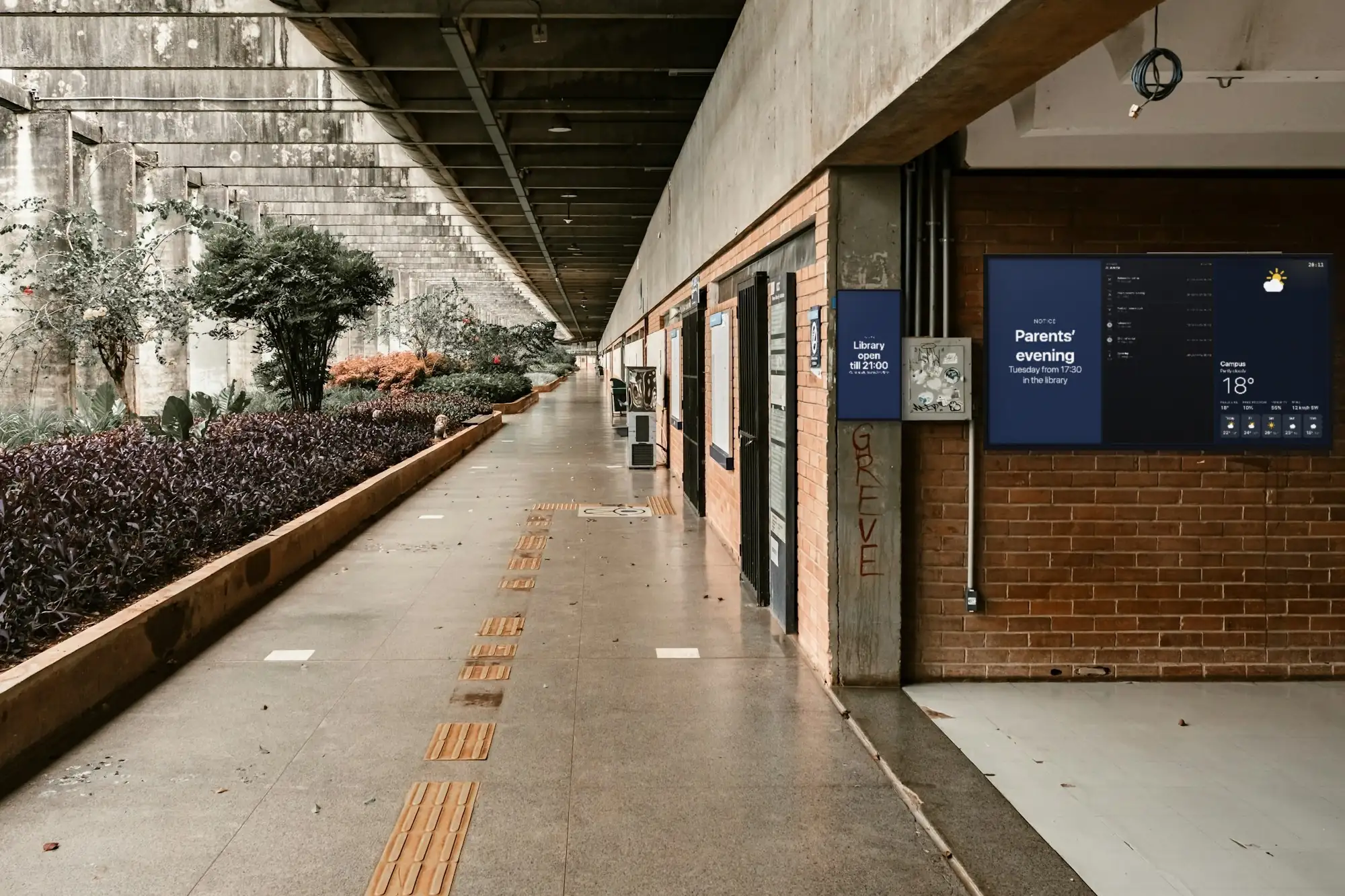
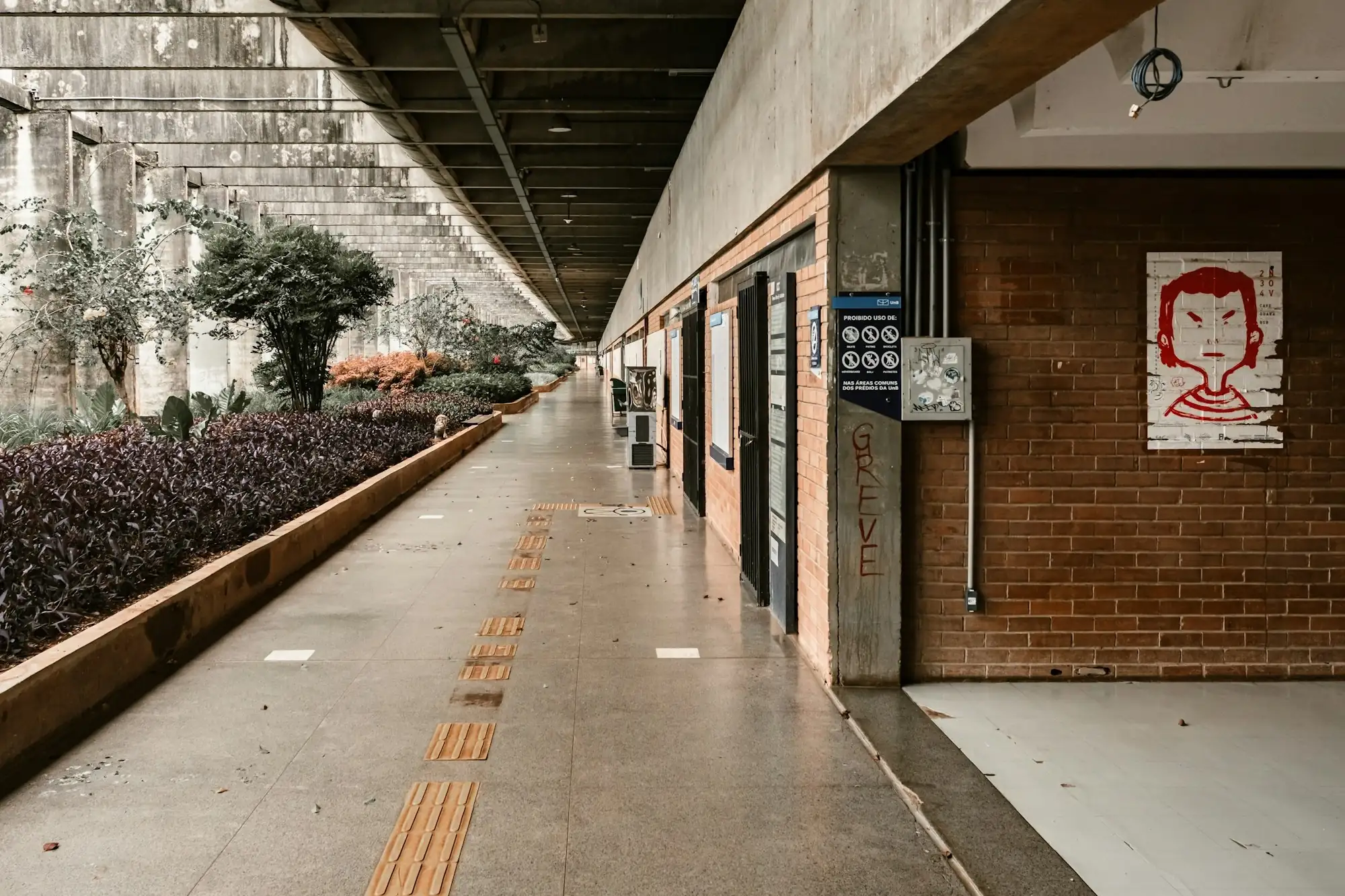 AntesDespués
Qué hacen las pantallas en un colegio
Empieza por los avisos y el calendario, y añade lo demás a lo largo del trimestre. Cada cosa es una app del panel y está incluida en el precio.
Avisos donde pasa todo el mundo
Un Texto para el aviso del día —un cambio de aula, la reunión de un club, objetos perdidos— y la Cinta de texto para frases cortas que pasan por arriba o por abajo, encima de todo lo demás.
Esta semana, del calendario del centro
La app Google Calendar muestra un calendario que ya llevas, en vista semanal o de agenda: reuniones de padres, partidos, jornadas de puertas abiertas. Añades un evento en Google Calendar y la pantalla lo muestra; nada se escribe dos veces.
Un mensaje urgente en cada pantalla
Aviso de emergencia pone un titular a pantalla completa, en rojo, ámbar o azul, en las pantallas que elijas, un segundo después de activarlo en el panel, incluidas las que están apagadas fuera de su horario.
La cuenta atrás hasta la fecha
Cuenta atrás cuenta los días hasta los exámenes, la función de fin de curso o las vacaciones, y muestra tu mensaje al llegar a cero. Festivos enumera los próximos festivos del país.
Diapositivas que hacen los alumnos
El consejo de estudiantes o un club lleva una presentación en Google Slides o un diseño en Canva; la pantalla lo reproduce y sigue cada cambio. Resultados de partidos, carteles de clubes, fotos de la excursión, sin que los alumnos necesiten acceso al panel.
El tiempo, un código QR y algo que leer
Tiempo y Calidad del aire junto a la entrada principal; un Código QR que abre la inscripción para la excursión o la web del centro; Un día como hoy y Frase del día (ambas en inglés) en el comedor o la biblioteca, para los minutos de espera.
Qué cambia cuando el tablón de anuncios es una pantalla
Menos papel en las paredes y menos avisos que sobreviven a su fecha.
Todos los pasillos dicen lo mismo
Una lista puede ir en cada pantalla de pasillo del edificio, o de todo el campus. Cambias un aviso una vez y cada pantalla que lo muestra se actualiza en segundos; nada que imprimir para cada tablón.
El calendario se escribe una vez
Secretaría lleva los eventos en Google Calendar, como hasta ahora. La pantalla lee ese calendario y nunca escribe en él, así que el pasillo y el calendario no se separan.
Un interruptor para el mensaje urgente
El aviso se escribe de antemano y se deja desactivado. Cuando hace falta, un interruptor en el panel lo pone en cada pantalla elegida en un segundo: un mensaje visible junto a la alarma, no en su lugar.
Participar sin repartir las llaves
Alumnos y clubes editan su propia presentación o su diseño de Canva; el personal que cambia contenido entra como Miembro; quien solo necesita mirar es Lector y no cambia nada.
Apagadas cuando el edificio está vacío
El horario apaga cada pantalla después de las clases y la enciende por la mañana, con su propio reloj, incluso sin red. Nadie recorre los pasillos con el mando.
Siguen funcionando aunque falle la red
La lista, sus archivos y el horario se guardan en la pantalla. Si cae la red del centro, las pantallas siguen; las apps con datos en directo conservan su último valor y los cambios llegan cuando vuelve la conexión.
Qué necesitas
Ni servidor ni nada que instalar en la red del centro, y no vendemos el hardware: usa lo que tenga el centro o lo que tenga su proveedor habitual.
Pantallas para toda la jornada
Cualquier televisor o pantalla profesional con entrada HDMI. En la sala de profesores basta un televisor normal; en un pasillo, donde la pantalla está encendida toda la jornada, compensa una pantalla profesional hecha para muchas horas al día.
Algo que ejecute el reproductor
Un TV box Android detrás de la pantalla (Android 8 o posterior), o un televisor con Android TV o Google TV. Un PC que ya está en conserjería o en la biblioteca puede ejecutar la app de SignageStack para Windows.
Conexión de red
En un pasillo largo compensa tirar cable; el wifi también sirve. Las pantallas la necesitan para vincularse y recibir cambios; la reproducción continúa sin ella.
Una cuenta de SignageStack
Gratis 21 días con todas las funciones en una pantalla, sin tarjeta. Después, 11 € por pantalla al mes o 100 € al año. Una universidad o un grupo de colegios puede pedir precio por volumen y un contrato de tratamiento de datos firmado.
La instalación, de la caja al pasillo
La primera pantalla lleva más o menos lo que colgarla; el resto es decidir qué quiere decir el centro.
Cuelga la pantalla y conecta el box
Pon la primera pantalla donde pasa todo el mundo —el pasillo principal, la entrada, el camino al comedor— y conecta el box Android a su entrada HDMI y a la corriente. Horizontal o vertical se elige en los ajustes de la pantalla en el panel.
Instala el reproductor y vincúlalo
Instala el reproductor de SignageStack en el box. La pantalla muestra un código de seis caracteres; en el panel elige Añadir pantalla, escríbelo y ponle un nombre que cualquiera encuentre, como «Planta baja — escalera».
Prepara el contenido
Añade un aviso con la app Texto, conecta la cuenta de Google del centro y elige el calendario de eventos, añade el tiempo de tu ciudad. Escribe ya el Aviso de emergencia, elige sus pantallas y déjalo desactivado.
Lista, horario y publicar
Pon todo en una lista y asígnala a cada pantalla de pasillo. Ajusta el horario de cada pantalla a la jornada escolar y publica. En segundos está en pantalla.
A lo largo de la semana
Lo hace quien se ocupa de las pantallas —secretaría, un profesor, informática— desde el móvil o el portátil, con su propio usuario.
- Un aviso para hoy: por la mañana añade un Texto o una línea en la Cinta de texto, y desactívalo cuando haya pasado.
- Eventos nuevos: apúntalos en Google Calendar como siempre. La pantalla los recoge; en SignageStack no hay nada que hacer.
- Semana de exámenes: activa la cuenta atrás de los exámenes y el aviso de silencio, y desactiva los carteles de los clubes. Las pantallas no siguen el timbre ni el horario de clases por sí solas.
- Las diapositivas del consejo de estudiantes: ellos editan su presentación y la pantalla muestra la versión nueva.
- Tardes y fines de semana: cada pantalla se apaga después de clase y se enciende por la mañana. El horario sigue los días de la semana, no el calendario escolar; cámbialo antes de unas vacaciones largas.
- Personal nuevo: invítalo como Miembro para cambiar contenido, o como Lector para ver sin tocar.
Apps que usan los colegios
Todas están incluidas en cada plan. Estas son las que un centro usa primero.
- Aviso de emergenciaMensaje urgente a pantalla completa
- Google CalendarMuestra los próximos eventos de Google Calendar
- TextoMuestra un mensaje o un aviso
- Cinta de textoHaz correr avisos por la pantalla
- Cuenta atrásCuenta atrás hacia un momento, o hacia arriba desde él
- Google SlidesReproduce una presentación privada de Google Slides
- TiempoEl tiempo local en tus pantallas
- Código QRMuestra un código QR escaneable
Dónde van las pantallas
Un colegio tiene más paredes que sitios que merezcan una pantalla. Ponlas donde la gente pasa o espera, y dale a cada sitio el contenido por el que allí se mira.
El pasillo principal, en el cruce por el que pasa todo el mundo entre clase y clase, es la pantalla que más trabaja. Se lee caminando, en unos segundos, y la ve gente que pasa por delante varias veces al día; por eso lleva los avisos de hoy, los eventos de la semana y poco más.
La entrada la leen las visitas tanto como los alumnos: padres a la hora de la salida, familias en la jornada de puertas abiertas, el repartidor que busca secretaría. Aquí van una bienvenida, los eventos de la semana, el tiempo y un código QR a la web del centro.
El comedor y la biblioteca son los sitios donde se está más rato, de pie o sentado. Aquí caben las diapositivas del consejo de estudiantes, los carteles de los clubes, las fotos de la excursión, Un día como hoy o una Frase del día (ambas en inglés).
La sala de profesores tiene su propia lista: las sustituciones del día desde una hoja de Google Sheets, los claustros desde el calendario, recordatorios que nadie más necesita leer.
En un campus universitario el mismo esquema se repite en cada edificio, con un sitio más: la puerta de un aula, donde una pantalla vertical puede mostrar el día de esa sala, si la sala tiene su propio Google Calendar.
Tamaño, altura y posición
Mide desde donde la gente lee la pantalla de verdad. En un pasillo suele ser a cuatro o cinco metros, lo que pide una pantalla de 55" a 65". Una entrada o un atrio que se leen desde cinco metros o más piden 75" o más. Una pantalla vertical junto a la puerta de un aula se lee de cerca, y de 32" a 43" es suficiente. La tabla completa está en la guía de equipos.
Cuelga las pantallas de pasillo lo bastante altas para que se vean por encima de la gente y queden lejos de mochilas y codos, pero deja el box de detrás al alcance de quien se ocupa de ellas. Decide horizontal o vertical antes de taladrar: la vista semanal del calendario se lee mejor en horizontal, una agenda junto a una puerta funciona en vertical. La orientación es un ajuste de cada pantalla en el panel.
Una pantalla de pasillo está encendida toda la jornada, cinco días a la semana. Un televisor normal está pensado para unas pocas horas al día; una pantalla profesional hecha para muchas horas es la parte en la que compensa gastar.
Qué va en una pantalla de pasillo
Una pantalla de pasillo se mira de reojo, no se lee. Quien va a clase le dedica unos segundos, así que la lista tiene que ser corta y cada elemento tiene que entenderse solo. Una buena lista tiene tres cosas:
- El aviso de hoy, con la app Texto: un mensaje, en grande.
- Los eventos de la semana desde Google Calendar, en vista semanal o de agenda.
- El tiempo, o una cuenta atrás hasta la próxima fecha importante.
Los avisos cortos que no merecen una diapositiva propia van en la Cinta de texto, que pasa por arriba o por abajo de la pantalla, encima de todo lo demás.
Escribir para un pasillo:
- Un aviso por diapositiva. Dos mensajes en una diapositiva significa que no se lee ninguno.
- Una fecha en cada aviso. «El ensayo del coro pasa al jueves» no dice nada una semana después.
- Un titular legible desde la pared de enfrente. Si necesita una segunda línea para entenderse, es demasiado largo.
- Pocos elementos, cada uno el tiempo suficiente. Da a cada elemento los segundos necesarios para leerlo caminando. En una rotación larga, la mayoría de la gente no llega a ver la mayoría de los elementos.
Que otros también pongan cosas en las pantallas
Las pantallas funcionan mejor cuando quien tiene algo que decir puede decirlo sin hacer cola ante una sola persona. Hay dos maneras.
Con las herramientas que ya usan. Secretaría lleva los eventos en Google Calendar; el consejo de estudiantes lleva una presentación en Google Slides o un diseño en Canva. Conecta cada uno una vez y ponlo en la lista; desde entonces sus cambios llegan a las pantallas sin que nadie abra el panel. Quien puede editar la presentación puede cambiar lo que sale en pantalla, así que los permisos para compartirla son tu paso de aprobación.
Con usuarios propios. Invita como Miembro al personal que cambia contenido, y como Lector a quien solo necesita mirar —por ejemplo, una jefatura de departamento que quiere ver lo previsto—, que lo ve todo y no cambia nada. Deja el papel de Administrador para las una o dos personas que llevan el sistema.
El aviso de emergencia, listo antes de que haga falta
El Aviso de emergencia es lo único que configuras el primer día con la esperanza de no usarlo nunca. Escríbelo con calma: un titular corto —«Evacuad el edificio»—, una línea de detalle y el color de la gravedad. Elige las pantallas que cubre y déjalo desactivado. Prepara uno para cada situación que recoja tu plan de emergencia: una evacuación, una salida anticipada, un aviso por temporal.
Cuando hace falta, alguien con usuario lo activa en el panel, desde el móvil o el ordenador. Cada pantalla elegida queda cubierta en un segundo, incluidas las que están apagadas por estar fuera de su horario. Una pantalla que en ese momento no tiene conexión lo muestra cuando la conexión vuelve, y nada puede despertar un televisor desenchufado.
No está conectado a la alarma de incendios ni a la megafonía: lo activa una persona, y lo desactiva después. Decide quién es, asegúrate de que puede entrar desde el móvil e incluye las pantallas en el próximo simulacro.
Que todo esté al día durante el curso
- Desactiva los avisos cuando pasan. Una pantalla que sigue anunciando el concierto de la semana pasada enseña a todos a dejar de mirarla.
- Mira de vez en cuando la lista de pantallas. Cada reproductor informa de cuándo se vio por última vez y de qué está reproduciendo, así que una pantalla de pasillo que se apagó aparece en el panel antes de que alguien tenga que avisar.
- Cambia el horario antes de unas vacaciones largas. Sigue los días de la semana, no el calendario escolar.
- La app Festivos muestra los festivos del país, no las vacaciones del centro. Pon las vacaciones y el final del trimestre en el calendario o en una cuenta atrás.
- Nada personal en una pantalla de pasillo. Si no iría en el tablón de la entrada, tampoco va en la pantalla.
Preguntas que hacen los colegios
No. La app Google Calendar solo lee el calendario: muestra eventos y nunca reserva, cambia ni borra nada. Las reservas siguen en Google Calendar. Si cada sala tiene su propio calendario, una pantalla junto a la puerta puede mostrar el día de esa sala.
No. Lo activa una persona en el panel, desde el móvil o el ordenador; no está conectado a la alarma de incendios, a la megafonía ni a ningún sensor. Una vez activado, cubre las pantallas elegidas en un segundo, también las que están fuera de su horario. Añade un mensaje a tus protocolos; no sustituye a la alarma.
No. SignageStack no guarda datos de alumnos y no se conecta a ningún sistema de gestión escolar. Un horario o una lista de sustituciones que llevas en una hoja de Google Sheets puede mostrarse como tabla en directo; las notas y la asistencia no tienen sitio en la pantalla de un pasillo.
Solas, no. El horario enciende y apaga una pantalla según la hora; los elementos de una lista se activan y desactivan a mano. Un aviso que solo importa a la hora del recreo o se queda en la rotación todo el día, o se activa y se desactiva.
Muy poco. No hay servidor ni nada que instalar en la red: las pantallas necesitan internet, por cable o wifi, y el personal entra al panel desde el navegador. Los TV box Android llevan la app del reproductor; un PC con Windows ejecuta la app de SignageStack para Windows.
11 € por pantalla al mes, es decir 110 €, o 100 € por pantalla al año: 1.000 €. Los precios no incluyen IVA y todas las apps están incluidas. La prueba de 21 días funciona en una pantalla, sin tarjeta; una universidad o un grupo de colegios puede pedir precio por volumen.
Sigue leyendo
- Cómo funciona el digital signageEmpareja una pantalla con un código de seis caracteres, crea una lista y fija su horario. Qué necesitas, qué pasa al publicar y qué hace la pantalla sin red.
- Hardware para digital signageNo vendemos hardware. Dónde funciona el reproductor, qué tamaño de pantalla necesitas, qué buscar en un media player y en qué no merece la pena gastar.
- Precios digital signage — 11 € pantallaUn plan con todas las funciones: 11 € por pantalla al mes o 100 € al año. Sin cuota de alta, sin mínimo y sin usuarios de pago. 21 días gratis.
- Qué mostrar en el digital signage escolar y quién lo mantiene al díaQué poner en las pantallas del pasillo, la entrada y la sala de profesores, quién las actualiza y cómo, con poco presupuesto y los televisores que ya hay.
- Tablón de anuncios digital: cómo sustituir el tablón de papelCómo cambiar el tablón de papel por una pantalla: qué publicar, quién puede publicar, cómo se retiran los avisos viejos y cuánto cuesta una pantalla.
Tres pasos entre un televisor vacío y una pantalla viva.
Sin servidor que mantener, sin licencia por usuario, sin instalar nada en tu red. Una pantalla, un enchufe y conexión a internet.