Digital signage para iglesias.
Una bienvenida en la entrada, una cuenta atrás para el inicio de la celebración y los eventos de la semana en las pantallas del vestíbulo: los voluntarios las actualizan desde el móvil y se apagan cuando el edificio está vacío.
La misma iglesia, antes y después
A cada lado de las vidrieras se colgó una pantalla: una bienvenida con la cuenta atrás para la celebración del domingo, y los eventos de la semana de Google Calendar junto a la comida del domingo. Arrastra la línea para ver las dos.
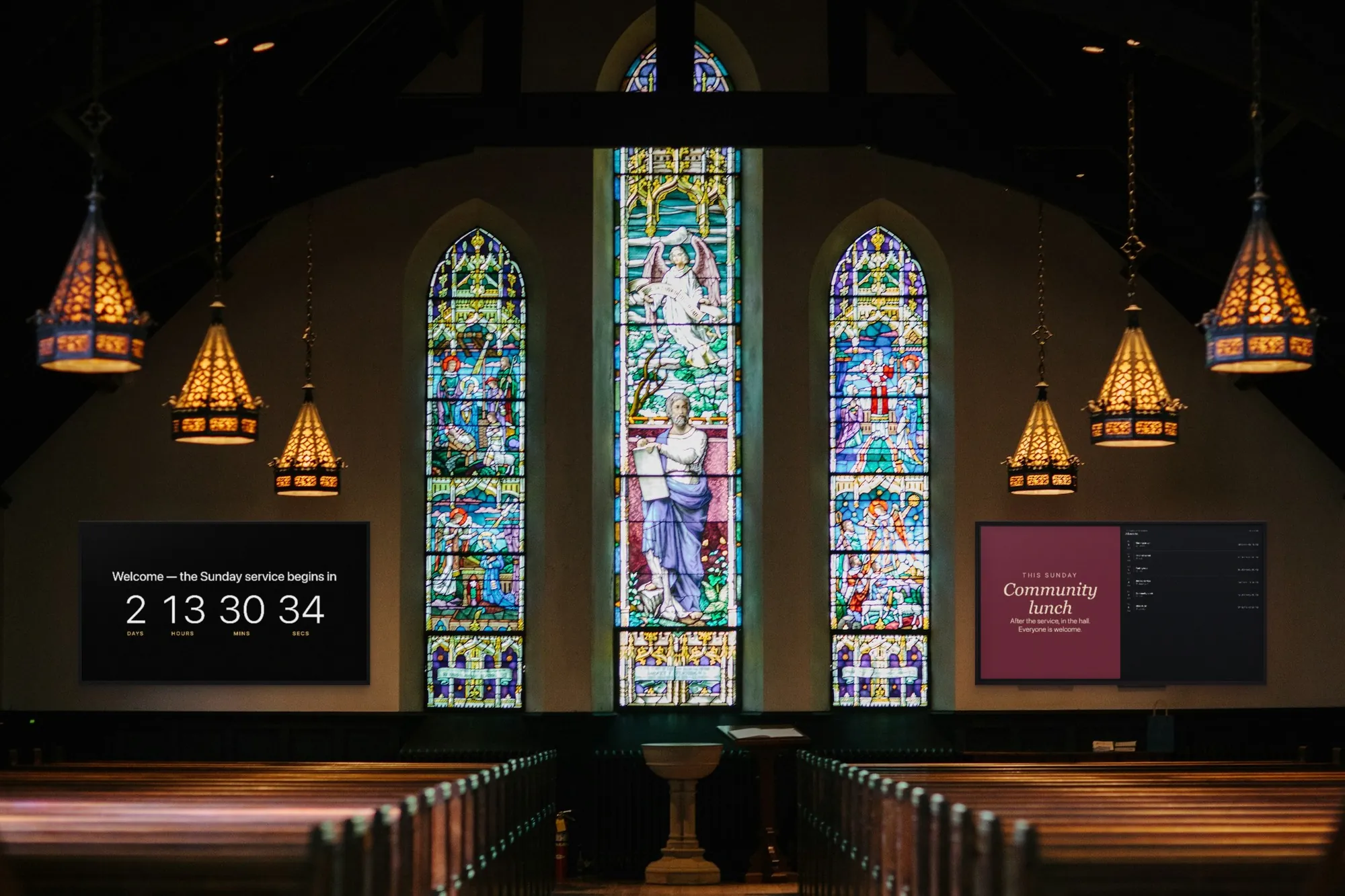
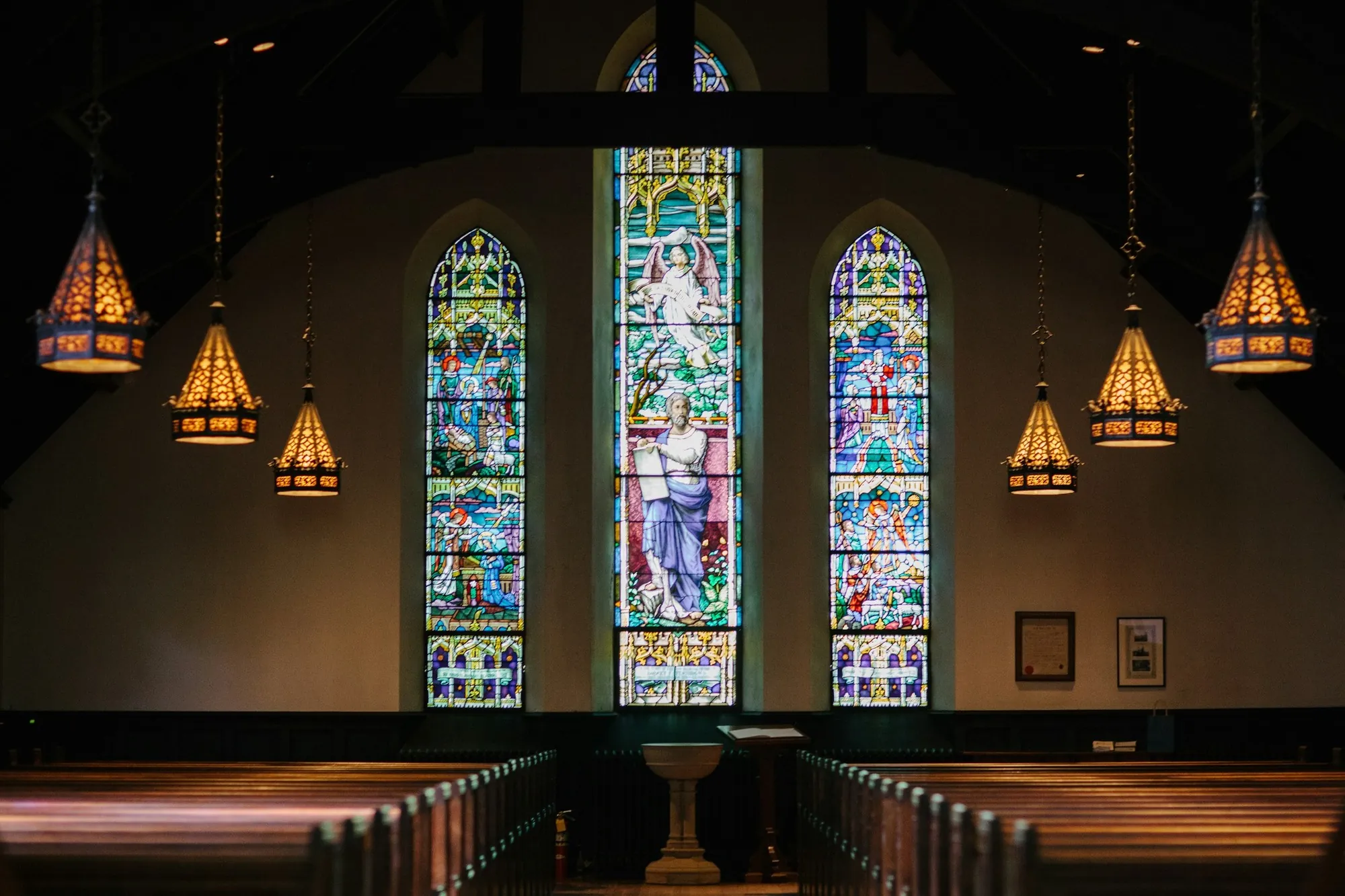 AntesDespués
Qué hacen las pantallas en una iglesia
La mayoría de las iglesias empieza con una pantalla en el vestíbulo. Cada tarjeta de abajo es una app del panel, y todas están incluidas en cada plan.
Una bienvenida en la puerta
La app Texto pone una bienvenida y los horarios de la semana en la pantalla que la gente ve al entrar, con tus colores. Quien viene por primera vez ve adónde van los niños y dónde está el café sin tener que preguntar.
Una cuenta atrás para la celebración
La app Cuenta atrás marca el tiempo que falta para el inicio de la celebración, así todo el vestíbulo sabe cuándo es hora de entrar. Al llegar a cero muestra tu propio mensaje —«Ya hemos empezado, pasa»— y sigue contando aunque no haya internet.
Los eventos de la semana, desde tu calendario
La app Google Calendar muestra el calendario de la iglesia en vista de día, semana, mes o agenda. Añades una noche de jóvenes o un ensayo del coro al calendario y aparece en la pantalla; lo pasado desaparece. Solo lee el calendario y nunca lo cambia.
Avisos que tu equipo ya diseña
Conecta Canva y muestra los diseños que los voluntarios ya hacen para las redes sociales y la hoja de avisos. Los diseños de varias páginas pasan como presentación, y un cambio en Canva llega solo a la pantalla. Google Slides funciona igual.
Donativos, inscripciones y wifi con código QR
La app Código QR crea un código que abre tu página de donativos, un formulario de inscripción o tu web, o conecta al wifi de invitados. Se escanea desde donde uno está; el donativo se hace en tu propia página, no en SignageStack.
La celebración en la sala anexa
Cuando la sala principal está llena, la app Emisión en directo muestra tu propia emisión de YouTube, Facebook u otra plataforma en una pantalla de la sala anexa o del vestíbulo, con sonido o sin él.
Qué cambia cuando los avisos están en una pantalla
La diferencia está en quién puede cambiarlos, y en lo rápido que se hace.
Los avisos donde la gente espera
Antes de la celebración y con el café de después, la gente está en el vestíbulo. Una pantalla allí muestra los avisos de la semana toda la mañana, no solo el minuto en que se leen desde delante.
Nada que imprimir, colgar ni quitar
Se acabó el cartel de una actividad que fue en marzo. Cuando un evento termina, desactivas su diapositiva; si cambia la fecha, la cambias una vez y todas las pantallas muestran la nueva.
Un usuario para cada voluntario
Invita al equipo de bienvenida, al responsable de jóvenes y al voluntario de comunicación, cada uno con su usuario. Los Miembros cambian el contenido, los Lectores miran sin cambiar nada, y nadie comparte contraseña.
Encendidas para las celebraciones, apagadas el resto de la semana
El horario enciende cada pantalla en torno a las celebraciones y reuniones y la deja apagada cuando el edificio está vacío, con el propio reloj de la pantalla, incluso sin internet.
Todas las sedes, los mismos avisos
Una lista puede ir en cada pantalla de cada edificio. Una segunda sede, o el salón de enfrente, muestra los mismos avisos, editados en un solo sitio.
Sigue funcionando aunque falle el wifi
Los edificios antiguos y los muros gruesos se llevan mal con el wifi. La pantalla guarda su lista y sigue reproduciendo cuando se cae la conexión, y el panel muestra cuándo se vio cada pantalla por última vez: puedes comprobarlo desde casa la tarde antes.
Qué necesitas
Sin instalador, sin servidor y sin nada que comprarnos: no vendemos equipos. Puede que parte de esto ya esté en algún armario de la iglesia.
Una pantalla
Cualquier televisor o pantalla profesional con entrada HDMI; para un vestíbulo que se lee a tres o cuatro metros, lo adecuado es de 43" a 55". Una pantalla que solo se enciende en torno a las celebraciones no necesita un panel profesional hecho para muchas horas, así que un televisor donado es un buen comienzo. En la sala anexa también sirve un proyector con entrada HDMI.
Algo que ejecute el reproductor
Un TV box o stick Android detrás de la pantalla (Android 8 o posterior), o un televisor con Android TV o Google TV, que instala la app directamente. Un PC con Windows ejecuta la app de SignageStack para Windows, y un Mac el reproductor web en un navegador.
Conexión a internet
Cable o wifi, para vincular la pantalla y recibir cambios; todo lo demás se reproduce desde lo guardado. Para la sala anexa, mejor por cable: una emisión en directo necesita la conexión todo el tiempo que dura.
Una cuenta de SignageStack
Gratis 21 días con todas las funciones en una pantalla, sin tarjeta. Después, 11 € por pantalla al mes o 100 € al año.
La instalación, de la caja al vestíbulo
Colgar la pantalla es casi todo el trabajo. Vincularla es un código que escribes en el panel.
Cuelga la pantalla y conecta el box
Ponla donde la gente se reúne al entrar, lo bastante alta para leerla por encima de las cabezas de delante, y conecta el box Android a su entrada HDMI y a la corriente. A la mayoría de los vestíbulos les va el horizontal; a una pared estrecha junto a la puerta, el vertical. La orientación se elige en los ajustes de la pantalla en el panel.
Instala el reproductor y vincúlalo
Instala el reproductor de SignageStack en el box. La pantalla muestra un código de seis caracteres; en el panel elige Añadir pantalla, escríbelo y ponle un nombre que todos reconozcan, como «Vestíbulo — puerta principal».
Prepara las primeras diapositivas
Una de Texto con la bienvenida y los horarios, una Cuenta atrás para la próxima celebración, la app Google Calendar con el calendario de la iglesia y un código QR a la página de donativos. Conecta Canva si tus avisos ya se diseñan allí.
Ponlas en una lista y publica
Añade las diapositivas a una lista, asígnala a la pantalla y fija su horario: el domingo por la mañana y el miércoles por la tarde, por ejemplo. Publica y en segundos está en la pared.
De una semana a la siguiente
Una persona se ocupa de la lista; quien lleva un grupo o un equipo cambia sus propias diapositivas, con su propio usuario.
- El lunes: desactiva en la lista los avisos de la semana pasada y activa los de esta. No se borra nada: a un aviso que vuelve el mes que viene basta con activarlo otra vez.
- Después de la celebración, lleva la Cuenta atrás a la siguiente. Cuenta hasta una fecha y una hora, y no pasa sola a la semana siguiente.
- Los eventos nuevos se apuntan en el Google Calendar de la iglesia como siempre y aparecen en la pantalla; si solo se muestran los próximos, los pasados desaparecen solos.
- El voluntario de comunicación edita el diseño en Canva; la pantalla recoge sola la versión nueva.
- El horario es un tramo por día: una pantalla puede encenderse el domingo por la mañana y el miércoles por la tarde, y en un día con celebración por la mañana y por la tarde, un tramo cubre las dos.
- Una segunda sede o una sala nueva: vincula la pantalla y dale la misma lista. Nada que copiar.
Apps que usan las iglesias
Todas están incluidas en cada plan. Estas son las que encajan en la semana de una iglesia.
- TextoMuestra un mensaje o un aviso
- Cuenta atrásCuenta atrás hacia un momento, o hacia arriba desde él
- Google CalendarMuestra los próximos eventos de Google Calendar
- CanvaMuestra un diseño de Canva en tus pantallas
- Código QRMuestra un código QR escaneable
- Emisión en directoReproduce una emisión de vídeo en directo
- Google SlidesReproduce una presentación privada de Google Slides
- Zonas y pantalla divididaDivide una pantalla en varios paneles
Dónde van las pantallas
La mayoría de las iglesias tiene tres sitios donde una pantalla hace un trabajo que ningún aviso impreso puede hacer. Empieza por el primero y añade los demás cuando ese funcione.
El vestíbulo, junto a la puerta principal. Todo el mundo pasa por ahí dos veces, al entrar y al salir. Es la pantalla de la bienvenida, los horarios, la cuenta atrás y lo que viene esta semana. También es donde quien viene por primera vez busca adónde ir, así que díselo: dónde se reúnen los grupos de niños, dónde está el café, a quién preguntar.
El salón o la zona del café. Después de la celebración la gente se queda aquí con una taza en la mano y unos minutos por delante. Es para los avisos que necesitan algo más que un vistazo —el fin de semana de jóvenes, los turnos de voluntarios, la recogida para el banco de alimentos—, cada uno con un código QR para apuntarse o donar.
La sala anexa. Cuando la sala principal se llena, una pantalla aquí lleva la celebración con la app Emisión en directo. Dale una lista propia, para que solo muestre la emisión.
Tamaño, altura y posición
Mide desde donde la gente lee de verdad la pantalla, no desde el centro de la sala. Para texto grande, como una bienvenida o una cuenta atrás, el lector más lejano puede estar a unas seis alturas de pantalla; para una lista de eventos que se lee línea a línea, a unas cuatro. En un vestíbulo que se lee a tres o cuatro metros, eso es de 43" a 55"; en un recibidor que se lee a cuatro o cinco metros, de 55" a 65". La tabla completa está en la guía de equipos.
Cuélgala más alta que en casa. Antes de la celebración el vestíbulo está lleno, y una pantalla a la altura de los ojos no la ve nadie detrás de la primera fila. El código QR es la excepción: hay que escanearlo, así que ponlo en una pantalla a la que uno se pueda acercar, y que el código sea grande.
La posición horizontal va bien en la mayoría de los vestíbulos y en cualquier emisión en directo; la vertical, en una pared estrecha junto a una puerta. Decídelo antes de colgarla —el soporte y el cable dependen de ello— y luego fija la orientación de esa pantalla en el panel.
Qué va en la pantalla del vestíbulo
Una lista corta funciona mejor que una larga. La gente ve la pantalla del vestíbulo un minuto o dos cada vez, y en un bucle de veinte diapositivas puede que el aviso importante no llegue a salir mientras están delante. Con algo así basta:
- Una bienvenida con los horarios, de la app Texto.
- Una Cuenta atrás hasta el inicio de la próxima celebración, con un mensaje para cuando llegue a cero.
- Los eventos de esta semana, de la app Google Calendar en vista de agenda, solo los próximos.
- Dos o tres avisos diseñados en Canva.
- Un código QR a la página de donativos o al formulario de inscripción.
¿Los eventos no están en Google Calendar? La app Página web puede mostrar la página de eventos de tu propia web.
Para mostrar varias cosas a la vez, la app Zonas divide una pantalla en partes: la cuenta atrás junto al calendario, por ejemplo, y los avisos en una tercera.
Ten lista una cosa más que esperas no necesitar nunca. La app Aviso de emergencia pone en un segundo un mensaje a pantalla completa en las pantallas que elijas, también en las que están fuera de su horario, para el día en que haya que desalojar el edificio.
Cómo escribir avisos para una pantalla
Un aviso en la hoja de avisos se lee sentado. Un aviso en una pantalla se lee de pasada, en los segundos antes de que alguien te salude. Escríbelo así.
- Un evento por diapositiva. Qué, cuándo, dónde, y una sola cosa que hacer.
- Menos palabras que en la hoja de avisos. Si necesita un párrafo, su sitio es tu web; pon en la diapositiva un código QR a esa página.
- Datos con los que se pueda actuar. «Sábado, 10:00, en el salón» es mejor que «pronto».
- El mismo aspecto cada semana. Una plantilla de Canva que el equipo reutiliza hace que los avisos se preparen y se lean más rápido.
- Tiempo para leerlo. Cada elemento de una lista tiene su propia duración. Dale a un aviso tiempo para leerlo dos veces.
- La hoja de avisos en PDF, no. La app PDF pasa las páginas sola cada cinco, siete o diez segundos, y una página pensada para imprimir es demasiado densa para leerla en una pared. Pon la hoja detrás de un código QR.
Quién se ocupa de que todo esté al día
Las pantallas de una iglesia se quedan viejas por lo mismo que los tablones de anuncios: todos pueden añadir algo y nadie es el responsable. Dale la lista a una persona. Da a cada persona que lleva un grupo su propio usuario —como Miembro para cambiar el contenido, o como Lector para mirar sin cambiar nada—, así el responsable de jóvenes actualiza su diapositiva y nadie necesita la contraseña del voluntario de comunicación.
Luego, tres costumbres:
- El lunes: los avisos de la semana pasada, desactivados; los de esta, activados.
- Después de la celebración: la Cuenta atrás, llevada a la siguiente. No pasa sola.
- La tarde antes: un vistazo a la lista de pantallas del panel. Cada pantalla informa de cuándo se vio por última vez y de qué está reproduciendo, así que una que se apagó durante la semana aparece ahí y no delante de todos.
El horario hace el resto. Cada pantalla se enciende antes de la celebración y se apaga después, con su propio reloj, aunque falle internet. Una iglesia con varias sedes puede poner la misma lista en todas.
Qué sale mal, y cómo evitarlo
- Una pantalla encendida toda la semana en un edificio vacío. Fija el horario el mismo día que la instales.
- Los eventos del mes pasado todavía en la pared. Muestra solo los próximos eventos en el calendario y desactiva los avisos cuando terminen.
- Un código QR al que nadie llega. Por encima de las cabezas de la gente, es decoración.
- La sala anexa con un wifi débil. Una emisión en directo necesita la conexión todo el tiempo; merece la pena tirar un cable.
- El sonido de la emisión en el vestíbulo. Si la pantalla del vestíbulo también muestra la celebración, quítale allí el sonido: el vestíbulo está justo al lado de la sala de donde sale.
- Pedirle a la pantalla del vestíbulo el trabajo de la sala principal. SignageStack no es un software de proyección para la celebración. Las letras y las diapositivas de la predicación se quedan con el software y la gente de la mesa de sonido.
Preguntas que hacen las iglesias
No. SignageStack no es un software de proyección para la celebración: no hay letras en directo, y nadie pasa las diapositivas desde la mesa de sonido al ritmo de una canción. Google Slides y los diseños de Canva avanzan a su propio ritmo. Para eso, quédate con el software que usas en la sala principal, y usa SignageStack para el vestíbulo, el salón y la sala anexa.
Sí, si ya la emites. Pega el enlace de tu emisión de YouTube, Facebook u otra plataforma en la app Emisión en directo y ponla en la pantalla de la sala anexa, con sonido. SignageStack no graba ni produce la emisión: muestra la que ya transmites, con el mismo retraso que tiene quien la sigue desde casa, y necesita internet todo el tiempo.
En la pantalla misma, no. Un código QR abre la página de donativos de tu iglesia en el móvil de quien lo escanea, y el donativo se hace allí. SignageStack no procesa pagos ni los ve.
No. La Cuenta atrás cuenta hasta una fecha y una hora y, al llegar a cero, muestra tu mensaje. Después de la celebración, fija la siguiente: una edición rápida desde el móvil.
Sí. Nada en él es exclusivo de una iglesia: la bienvenida, el calendario, los avisos, los códigos QR y la emisión en directo funcionan en cualquier lugar de culto. Una cosa que debes saber: no calcula los horarios de oración. Un horario que llevas en Google Sheets se muestra en la pantalla como tabla y se actualiza cuando cambia la hoja.
11 € por pantalla al mes, es decir 33 €, o 100 € por pantalla al año: 300 €. Todas las apps están incluidas, y la prueba de 21 días funciona en una pantalla, sin tarjeta.
Sigue leyendo
- Cómo funciona el digital signageEmpareja una pantalla con un código de seis caracteres, crea una lista y fija su horario. Qué necesitas, qué pasa al publicar y qué hace la pantalla sin red.
- Hardware para digital signageNo vendemos hardware. Dónde funciona el reproductor, qué tamaño de pantalla necesitas, qué buscar en un media player y en qué no merece la pena gastar.
- Precios digital signage — 11 € pantallaUn plan con todas las funciones: 11 € por pantalla al mes o 100 € al año. Sin cuota de alta, sin mínimo y sin usuarios de pago. 21 días gratis.
- Ideas de contenido para digital signage: 60 cosas que mostrar y cómo hacerlas60 ideas de contenido para digital signage según su objetivo, del horario a los códigos QR, y cómo hacer cada una: con una app, una imagen o un vídeo.
Tres pasos entre un televisor vacío y una pantalla viva.
Sin servidor que mantener, sin licencia por usuario, sin instalar nada en tu red. Una pantalla, un enchufe y conexión a internet.