Digital signage para oficinas, recepciones y salas de reuniones.
Las cifras de la semana desde Google Sheets, las reuniones de hoy desde Google Calendar y los avisos que todos deben ver, en las pantallas de la recepción, los pasillos y la zona de descanso: siempre al día, sin que nadie tenga que ir hasta ellas para cambiarlas.
El mismo vestíbulo, antes y después
Tres pantallas verticales en el vestíbulo de los ascensores: las cifras de la semana desde Google Sheets sobre las reuniones de mañana de Google Calendar, un aviso de la reunión general entre los ascensores y el tiempo donde estaba el cuadro. Arrastra la línea para ver las dos.
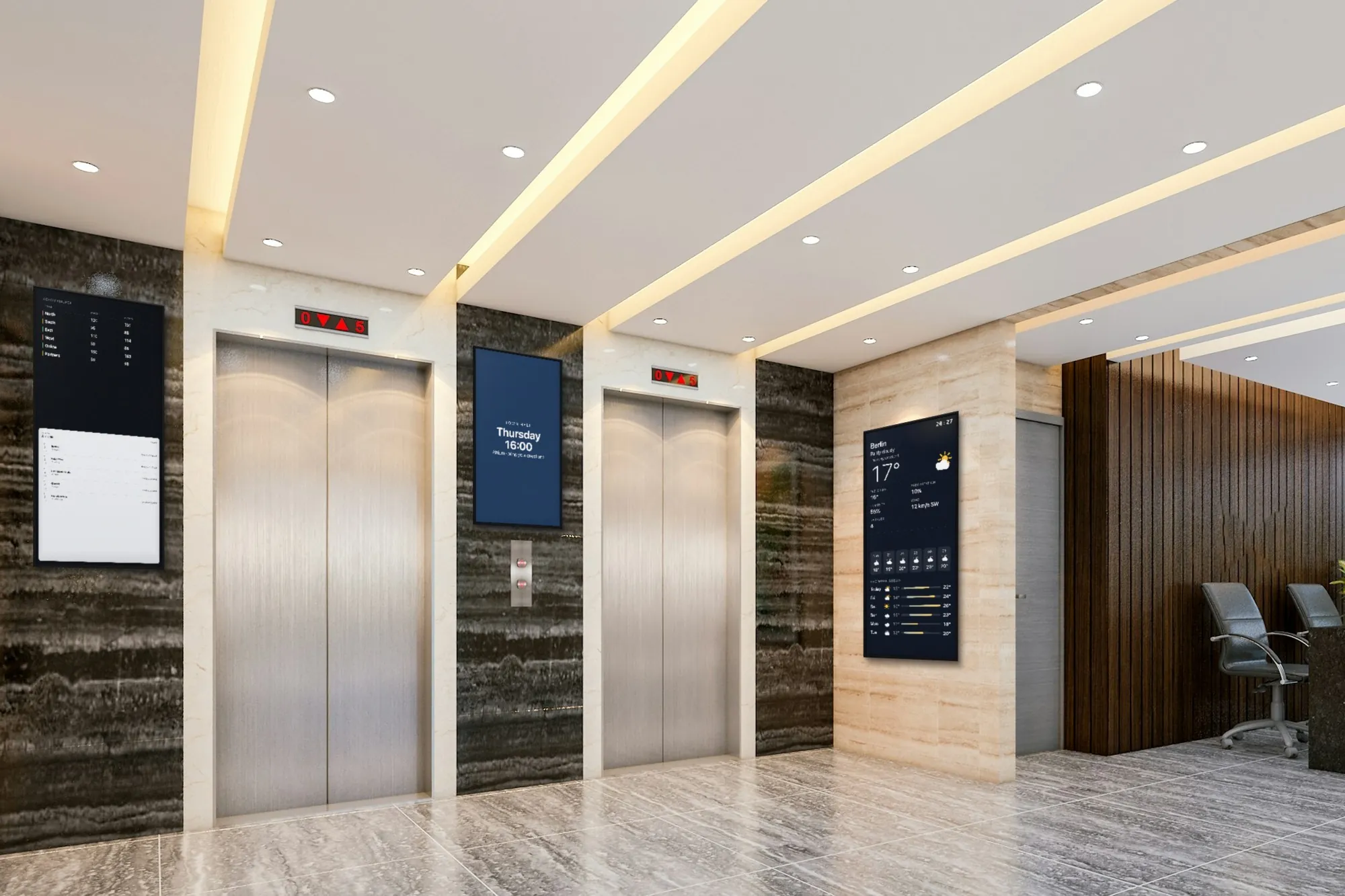
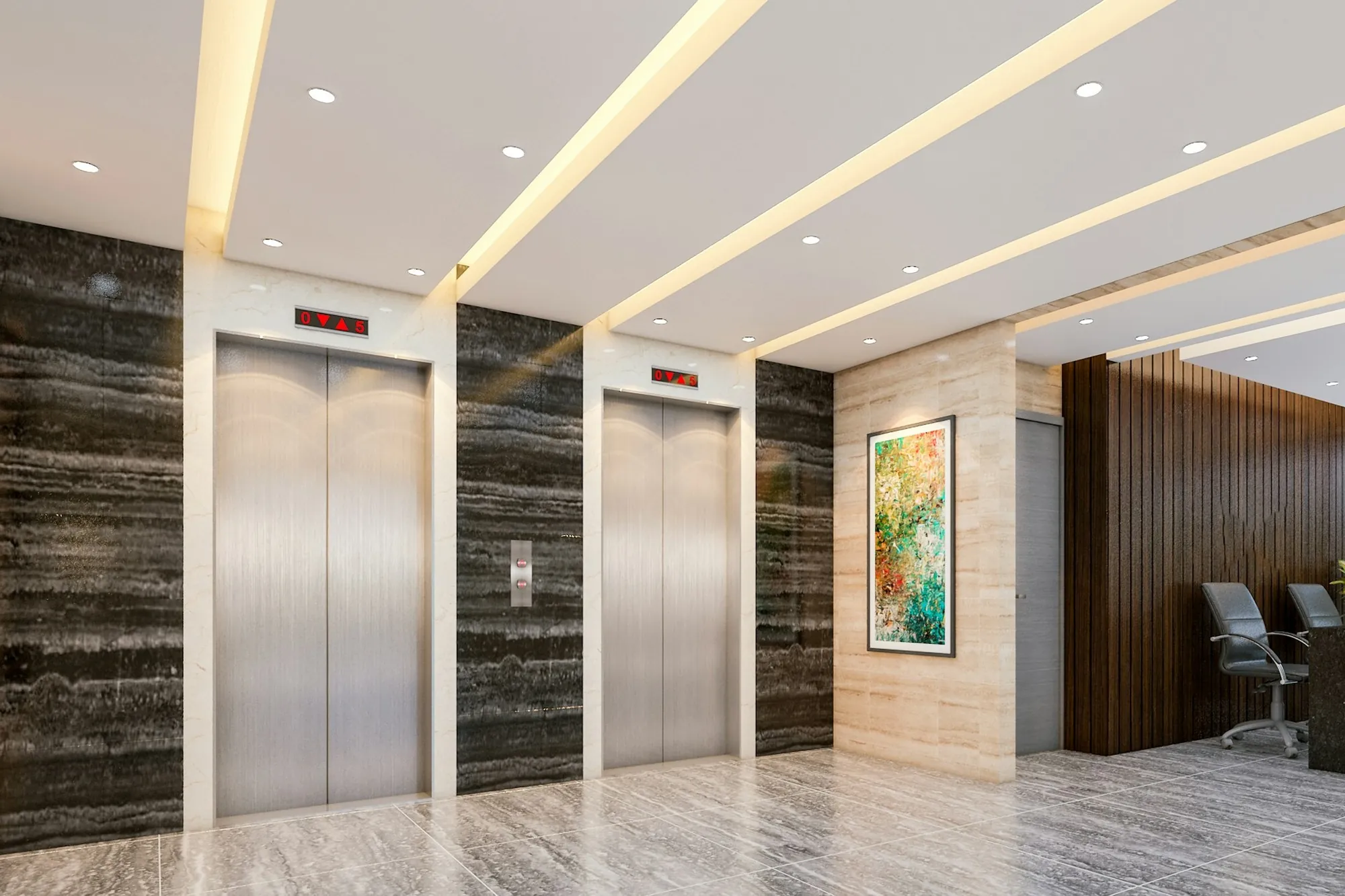 AntesDespués
Qué hacen las pantallas en una oficina
La mayoría de las oficinas empieza con una pantalla en recepción o en la zona de descanso y añade lo demás a partir de ahí. Cada cosa es una app del panel y está incluida en el precio.
Las cifras que el equipo ya lleva
La app Google Sheets muestra una hoja como tabla en directo: ventas de la semana, incidencias abiertas, pedidos enviados. Alguien actualiza la hoja como siempre y la pantalla la sigue sola.
Las reuniones de hoy, en la sala y en recepción
La app Google Calendar muestra un calendario en vista de día, semana, mes o agenda. Junto a la puerta de una sala dice quién la tiene y hasta cuándo; en recepción, qué hay hoy.
Avisos y comunicados
Un Texto para el aviso de la semana y la Cinta de texto para frases cortas que pasan arriba o abajo, por encima de todo lo demás: el ascensor averiado, el comedor que cierra antes.
Un aviso de evacuación en cada pantalla
El Aviso de emergencia cubre las pantallas elegidas con un titular a pantalla completa en rojo, ámbar o azul en menos de un segundo desde que se activa en el panel, incluso las que están apagadas fuera de su horario.
Las presentaciones que RR. HH. y comunicación ya tienen
Una presentación de Google Slides se reproduce como pase de diapositivas y se actualiza cuando alguien la edita. Con un diseño de Canva pasa lo mismo: si cambia en Canva, la pantalla muestra la versión nueva.
La zona de descanso
El tiempo, un reloj, los próximos festivos y titulares de BBC News, The Guardian o DW. Zonas pone varias cosas en una pantalla: la previsión junto a la agenda y las noticias debajo.
Qué cambia cuando los avisos están en una pantalla
Menos papel en el tablón, menos correos que nadie abre y un solo sitio donde cambiarlo todo.
Un cambio, todas las plantas
Un aviso editado en el panel llega en segundos a todas las pantallas que lo muestran. Nada que imprimir, colgar y luego descolgar planta por planta.
Cifras que nadie copia a mano
La hoja es la fuente. Nadie pega cada lunes una captura con las cifras de la semana pasada en una diapositiva; la tabla de la pared es la hoja tal como está ahora.
Salas que responden solas
La agenda junto a la puerta dice quién tiene la sala y cuándo queda libre, así que nadie abre la puerta en mitad de una reunión para averiguarlo.
Alertas que no esperan su turno
Un Aviso de emergencia no hace cola detrás de la lista. Ocupa al momento las pantallas elegidas y, una vez en una pantalla, sigue ahí aunque se caiga la conexión.
Constancia de lo que se mostró
Cada pantalla registra qué reprodujo y cuándo. Cuando alguien pregunta si el aviso de seguridad estuvo en las pantallas el mes pasado, el informe de reproducción — un PDF que exportas o recibes por correo de forma programada — lo responde.
Apagadas de noche y los fines de semana
Cada pantalla tiene su horario, por día de la semana. Se apaga cuando la oficina se vacía y vuelve por la mañana con su propio reloj, incluso sin red.
Qué necesitas
Ni instalador, ni servidor, ni nada que configurar en tu red, y no vendemos el hardware. Usa lo que tengas o lo que ya compra el equipo de informática.
Pantallas
Cualquier televisor o pantalla profesional con entrada HDMI. En recepción, donde la pantalla está encendida todo el día, compensa una pantalla profesional hecha para muchas horas; en la zona de descanso vale un televisor normal. Junto a la puerta de una sala basta una tablet o una pantalla Android pequeña.
Algo que ejecute el reproductor
Un TV box o stick Android detrás de la pantalla (Android 8 o posterior), o un televisor con Android TV o Google TV, que instala la app directamente. Un PC con Windows ejecuta la app de SignageStack para Windows, y un Mac el reproductor web en el navegador.
Conexión de red
Cable donde haya toma, o wifi. Las pantallas necesitan internet para vincularse y recibir cambios; pregunta a informática a qué red deben conectarse. La reproducción continúa sin ella.
Una cuenta de SignageStack
Gratis 21 días con todas las funciones en una pantalla, sin tarjeta. Después, 11 € por pantalla al mes o 100 € al año. Para un despliegue mayor, Enterprise añade precios por volumen, un acuerdo de tratamiento de datos firmado y un SLA de disponibilidad.
La instalación, de la pared a la pantalla
La primera pantalla lleva más o menos lo que montarla. El resto es decidir qué va en ella.
Monta la pantalla y conecta el reproductor
Cuelga la pantalla donde la gente pasa o espera —en recepción, en el pasillo hacia la zona de descanso, junto a la puerta de una sala— y conecta el box Android a su entrada HDMI y a la corriente. En horizontal para una tabla de cifras, en vertical para una agenda larga: la orientación se elige en los ajustes de la pantalla en el panel.
Instala el reproductor y vincúlalo
Instala el reproductor de SignageStack en el box. La pantalla muestra un código de seis caracteres; en el panel elige Añadir pantalla, escríbelo y ponle un nombre que reconozcas, como «Recepción» o «Sala 3.12 — puerta».
Conecta Google y prepara el contenido
Conecta tu cuenta de Google una vez —la app Google Calendar solo lee, nunca reserva ni cambia nada— y elige la hoja con las cifras y el calendario de cada sala. Añade un Texto para el aviso de esta semana.
Ponlo en una lista y publica
Pon las apps en una lista, asígnala a la pantalla, fija el horario —días laborables, horas de oficina— y publica. En segundos está en la pared.
Los cambios del día a día
Los hace quien se encarga del contenido, desde el portátil o el móvil y con su propio usuario.
- Cifras nuevas: actualiza la hoja como siempre. La tabla de la pared la sigue sola; nadie abre el panel.
- Un aviso solo para esta semana: añade un Texto y desactívalo en la lista el viernes. La pantalla no cambia el contenido sola según la hora.
- Llega una visita: una bienvenida en la pantalla de recepción esa mañana, desactivada cuando se va.
- Un simulacro o un incidente real: activa el Aviso de emergencia que preparaste. Desactívalo cuando termine y las listas siguen.
- Tardes y fines de semana: cada pantalla se apaga al final de la jornada y se enciende por la mañana, incluso sin red.
- Las personas: RR. HH., servicios generales y comunicación como Miembros para cambiar contenido; los responsables como Lectores para ver sin tocar. Los roles valen para toda la cuenta, no para pantallas sueltas.
Apps que usan las oficinas
Todas están incluidas en cada plan. Estas son las que una oficina usa primero.
- Google SheetsPon una hoja de Google en la pared
- Google CalendarMuestra los próximos eventos de Google Calendar
- Aviso de emergenciaMensaje urgente a pantalla completa
- TextoMuestra un mensaje o un aviso
- Cinta de textoHaz correr avisos por la pantalla
- Google SlidesReproduce una presentación privada de Google Slides
- Zonas y pantalla divididaDivide una pantalla en varios paneles
- TiempoEl tiempo local en tus pantallas
Dónde van las pantallas
Una oficina tiene cuatro sitios donde una pantalla se lee, y la gente le dedica a cada uno un tiempo distinto.
El vestíbulo y la recepción es donde esperan las visitas y por donde pasa la plantilla dos veces al día. Las visitas la leen mientras esperan; la plantilla le echa un vistazo al pasar. Es la pantalla para la agenda de hoy, la bienvenida a quien esperas, el tiempo y el wifi de invitados en un código QR. También es la única pantalla del edificio que leen desconocidos, y eso decide lo que puede ir en ella; más sobre esto abajo.
El pasillo hacia la cocina y la zona de descanso es donde la gente se para unos minutos con un café y lee de verdad: el aviso de la semana, la presentación de RR. HH. sobre la nueva política de vacaciones, el próximo festivo, los titulares.
La zona del equipo es el sitio para una pantalla con las cifras del propio equipo —ventas de la semana, incidencias abiertas, pedidos enviados—, que leen varias veces al día quienes mueven esas cifras.
Junto a la puerta de una sala de reuniones, una pantalla pequeña muestra las reservas del día de esa sala. Se lee a un paso, en un segundo, y se sigue.
Qué tamaño, y en qué posición
Mide desde donde la gente está cuando lee, no desde el centro de la sala. Para texto grande, como un titular o un reloj, el lector más lejano puede estar a unas seis alturas de pantalla; para una tabla que se lee línea a línea, a unas cuatro. Una recepción que se lee desde tres o cuatro metros pide una pantalla de 43" a 55"; un vestíbulo o un pasillo que se lee desde cuatro o cinco metros, de 55" a 65". Junto a la puerta de una sala basta una tablet o una pantalla Android pequeña. La tabla completa está en la guía de equipos.
La orientación depende del contenido. Una tabla de cifras con varias columnas pide horizontal. Una lista de las reuniones del día se lee mejor en vertical, donde cabe más jornada sin desplazarse. Decídelo el día del montaje: el soporte y el recorrido del cable dependen de ello. En SignageStack la orientación es un ajuste de cada pantalla en el panel.
Qué va en cada pantalla
Una lista por sitio mantiene cada pantalla en un solo trabajo.
- Vestíbulo: la app Google Calendar en vista de agenda, con «Only show upcoming events» activado para que las reuniones terminadas desaparezcan. Zonas puede ponerla junto al tiempo y un reloj; un solo reloj: la app Reloj muestra la hora local, no la de tus otras oficinas. Un Texto da la bienvenida a las visitas que esperas ese día, y un Código QR conecta al wifi de invitados.
- Zona de descanso: una presentación de Google Slides que RR. HH. o comunicación ya mantienen, uno o dos Textos, la app Festivos y una app de noticias como BBC News, The Guardian o DW.
- Zona del equipo: la app Google Sheets, con una hoja hecha para la pantalla. Una Cuenta atrás hasta el cierre del trimestre o hasta la mudanza de oficina queda bien al lado.
- Puerta de la sala: la app Google Calendar en vista de día, con el calendario de esa sala y nada más.
La Cinta de texto pasa por encima de todas cuando hace falta: una línea en la parte de abajo de cada pantalla que elijas, el día que el ascensor no funciona.
Escribir para quien pasa
Casi todo el mundo le dedica a una pantalla de oficina unos segundos. Escribe para eso.
- Un mensaje por diapositiva. «Cocina cerrada el jueves por limpieza» funciona. Un párrafo explicando por qué, no.
- Una hoja pequeña para la pantalla. Una hoja con cuarenta columnas no se lee en una pared. Haz una hoja aparte solo con lo que la pantalla debe mostrar —unas pocas filas y columnas, totales en vez de detalle— y deja la completa donde está.
- Títulos de reunión que tengan sentido en una pared. El calendario muestra los eventos tal como se llaman. «Revisión trimestral — Ventas» sirve en el vestíbulo; «Seguimiento», no.
- Tiempo suficiente por elemento. Un aviso que alguien lee hasta el final necesita más tiempo que una foto. Cada elemento de una lista tiene su propia duración.
- Fechas, no «la semana que viene». Un aviso que se queda más de lo previsto tiene que seguir siendo correcto.
Lo privado, fuera de las pantallas públicas
La pantalla del vestíbulo la lee todo el que entra: visitas, mensajeros, candidatos a una entrevista. Antes de poner algo en ella, pregúntate si se lo darías a un desconocido en la puerta.
- Los calendarios muestran los títulos de los eventos tal cual. Una reunión llamada «Reestructuración — Finanzas» queda en la pared para cada visita. Usa un calendario propio para el vestíbulo, o deja las reuniones delicadas fuera del que está en pantalla.
- Las hojas muestran lo que contienen. La facturación por cliente va en la pantalla de la zona del equipo, no en recepción.
- Los cuadros de mando de otras herramientas se ven con la app Página web solo si tienen un enlace público que se pueda insertar, y un enlace público es público. Muchas herramientas internas piden iniciar sesión o no se dejan insertar; prueba el enlace antes de contar con él.
Que todo esté al día
Dale a cada pantalla un responsable: servicios generales para el vestíbulo, RR. HH. o comunicación para la zona de descanso, quien lidere el equipo para la zona del equipo. Cada uno con su propio usuario. Un Miembro puede cambiar el contenido y un Lector puede mirar sin tocar nada; los roles valen para toda la cuenta, no para pantallas sueltas, así que deja claro quién lleva cada lista.
Prepara el Aviso de emergencia antes de necesitarlo. Escribe el titular —«Evacuar el edificio»—, los detalles y la gravedad, elige las pantallas y déjalo desactivado. En un incidente, activarlo es un interruptor en el panel, y en menos de un segundo cubre esas pantallas, también las que están apagadas fuera del horario. No está conectado a la alarma contra incendios: lo activa una persona, así que asegúrate de que más de una sepa cómo hacerlo, y pruébalo en el próximo simulacro.
Echa un vistazo de vez en cuando a la lista de pantallas del panel. Cada reproductor informa de cuándo se vio por última vez y de qué está reproduciendo, así que una pantalla que se apagó aparece ahí antes de que nadie se queje. Y cuando un aviso tiene que estar en pantalla durante un periodo concreto —un aviso de seguridad, un cambio de normativa—, el informe de reproducción muestra qué pantallas lo reprodujeron y cuándo.
Preguntas que hacen las oficinas
No. La app Google Calendar solo lee: muestra las reservas de la sala y nunca añade, cambia ni borra nada, y no hay pantalla táctil desde la que reservar. Las salas se reservan en Google Calendar como hasta ahora; una reserva nueva aparece sola en la pantalla.
No. Los calendarios vienen solo de Google Calendar; no hay app para calendarios de Outlook ni para PowerPoint. Una presentación exportada como PDF se reproduce en la app PDF, página a página; cuando cambie, súbela de nuevo. Si en tu empresa las salas se reservan en Microsoft 365, las pantallas de las salas son la parte que SignageStack no puede hacer por ti.
No: no hay conexión con Slack, Teams ni otras herramientas de chat. Un aviso se escribe en el panel como Texto o como línea de la Cinta de texto, y llega en segundos a todas las pantallas que lo muestran.
Solo si la herramienta da al cuadro de mando un enlace público que se pueda insertar; entonces lo muestra la app Página web. Muchas herramientas internas piden iniciar sesión o no se dejan insertar, y entonces no se ve nada. Prueba el enlace en la app Página web antes de contar con él, y recuerda que un enlace público es público. Para unas pocas cifras, Google Sheets suele ser el camino más sencillo: se muestra como tabla en directo y sigue a la hoja.
Escríbelo antes en la app Aviso de emergencia —titular, detalles, rojo, ámbar o azul—, elige las pantallas y déjalo desactivado. Cuando haga falta, alguien lo activa en el panel: en menos de un segundo cubre esas pantallas, también las que están apagadas fuera del horario, y una vez en una pantalla sigue ahí aunque se caiga la conexión. No está conectado a la alarma contra incendios; lo activa una persona.
Nada en tu red y ningún servidor: el panel funciona en el navegador. Cada pantalla necesita un reproductor: la app Android en un TV box, un Android TV o Google TV, la app de SignageStack en un PC con Windows o el reproductor web en el navegador de un Mac. Para un despliegue mayor, Enterprise añade precios por volumen, un acuerdo de tratamiento de datos firmado y un SLA de disponibilidad.
Sigue leyendo
- Digital signage — funciones, apps y listasPantallas, listas de reproducción, horario por pantalla, 32 apps integradas, zonas divididas, informes de reproducción, modo sin conexión y roles de equipo.
- Hardware para digital signageNo vendemos hardware. Dónde funciona el reproductor, qué tamaño de pantalla necesitas, qué buscar en un media player y en qué no merece la pena gastar.
- Precios digital signage — 11 € pantallaUn plan con todas las funciones: 11 € por pantalla al mes o 100 € al año. Sin cuota de alta, sin mínimo y sin usuarios de pago. 21 días gratis.
Tres pasos entre un televisor vacío y una pantalla viva.
Sin servidor que mantener, sin licencia por usuario, sin instalar nada en tu red. Una pantalla, un enchufe y conexión a internet.