Digital signage para fábricas y almacenes.
Las cifras del turno desde una hoja de Google Sheets, los días desde el último accidente y los avisos de seguridad en pantallas grandes sobre la planta y el almacén, y un interruptor que pone un aviso de emergencia en todas ellas en un segundo.
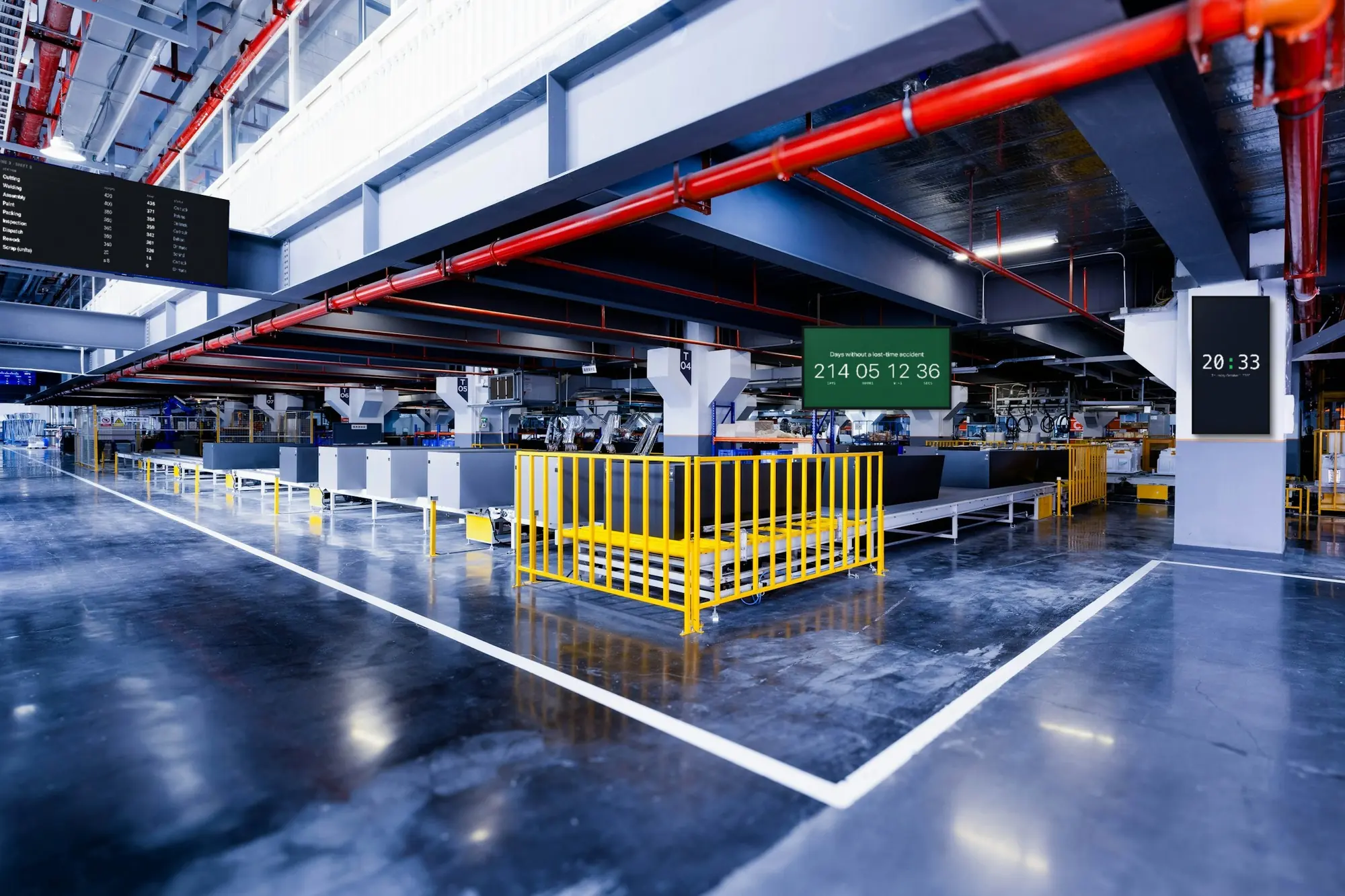
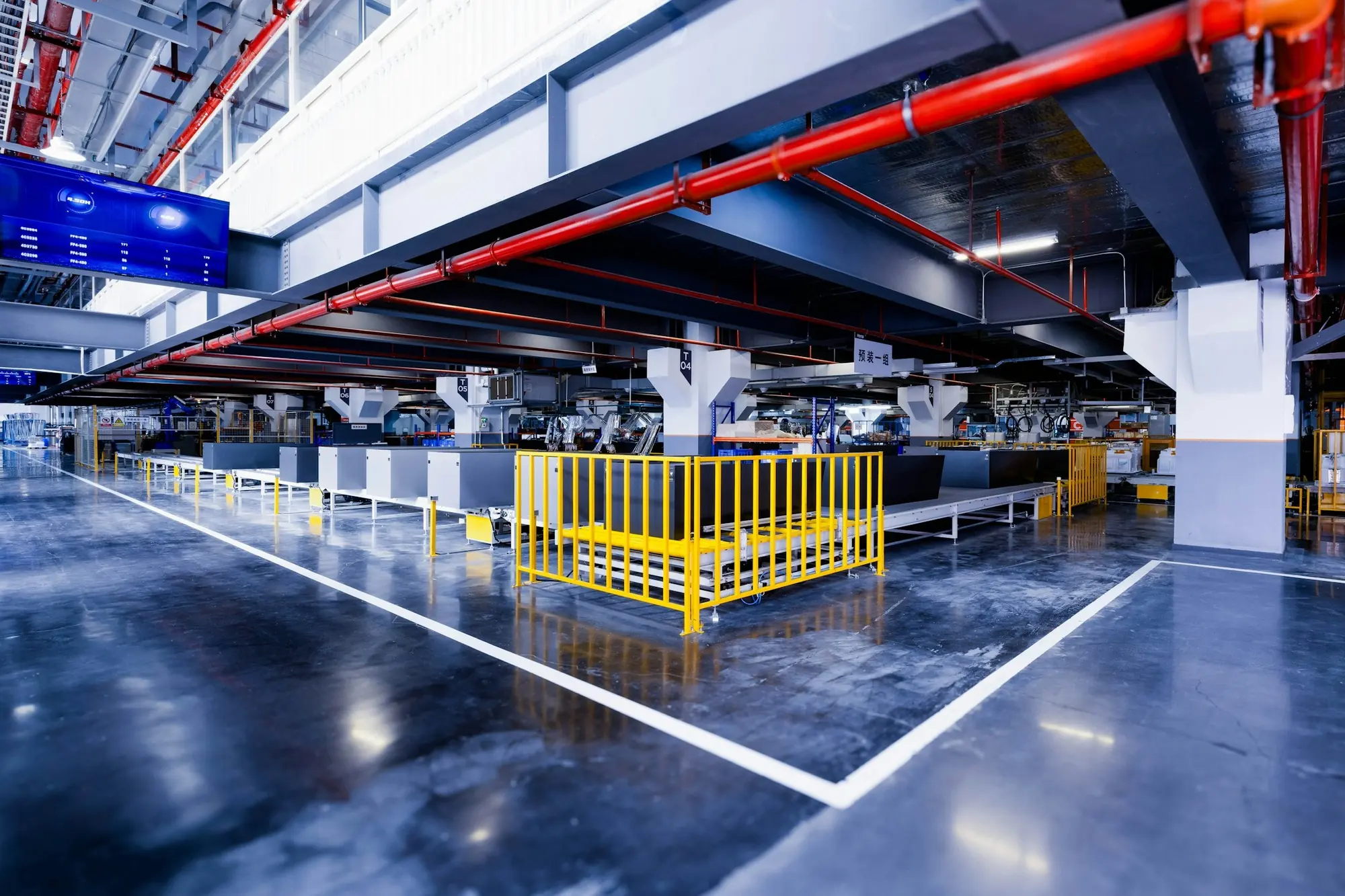
La misma nave, antes y después
El panel colgante muestra ahora las cifras del turno desde Google Sheets, un tablero nuevo sobre la línea cuenta los días sin accidentes y en el pilar está la hora. Arrastra la línea para ver las dos.
 AntesDespués
Qué hacen las pantallas en una fábrica o un almacén
La mayoría de las plantas empieza por las cifras del turno y el tablero de seguridad, y añade lo demás después. Cada cosa es una app del panel y está incluida en el precio.
Las cifras del turno, desde Google Sheets
La app Google Sheets muestra una hoja como tabla en la pared: objetivo, producido, rechazo, pedidos pendientes, lo que digan las columnas. Cambias la hoja y la pantalla la sigue en un minuto más o menos. Quién o qué rellena la hoja lo decides tú.
Días sin accidentes
Cuenta atrás también cuenta hacia delante: días, horas y minutos desde la fecha del último accidente, y sigue contando aunque se caiga la red. Tras un accidente cambias la fecha y vuelve a empezar desde cero.
Un aviso de emergencia en todas las pantallas
Aviso de emergencia pone un titular, los detalles y un color de gravedad —rojo, ámbar o azul— sobre cada pantalla elegida, un segundo después de activarlo en el panel. Incluidas las pantallas que están fuera de su horario.
Normas y procedimientos de seguridad
Una norma en letra grande con la app Texto; un procedimiento como presentación de Google Slides o como PDF que pasa las páginas solo. Una versión nueva sustituye a la anterior en todas las pantallas que la muestran.
Avisos cortos por encima de todo
La Cinta de texto pasa tus propios mensajes por arriba o por abajo de las pantallas que elijas —una visita en planta, un camión con retraso, el simulacro del jueves— por encima de todo lo demás.
Turnos, formación y la hora
Google Calendar muestra el calendario de turnos y formaciones por día, semana o mes, solo lectura. El Reloj da la hora en cifras grandes, y la app Tiempo enseña en los muelles de carga lo que viene.
Qué cambia cuando las cifras están en la pared
Menos copiar a mano, menos papeles caducados y una forma más rápida de llegar a todos en el edificio.
Nada que copiar a mano
Las cifras se apuntan una vez, en la hoja. Nadie reescribe la pizarra del final de la línea en cada cambio de turno, y nunca muestra las cifras de ayer.
Las cifras donde está el turno
Objetivo y producido cuelgan donde la gente trabaja y pasa, no en la oficina ni en un portátil. Todos en la nave leen las mismas cifras a la vez.
Una sola versión de cada aviso
Un procedimiento cambia una vez, en el panel, y con él cada pantalla que lo muestra. No queda ninguna hoja vieja en el tablón de otra nave.
Un interruptor para una emergencia
Un aviso escrito de antemano aparece en un segundo en cada pantalla elegida, también de noche, con las pantallas apagadas. Quien esté de guardia lo activa desde el móvil.
Prueba de que un aviso se mostró
Cada pantalla registra qué reprodujo y cuándo. El informe de reproducción —un PDF de una pantalla o de todas, exportado o enviado por correo según una programación— muestra qué aviso de seguridad salió en qué pantalla y cuándo.
Funciona aunque falle la red
Listas, archivos y horario se guardan en cada pantalla. Si la red de la nave se cae, las pantallas siguen: la hoja conserva sus últimas cifras y el contador sigue corriendo hasta que vuelve la conexión.
Qué necesitas
Ni servidor, ni nada que instalar en tu red, ni equipos nuestros. Una nave le pide más a la pantalla y al cable que una tienda.
Pantallas para muchas horas
Una pantalla profesional hecha para muchas horas al día, lo bastante grande para la distancia: de 55" a 65" a cuatro o cinco metros, 75" o más a partir de ahí. El polvo, el calor y el brillo dependen de la pantalla que compres.
Algo que ejecute el reproductor
Un TV box Android (Android 8 o posterior) con puerto ethernet, o una pantalla Android que instala la app directamente. También sirve un PC de la nave, con la app de SignageStack para Windows.
Un cable a la red
Ethernet por cable donde puedas tenderlo; el wifi entre estanterías metálicas y máquinas es lo primero que falla. El reproductor necesita internet para vincularse y recibir cambios, no para seguir reproduciendo.
Una cuenta de SignageStack
Gratis 21 días con todas las funciones en una pantalla, sin tarjeta. Después, 11 € por pantalla al mes o 100 € al año, con todas las apps.
La instalación, de la caja a la pared
La primera pantalla lleva más o menos lo que colgarla. El trabajo de verdad es decidir qué necesita ver el turno.
Cuelga la pantalla y tiende el cable
Pon la pantalla donde mira el turno —en la entrada de la nave, sobre el pasillo, al final de la línea— y conecta el box Android a su entrada HDMI, a la corriente y al cable de red. Horizontal o vertical se elige en los ajustes de la pantalla en el panel.
Instala el reproductor y vincúlalo
Instala el reproductor de SignageStack en el box. La pantalla muestra un código de seis caracteres; en el panel elige Añadir pantalla, escríbelo y ponle un nombre con el que la encuentres, como «Nave 2 — línea 3» o «Muelle 4».
Prepara el contenido
Conecta tu cuenta de Google y elige la hoja con las cifras del turno. Añade una Cuenta atrás que cuente hacia delante desde el último accidente. Escribe ya el Aviso de emergencia, con calma, y déjalo desactivado.
Lista, horario y publicar
Pon las apps en una lista y asígnala a las pantallas. Ajusta el horario a los turnos —o Siempre encendida para una planta que nunca para— y publica. La pared cambia en segundos.
Los cambios del día a día
Casi todo pasa sin tocar el panel: las cifras llegan por la hoja. Lo demás son unos minutos desde el móvil.
- Las cifras: quien lleva la hoja lleva la pared. Nadie tiene que abrir el panel para que cambien los números.
- Tras un accidente: cambia la fecha en la Cuenta atrás y publica. El contador vuelve a cero en todas las pantallas que lo muestran.
- Un procedimiento nuevo: sustituye el PDF o edita la presentación de Google Slides. La versión anterior desaparece de todas las pantallas.
- Cambio de turno: las pantallas no cambian de lista solas según la hora. Mantén contenido que sirva a todos los turnos, o desactiva y activa elementos en el relevo.
- Una visita, un camión con retraso, un simulacro: una línea en la Cinta de texto, que borras cuando termina.
- Jefes de turno: invítalos como Miembros para cambiar contenido, y a la dirección como Lectores. Cada uno usa el panel en español, inglés, serbio, alemán o italiano.
Apps que usan fábricas y almacenes
Todas están incluidas en cada plan. Estas son las que una planta usa primero.
- Google SheetsPon una hoja de Google en la pared
- Cuenta atrásCuenta atrás hacia un momento, o hacia arriba desde él
- Aviso de emergenciaMensaje urgente a pantalla completa
- Cinta de textoHaz correr avisos por la pantalla
- Google SlidesReproduce una presentación privada de Google Slides
- Página webMuestra cualquier web o panel de control
- Google CalendarMuestra los próximos eventos de Google Calendar
- RelojMuestra la hora en tus pantallas
Dónde van las pantallas
Una fábrica o un almacén tiene más pared que cualquier tienda, y casi toda es mal sitio para una pantalla. Pon las pantallas donde la gente se para o pasa en cada turno, no donde da la casualidad de que hay hueco.
En la entrada de la nave, junto al reloj de fichar, empieza el día. Es la pantalla de toda la planta: los objetivos de hoy, los días sin accidentes, los avisos de la semana. Todo el mundo pasa por delante dos veces por turno.
Al final de una línea o sobre una zona de trabajo, la pantalla es de quienes trabajan allí: las cifras de su línea, su objetivo y cómo van. Una tabla, legible desde el puesto, hace más aquí que una lista de diez cosas.
En los muelles de carga, conductores y mozos de almacén quieren la hora, el tiempo y lo que haya cambiado esta mañana en el patio: un Reloj, la app Tiempo y una Cinta de texto.
En la sala de descanso y el comedor, la gente se sienta y tiene unos minutos. Es el sitio para lo largo: el calendario de formación desde Google Calendar, un procedimiento como presentación de Google Slides, el menú del comedor de la semana en Carta digital.
Qué tamaño, y a qué altura
Las distancias en una nave son más largas de lo que parecen. La regla de la guía de equipos: el lector más lejano no debería estar a más de seis alturas de pantalla para texto grande, ni a más de cuatro para una tabla leída línea a línea. Para una pantalla que se lee a cuatro o cinco metros, eso es de 55" a 65"; para una que se lee de un lado a otro de la nave, 75" o más.
Cuelga las pantallas lo bastante altas para que no las alcancen carretillas, palés ni estanterías, e inclínalas hacia donde está la gente. Una pantalla sobre el pasillo se lee andando, así que dale menos que decir que a la del reloj de fichar.
Una tabla de cifras pide horizontal; un aviso o un contador funcionan en las dos posiciones. Decídelo el día que la cuelgues y fija la orientación en los ajustes de la pantalla en el panel.
Las cifras del turno en la pared
SignageStack no habla con tus máquinas, tu MES ni tu ERP. Las cifras salen de una hoja de Google Sheets, y la app Google Sheets la muestra como una tabla que sigue sus cambios en un minuto más o menos. Quién o qué rellena la hoja lo decides tú: un jefe de turno que apunta las piezas cada hora, una exportación de tu propio sistema, una fórmula que tira de la hoja de planificación.
Unas cuantas cosas hacen que una hoja funcione en la pared:
- Una hoja hecha para la pantalla. La app muestra la primera pestaña, con la fila 1 como encabezados. Dale a la pared su propia hoja corta en lugar de apuntarla a la hoja donde trabaja planificación.
- Pocas columnas, números grandes. Línea, objetivo, real, diferencia. Un puñado de columnas se lee desde el otro lado de la nave; una hoja de planificación entera, no.
- Menos filas. Una tabla larga pasa las páginas sola, pero cada página de más es más espera. Muestra las filas que importan en este turno.
Si las cifras ya están en una herramienta de cuadros de mando con enlace público para compartir, la app Página web puede mostrar esa página, siempre que la herramienta permita incrustarla.
Contenido de seguridad que se lee
Días sin accidentes. La app Cuenta atrás también cuenta hacia delante: dale un título y la fecha y hora del último accidente, y muestra los días, horas y minutos desde entonces, sola y aunque no haya red. Cuando hay un accidente, alguien tiene que cambiar la fecha: decide quién antes de colgar la pantalla.
Una norma cada vez. Un procedimiento de cuatro páginas va a la sala de descanso, como PDF que pasa las páginas solo o como presentación de Google Slides. En la nave, usa la app Texto para una instrucción cada vez, con letra lo bastante grande para leerla desde el pasillo.
Avisos cortos en la Cinta de texto. Una visita en planta, un pasillo cortado, un simulacro el jueves: una línea en la Cinta de texto pasa por el borde de cada pantalla que elijas, por encima de todo lo demás. Quítala cuando termine, para que la gente la siga leyendo.
El aviso, escrito de antemano. Aviso de emergencia ocupa cada pantalla que elijas un segundo después de activarlo, incluidas las que están apagadas fuera de su horario. Lo activa una persona en el panel; no está conectado a tus alarmas ni a sensores. Escribe ya el mensaje de evacuación, elige las pantallas, déjalo desactivado y haz que activarlo forme parte del simulacro.
Turnos, horarios y varias plantas
Ajusta el horario de cada pantalla a los turnos: Siempre encendida para una planta que funciona día y noche, una hora de inicio y otra de fin para cada día de la semana si no es así. Fuera de ese horario la pantalla se apaga y vuelve para el siguiente turno, con su propio reloj.
Las pantallas no cambian de lista según la hora del día. La mayoría de las plantas no lo necesita: las cifras cambian a través de la hoja y lo demás sirve para todos los turnos.
Invita a los jefes de turno, cada uno con su propio usuario, como Miembros para que cambien el contenido, y a la dirección como Lectores para mirar sin tocar. El panel está en español, inglés, serbio, alemán e italiano; lo que sale en pantalla está en el idioma en que lo escribas, y la app Zonas puede poner dos idiomas uno al lado del otro.
Todas las fábricas y almacenes están en el mismo panel. La lista de pantallas muestra cuándo se vio por última vez cada reproductor y qué está reproduciendo, así que una pantalla apagada en otro edificio aparece sin que nadie vaya hasta ella. Y el informe de reproducción —un PDF de una pantalla o de todas, que puede llegar por correo según una programación— muestra qué aviso de seguridad salió en qué pantalla y cuándo.
Errores fáciles de evitar
- Wifi en una nave de acero. Las estanterías, las máquinas y las carretillas en movimiento lo vuelven poco fiable. Tira un cable.
- Un televisor normal en una nave caliente y con polvo. Está hecho para unas horas al día en un salón, no para tres turnos.
- Una pantalla que no se enciende sola tras un corte de luz. Comprueba el encendido automático antes de comprar, y elige un box que arranque en cuanto recibe corriente.
- Un contador que nadie reinicia. Si un número de la pared está mal, la gente deja de creerse los demás.
Preguntas que hacen fábricas y almacenes
No. SignageStack no se conecta a máquinas, PLC, MES, SCADA ni ERP. Las cifras llegan a la pantalla a través de una hoja de Google Sheets, mostrada como una tabla en directo que sigue los cambios en un minuto más o menos; quién o qué rellena la hoja lo decides tú. Un cuadro de mando con enlace público para compartir puede ir en la app Página web, si la herramienta permite incrustarlo.
No. Lo activa una persona en el panel; no está conectado a alarmas ni sensores. Activado, cubre cada pantalla elegida en un segundo, incluidas las que están fuera de su horario. Complementa tu sistema de alarma; no lo sustituye.
Eso depende de la pantalla que compres, no del software, y nosotros no vendemos equipos. La robustez, la protección contra polvo y agua y el brillo están en la ficha técnica de la pantalla; la guía de equipos trata los tamaños, las pantallas para muchas horas y lo demás.
Solo si tú quieres. Para una planta que nunca para, pon el horario en Siempre encendida. Con dos turnos, fija una hora de inicio y otra de fin para cada día de la semana: las pantallas se apagan tras el último turno y se encienden para el primero, con su propio reloj, incluso sin red.
Las pantallas siguen. Listas, archivos y horario están guardados en cada una; la hoja muestra sus últimas cifras y la Cuenta atrás sigue contando. Los cambios llegan cuando vuelve la conexión.
Sí. Todas las pantallas de todas las plantas están en un panel, y una lista puede ir en pantallas de todas ellas. Cuesta 11 € por pantalla al mes o 100 € al año; para flotas grandes, Enterprise añade precios por volumen, un contrato de tratamiento de datos firmado y un SLA de disponibilidad.
Sigue leyendo
- Hardware para digital signageNo vendemos hardware. Dónde funciona el reproductor, qué tamaño de pantalla necesitas, qué buscar en un media player y en qué no merece la pena gastar.
- Digital signage — funciones, apps y listasPantallas, listas de reproducción, horario por pantalla, 32 apps integradas, zonas divididas, informes de reproducción, modo sin conexión y roles de equipo.
- Precios digital signage — 11 € pantallaUn plan con todas las funciones: 11 € por pantalla al mes o 100 € al año. Sin cuota de alta, sin mínimo y sin usuarios de pago. 21 días gratis.
Tres pasos entre un televisor vacío y una pantalla viva.
Sin servidor que mantener, sin licencia por usuario, sin instalar nada en tu red. Una pantalla, un enchufe y conexión a internet.