Digital signage para gimnasios y centros de fitness.
Las clases de la semana desde tu Google Calendar, los avisos del día y la cuenta atrás para el próximo reto en las pantallas de recepción y de las salas: se cambian desde el móvil y siguen funcionando cuando se cae internet.
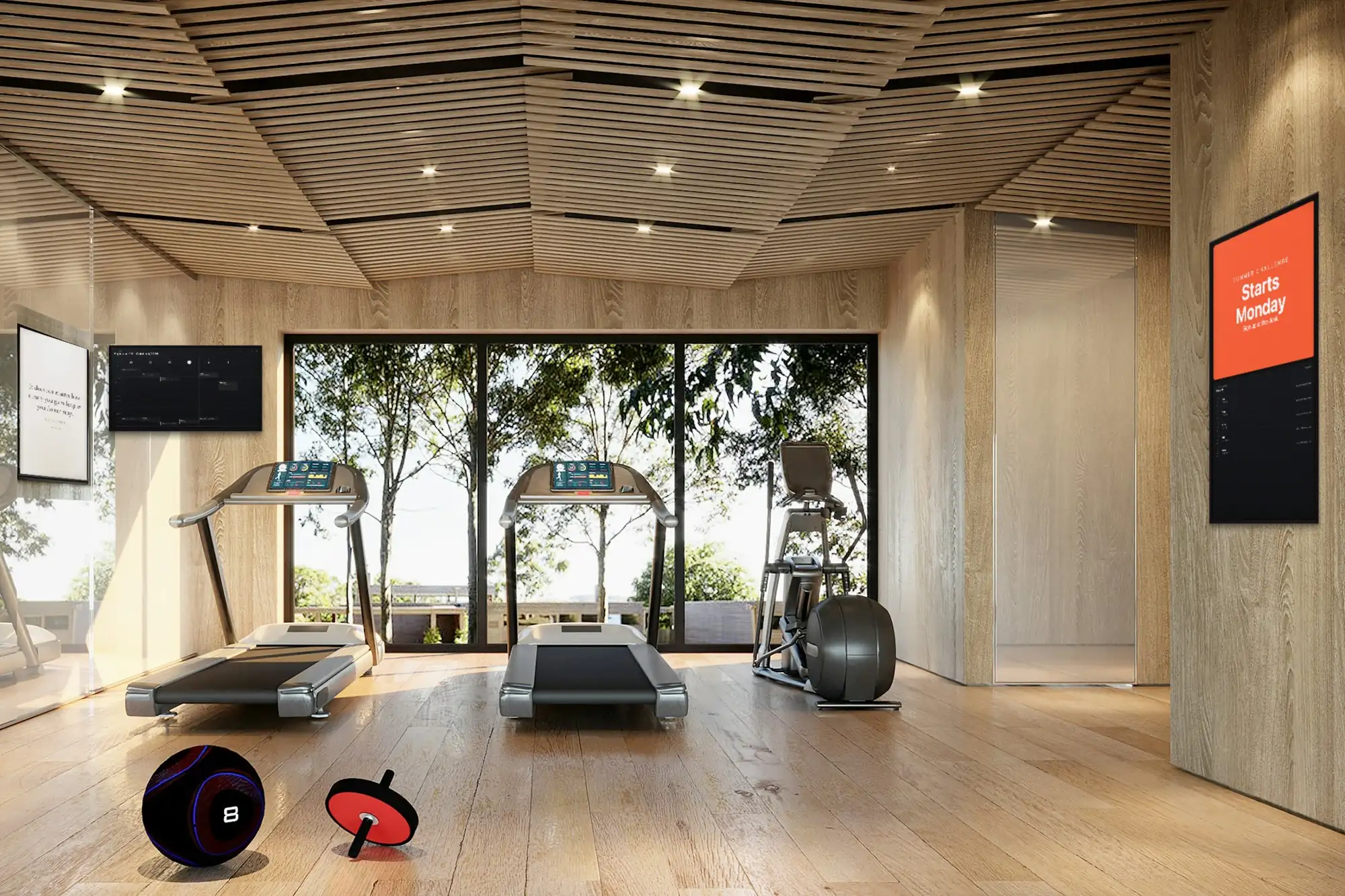
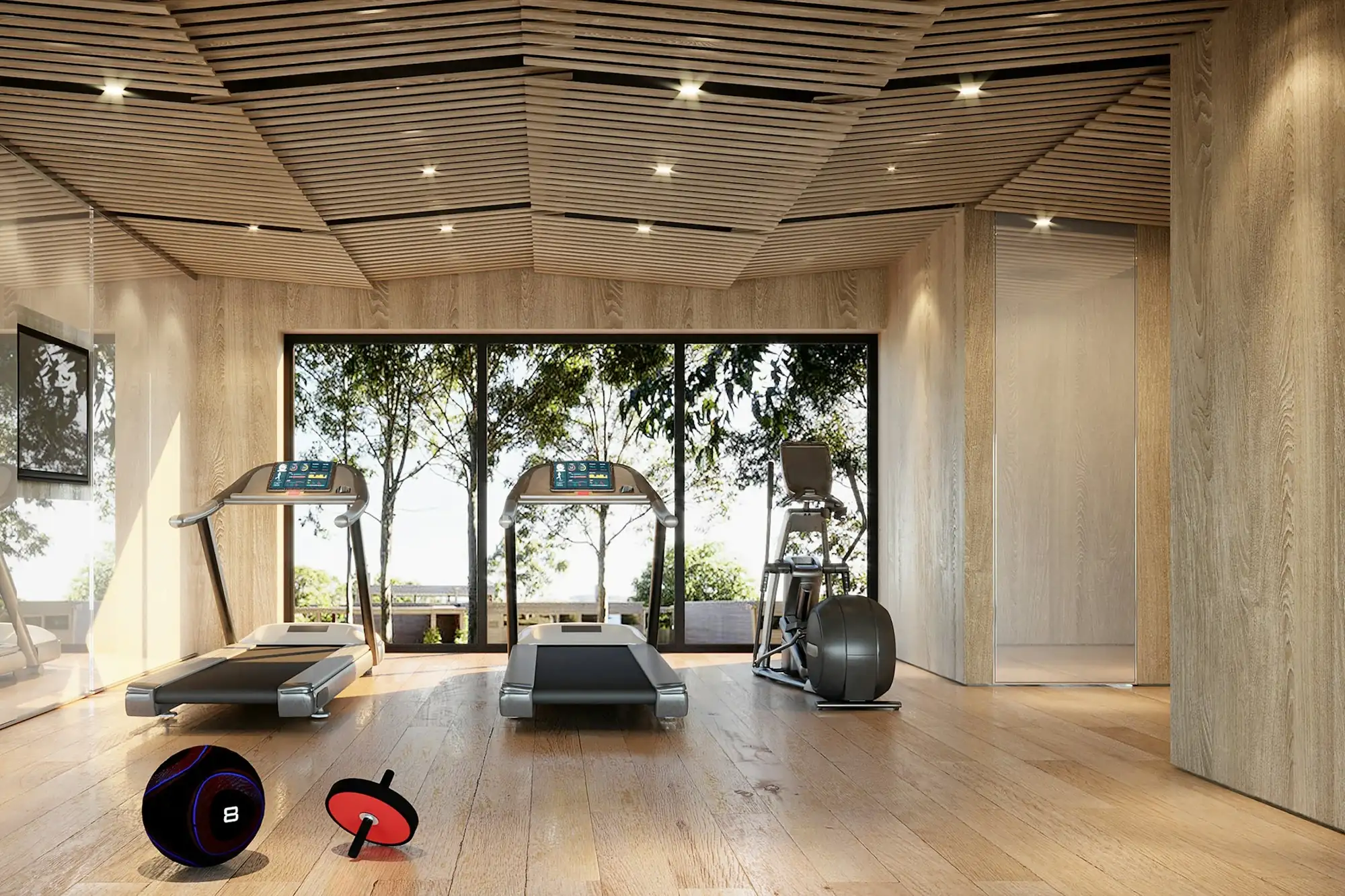
El mismo gimnasio, antes y después
La tele que estaba apagada muestra ahora una frase del día, una pantalla nueva junto a la ventana las clases de la semana de Google Calendar, y una pantalla vertical grande anuncia un reto sobre las clases de mañana. Arrastra la línea para ver las dos.
 AntesDespués
Qué hacen las pantallas en un gimnasio
Lo primero que se cuelga suele ser el horario; lo demás llega cuando la gente empieza a mirarlo. Cada cosa es una app del panel y está incluida en el precio.
El horario de clases
La app Google Calendar muestra el calendario en el que ya planificas las clases, como día, semana o una agenda que avanza. Mueves una clase en el calendario y la pantalla la sigue; las clases que ya terminaron pueden desaparecer solas.
Avisos para los socios
Texto pone un mensaje en la pantalla en letra grande: la sauna cerrada hasta el jueves, la sala reservada el sábado para una competición. La Cinta de texto pasa avisos cortos por arriba o por abajo, sobre todo lo demás que se esté reproduciendo.
Una fecha para la que entrenar
La Cuenta atrás cuenta los días, horas y minutos hasta el momento que fijes —el inicio del reto de verano, la competición del club, la apertura de la nueva sala— y al llegar a cero muestra tu mensaje.
Una frase para el día
Frase del día muestra unas cuantas frases sobre los temas que elijas —motivación y deporte encajan en la sala de entrenamiento— y las cambia cada día sin que nadie escriba nada. Las frases están en inglés.
Ofertas e inscripciones
Una oferta de cuota o un bono de entrenamiento personal, diseñados en Canva, se reproducen directamente desde tu cuenta de Canva, y la pantalla muestra siempre la última versión del diseño. Un Código QR al lado abre la página de inscripción, lleva a una reseña de Google o conecta al wifi.
Horario y oferta en una pantalla
Zonas divide una pantalla en dos, tres o cuatro partes: las clases de hoy a un lado, la oferta del mes al otro y una Cinta de texto con avisos por abajo.
Qué cambia cuando el horario está en una pantalla
La diferencia se nota en recepción y en el tablón de anuncios de la entrada.
Un horario, no dos
El calendario en el que tu equipo planifica las clases es el que está en la pared. No hay que reimprimir nada cuando se mueve una clase, ni queda una hoja vieja con el ciclo indoor del mes pasado.
Menos preguntas en recepción
Qué hay esta tarde, si funciona la sauna, cómo se llama el wifi: la pantalla lo responde antes de que nadie pregunte, y recepción puede atender a quien está entrando.
Avisos que se quitan a tiempo
Un papel en el tablón sigue ahí hasta que alguien se acuerda de él. En la pantalla, un aviso es un elemento de la lista: lo desactivas el día en que deja de ser cierto y lo vuelves a activar cuando hace falta.
Todos los centros al mismo paso
Las ofertas y los avisos que valen para todos van en una lista en todas las pantallas; cada centro mantiene su propio calendario. Con Zonas, una pantalla muestra las dos cosas: el horario del centro junto a las ofertas comunes.
Prueba de que salió el espacio del patrocinador
Cada pantalla registra qué reprodujo y cuándo. Si una marca de suplementos o un fisioterapeuta del barrio paga por un espacio en tus pantallas, el informe de reproducción —un PDF que exportas o recibes por correo— muestra cuándo y dónde salió.
Funciona aunque falle el wifi
La lista se guarda en la propia pantalla. Si se cae la conexión, las pantallas siguen y el horario muestra lo último que cargó; los cambios llegan cuando vuelve.
Qué necesitas
Ni instalador, ni servidor, ni nada que te vendamos: las pantallas y los boxes los tiene cualquier tienda de electrónica.
Una pantalla
Cualquier televisor o pantalla profesional con entrada HDMI. Una pantalla encendida desde la primera clase de la mañana hasta la última de la noche hace jornadas largas; una pantalla profesional está hecha para esas horas.
Algo que ejecute el reproductor
Un TV box o stick Android detrás de cada pantalla (Android 8 o posterior), o un televisor con Android TV o Google TV, que instala la app directamente. Cualquier ordenador con navegador puede ejecutar también el reproductor web.
Una conexión que llegue a la pared
Los sótanos y las paredes de hormigón le sientan mal al wifi, y muchos gimnasios tienen las dos cosas. Donde puedas, lleva un cable hasta la pantalla. La reproducción continúa sin conexión; solo los cambios la esperan.
Una cuenta de SignageStack
Gratis 21 días con todas las funciones en una pantalla, sin tarjeta. Después, 11 € por pantalla al mes o 100 € al año.
La instalación, de la pared al horario
Colgar la pantalla es casi todo el trabajo. El horario ya existe: está en tu calendario.
Cuelga la pantalla y conecta el box
Ponla donde la gente se para y espera: detrás de recepción, junto a la puerta de una sala, al final de la fila de cardio; por encima de la cabeza y lejos de las pesas. Conecta el box Android a la entrada HDMI y a la corriente; vertical u horizontal se elige en los ajustes de la pantalla en el panel.
Instala el reproductor y vincúlalo
Instala el reproductor de SignageStack en el box. La pantalla muestra un código de seis caracteres; en el panel elige Añadir pantalla, escríbelo y ponle un nombre que reconozcas, como «Sala 2 — puerta».
Conecta el calendario
Añade la app Google Calendar, inicia sesión con la cuenta de Google donde están tus clases y elige el calendario y la vista: la semana en recepción, el día junto a la puerta de una sala. La app solo lee el calendario.
Añade lo demás y publica
Pon el horario en una lista con el aviso de la semana, una frase y la cuenta atrás, asígnala a la pantalla, fija el horario de apertura y publica. En segundos está en la pared.
Los cambios del día a día
Los hace recepción o quien dirige el centro, desde el móvil y cada uno con su propio usuario.
- Una clase cambia de hora o un monitor está de baja: cámbialo en Google Calendar, como siempre. El horario de la pantalla lo sigue solo.
- La sauna está averiada: un aviso con Texto en la lista, que desactivas en cuanto se arregla.
- Un reto empieza el día uno: pon la Cuenta atrás en esa fecha y escribe el mensaje para el cero. Cuando termine, apúntala al siguiente.
- Una oferta nueva: edita el diseño en Canva y la pantalla muestra la versión nueva. Nada que exportar ni subir.
- Horario de apertura: cada pantalla se enciende antes de la primera clase y se apaga después de la última, con horas distintas para cada día de la semana, con su propio reloj, incluso sin red.
- Monitores: invítalos como Miembro para que pongan ellos los avisos de sus clases, o como Lector para ver sin tocar.
Apps que usan los gimnasios
Todas están incluidas en cada plan. Estas son las que un gimnasio configura primero.
- Google CalendarMuestra los próximos eventos de Google Calendar
- Cuenta atrásCuenta atrás hacia un momento, o hacia arriba desde él
- Frase del díaUna frase nueva en la pared cada día
- TextoMuestra un mensaje o un aviso
- Cinta de textoHaz correr avisos por la pantalla
- Código QRMuestra un código QR escaneable
- CanvaMuestra un diseño de Canva en tus pantallas
- Zonas y pantalla divididaDivide una pantalla en varios paneles
Dónde van las pantallas
Un gimnasio tiene más paredes de las que necesita pantallas. Tres sitios hacen casi todo el trabajo, y en cada uno se lee de forma distinta.
En recepción todo el mundo pasa dos veces: al entrar y al salir. Es la pantalla de la semana: el horario completo de clases, los avisos de esta semana, la oferta del mes. Cuélgala detrás o al lado del mostrador, donde la gente se para mientras ficha, no encima de la puerta por la que sale.
En las puertas de las salas la gente quiere saber una cosa: qué hay en esta sala y a qué hora. Una pantalla en vertical junto a cada puerta, con las clases de hoy de esa sala, lo responde antes de que alguien abra la puerta en mitad de una clase.
En la sala de entrenamiento nadie lee un horario entre series. Es el sitio para lo que funciona de un vistazo: una frase para el día, la cuenta atrás para el próximo reto, un vídeo sin sonido. Cuelga estas pantallas por encima de la cabeza y lejos de los racks: una pantalla al alcance de una barra cargada es una pantalla que acabarás cambiando.
Deja fuera los vestuarios. El aire húmedo castiga cualquier pantalla que no esté hecha para él, y es el único sitio donde nadie quiere una pantalla.
Qué tamaño, y en qué posición
Mide desde donde la gente está de verdad. Un horario se lee línea a línea, así que quien lo lee desde más lejos no debería estar a más de unas cuatro alturas de pantalla; una frase o una cuenta atrás en letra grande se lee desde unas seis. En una recepción que se mira desde tres o cuatro metros, eso es una pantalla de 43" a 55"; en una sala de entrenamiento que se lee de punta a punta, de 55" a 65" o más. La tabla completa está en la guía de hardware.
La vista decide la orientación. Una semana de clases necesita anchura, así que la pantalla de recepción va en horizontal. Una lista con las clases de hoy se lee bien en una pantalla vertical junto a una puerta. Decídelo el día que la cuelgues: el soporte, el cable y el diseño dependen de ello. En SignageStack la orientación es un ajuste de cada pantalla en el panel.
Un horario que se mantiene al día solo
El calendario es el horario. Quien planifica las clases en Google Calendar ya está manteniendo la pantalla.
- Un calendario por sala, o uno para todo el gimnasio. La app muestra un calendario cada vez. Con un calendario por sala, cada puerta enseña solo su sala; uno para todo encaja en un estudio de una sola sala o en recepción.
- Pon a las clases el nombre que usan los socios. «Spinning — Ana» se lee desde la puerta. «Ciclo indoor nivel intermedio 2 (trae agua)» no. Si la gente elige por monitor, pon su nombre en el título.
- Deja que las clases terminadas se vayan. Activa «Only show upcoming events» para que una clase desaparezca al terminar, y «Auto scroll» para los días en que hay más clases de las que caben.
- Cancela en el calendario, no en un papel. Una clase cancelada a última hora se borra o se renombra en el calendario, y la pantalla la sigue. Un pósit pegado al marco devuelve justo el problema que la pantalla venía a resolver.
La pantalla muestra las clases; no admite reservas. Si los socios reservan por internet, pon junto al horario un Código QR que abra la página de reservas.
Qué más va en la lista
Una pantalla en recepción puede llevar más que el horario, pero quien pasa ve una o dos diapositivas, no diez. Que la lista sea corta:
- El horario, que ocupa la pantalla más tiempo.
- Un aviso con Texto: lo único que los socios tienen que saber esta semana.
- La oferta del mes, diseñada en Canva, con un Código QR que abre la página de inscripción.
- Una frase de Frase del día, o la Cuenta atrás para el próximo evento.
Si prefieres mostrarlo todo a la vez, Zonas divide una pantalla en partes: las clases de hoy a la izquierda, la oferta a la derecha y la Cinta de texto con avisos por abajo.
En la sala de entrenamiento lo que más se pide es vídeo. La app YouTube reproduce un vídeo, y Emisión en directo reproduce un canal con sonido o sin él; sin él, donde ya suena la música del gimnasio. Las licencias de la música y los vídeos que muestres corren a cargo del gimnasio, igual que las de la música.
Que todo esté bien
Dale a cada tipo de contenido un responsable. Quien planifica las clases lleva el calendario; recepción lleva los avisos; quien dirige el centro lleva las ofertas. Cada uno con su propio usuario: los monitores pueden ser Miembro, que cambia contenido, y quien solo necesita ver qué hay en las pantallas puede ser Lector, que no cambia nada.
Ajusta el horario de cada pantalla al del gimnasio: encendida antes de la primera clase, apagada después de la última, con horas distintas para cada día de la semana. Las pantallas lo cumplen con su propio reloj, incluso cuando se cae internet. Y echa un vistazo de vez en cuando a la lista de pantallas en el panel: cada reproductor informa de cuándo se vio por última vez, así que una pantalla que se apagó aparece ahí antes de que un socio lo comente.
Con más de un centro, pon lo que vale para todos —las ofertas, los avisos de la central— en una lista, y dale a las pantallas de cada centro su propio calendario al lado. Una oferta cambiada una vez cambia en todos los centros.
Errores fáciles de evitar
- Una vista semanal en una pantalla pequeña al otro lado de la sala. Si los nombres de las clases no se leen desde donde está la gente, muestra el día o cuelga una pantalla más grande.
- Avisos que sobreviven al problema. «Sauna cerrada» dos semanas después de que la arreglaran enseña a los socios que no merece la pena mirar la pantalla. Desactiva un aviso el mismo día que deja de ser cierto.
- Una cuenta atrás que llegó a cero el mes pasado. El mensaje del cero se queda en pantalla hasta que lo cambies. Apunta la Cuenta atrás a la próxima fecha o quítala de la lista.
- Pantallas al alcance de las pesas. Por encima de la cabeza, lejos de los racks y de la plataforma de halterofilia.
- Sonido contra la música. Un vídeo con sonido junto a los altavoces del gimnasio empeora las dos cosas. En la sala, el vídeo va sin sonido.
Preguntas que hacen los gimnasios
No. La Cuenta atrás cuenta hasta una fecha y una hora, o hacia delante desde ellas: el inicio de un reto, el día que abre una sala. No lleva rondas ni intervalos de trabajo y descanso, así que en clase sigue con el temporizador que usas hoy.
No. La app Google Calendar solo lee tu calendario: muestra las clases y nunca reserva, cambia ni borra nada. Pon junto al horario un Código QR que abra tu página de reservas, y los socios reservan en su móvil.
No. No hay conexión con software de gestión o de reservas, con wearables ni con sistemas de frecuencia cardiaca. Si tu horario está en el software de reservas, lleva un Google Calendar con las clases para las pantallas, o muestra la página pública del horario con la app Página web, si esa página permite mostrarse dentro de otra web.
Sí. La app YouTube reproduce un vídeo de YouTube, y Emisión en directo reproduce una emisión o un canal de YouTube, Twitch, Vimeo y otras plataformas, con sonido o sin él. Las licencias de la música y los vídeos que pongas son responsabilidad del gimnasio, igual que hoy las de la música.
Las pantallas siguen. Las listas, los archivos y el horario de apertura están guardados en cada pantalla, el horario de clases muestra lo último que cargó y los cambios llegan cuando vuelve la conexión. Los diseños de Canva, los vídeos de YouTube y las emisiones en directo necesitan conexión y se saltan hasta que vuelve.
11 € por pantalla al mes, es decir 44 €, o 100 € por pantalla al año. Todas las apps están incluidas, y la prueba de 21 días funciona en una pantalla, sin tarjeta.
Sigue leyendo
- 32 apps de digital signage incluidasCartas digitales, relojes, clima, noticias, divisas, YouTube, Google Slides y Canva. Todas las apps están incluidas en el plan, sin coste extra.
- Hardware para digital signageNo vendemos hardware. Dónde funciona el reproductor, qué tamaño de pantalla necesitas, qué buscar en un media player y en qué no merece la pena gastar.
- Precios digital signage — 11 € pantallaUn plan con todas las funciones: 11 € por pantalla al mes o 100 € al año. Sin cuota de alta, sin mínimo y sin usuarios de pago. 21 días gratis.
- Ideas de contenido para digital signage: 60 cosas que mostrar y cómo hacerlas60 ideas de contenido para digital signage según su objetivo, del horario a los códigos QR, y cómo hacer cada una: con una app, una imagen o un vídeo.
Tres pasos entre un televisor vacío y una pantalla viva.
Sin servidor que mantener, sin licencia por usuario, sin instalar nada en tu red. Una pantalla, un enchufe y conexión a internet.