Digital signage para clínicas y salas de espera.
La bienvenida, la información práctica, la hora y un aviso de recepción cuando el médico va con retraso, en la pantalla de la sala de espera: se cambian en segundos, y la pantalla se apaga sola cuando la clínica cierra.
La misma sala de espera, antes y después
Se descolgó el tablero de letras y en su lugar se colgó una pantalla en tres paneles: una bienvenida con lo que hay que hacer al llegar, la hora y el tiempo de hoy. Arrastra la línea para ver las dos.
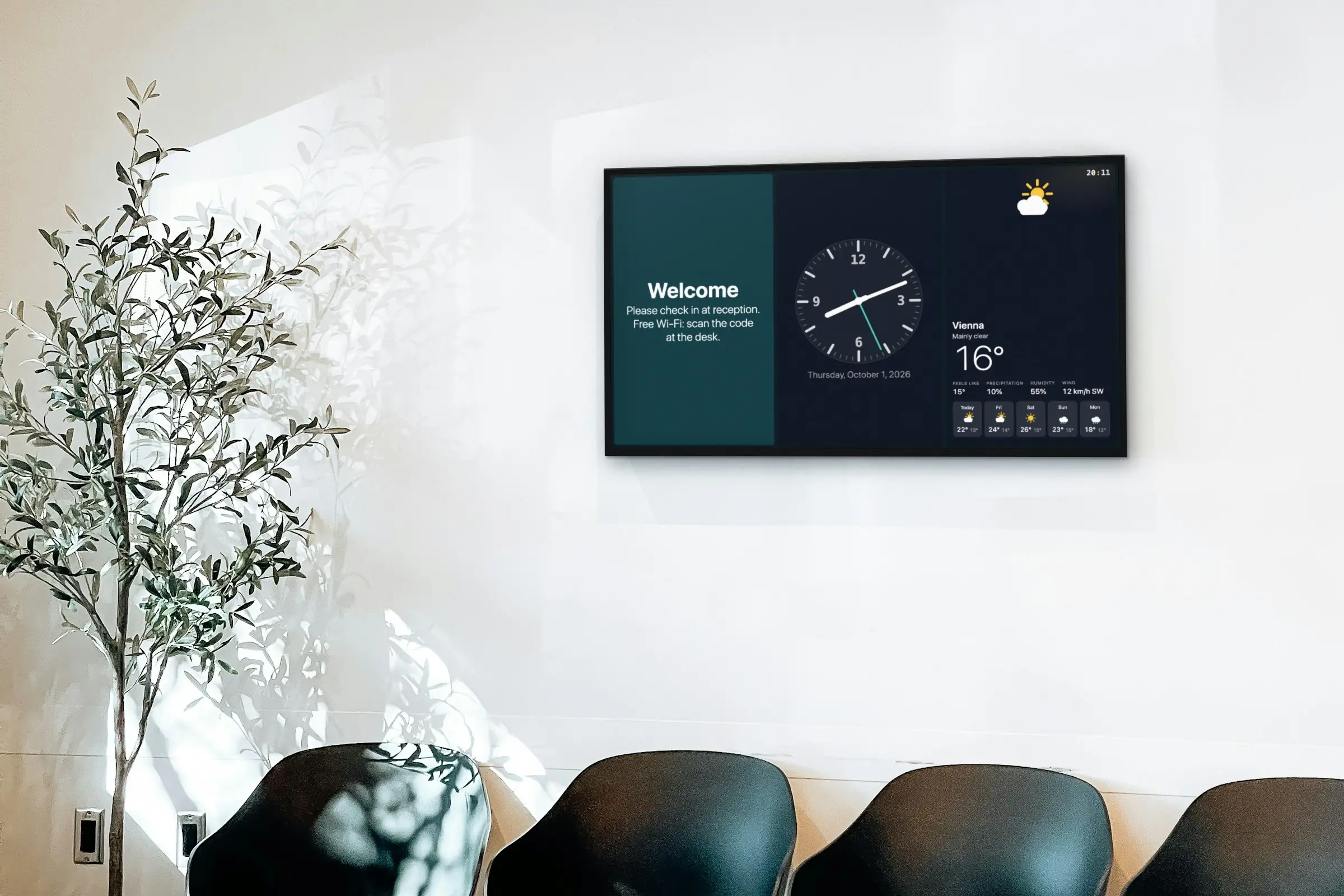
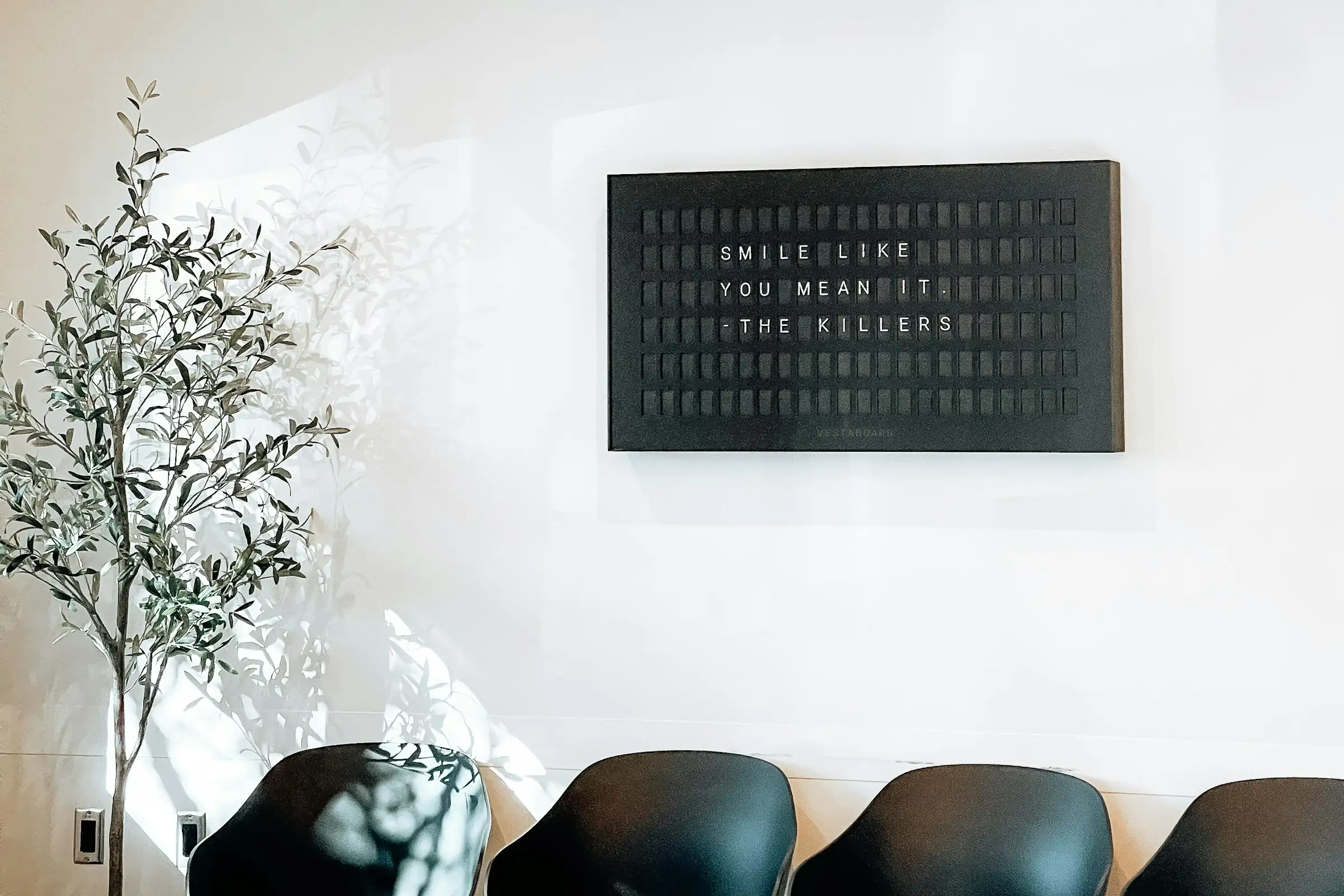 AntesDespués
Qué hace la pantalla en una sala de espera
La mayoría de las clínicas empieza por la bienvenida y el reloj, y añade lo demás cuando recepción se acostumbra. Cada cosa es una app del panel y está incluida en el precio.
La bienvenida y la información práctica
La app Texto muestra lo que en recepción preguntan todo el día: el horario, cómo avisar de que has llegado, dónde está el baño. Zonas la pone junto al reloj y el tiempo, así que las tres cosas están en la pared a la vez.
La hora y el tiempo
Quien espera mira la hora. La app Reloj la muestra en digital, analógico, de paletas, en órbita o con palabras; la app Tiempo enseña cómo está el cielo y la previsión para tu ciudad, también en español.
El retraso, dicho una vez
Cuando la mañana se alarga, recepción lo escribe en la Cinta de texto —«La doctora Ruiz va con unos 20 minutos de retraso»— y en segundos pasa por la parte de abajo de las pantallas de la sala, encima de todo lo demás. Se quita cuando la consulta recupera el ritmo.
Campañas de salud que ya tienes
El cartel de la vacuna de la gripe, un folleto sobre cómo cuidar un empaste nuevo, una campaña nacional de cribado: un PDF pasa página a página, y un diseño de Canva se vuelve a exportar solo cuando lo editas. Lo que dice la pantalla es material de la propia clínica.
Algo tranquilo entre avisos
Frase del día muestra unas cuantas citas sobre Health & wellness o Life (en inglés), nuevas cada día. Un vídeo lento de naturaleza de YouTube, sin sonido, llena los huecos sin pedir atención.
Códigos QR para el siguiente paso
La app Código QR abre tu página de citas o conecta al wifi de invitados: se escanea desde la silla en lugar de preguntarlo en recepción. El código para una reseña de Google funciona mejor junto a la salida, para quien ya ha pasado consulta.
Qué cambia cuando los avisos están en una pantalla
La diferencia se nota en recepción y en el tablón de anuncios.
Las mismas preguntas, respondidas en la pared
El horario, el wifi, cómo avisar de que has llegado, dónde está el baño: cuando la respuesta está en la pared frente a las sillas, la gente la lee en lugar de hacer cola en recepción para preguntar.
Avisos que se quitan a tiempo
Los avisos de papel se acumulan, se doblan por las esquinas y sobreviven a su fecha. En la pantalla, un aviso desaparece cuando lo desactivas en la lista, y uno nuevo está en la pared segundos después de publicarlo.
Un retraso, dicho a toda la sala
Una línea en la Cinta de texto llega a todas las sillas a la vez. Recepción la escribe una vez, en lugar de explicarla a cada paciente que se acerca a preguntar.
Un interruptor para el aviso urgente
Escribe un Aviso de emergencia por adelantado —una evacuación, un cierre— y déjalo apagado. Al activarlo desde el panel cubre las pantallas elegidas en un segundo, incluso las que están apagadas por la noche, y sigue ahí si se cae la conexión.
Todas las clínicas desde un panel
Un grupo de clínicas funciona con una sola cuenta: las campañas comunes en una lista en todas las pantallas, y el horario y los avisos de cada clínica en una lista propia. Un cambio llega en segundos a todas las pantallas que lo muestran.
Funciona aunque falle internet
La lista, los archivos y el horario se guardan en la propia pantalla. Si se cae la conexión, la pantalla sigue, el tiempo mantiene su último dato y los cambios llegan cuando vuelve.
Qué necesitas
Nada de esto requiere instalador, servidor ni nada de tu programa de gestión, y no vendemos nada de ello.
Una pantalla
Cualquier televisor o pantalla profesional con entrada HDMI. Para sillas a tres o cuatro metros, eso es de 43" a 55". Para una pantalla encendida de la primera cita a la última compensa una pantalla profesional, hecha para muchas horas.
Algo que ejecute el reproductor
Un TV box o stick Android detrás de la pantalla (Android 8 o posterior), o un televisor con Android TV o Google TV, que instala la app directamente. Un ordenador con navegador también sirve, pero no el de recepción.
Una conexión aparte
Cable o wifi con acceso a internet, para vincular la pantalla y recibir cambios. El reproductor no necesita nada de los ordenadores con las historias clínicas, así que puede ir en una red separada.
Una cuenta de SignageStack
Gratis 21 días con todas las funciones en una pantalla, sin tarjeta. Después, 11 € por pantalla al mes o 100 € al año.
La instalación, de la pared vacía al primer paciente
La primera pantalla lleva más o menos lo que colgarla; casi todo el trabajo es decidir qué necesita saber la sala.
Cuelga la pantalla y conecta el box
Ponla en la pared hacia la que miran las sillas —por encima de las cabezas, pero lo bastante baja para leerla sentado— y conecta el box Android a su entrada HDMI y a la corriente. En horizontal cabe la bienvenida junto al reloj; la orientación se elige en los ajustes de la pantalla en el panel.
Instala el reproductor y vincúlalo
Instala el reproductor de SignageStack en el box. La pantalla muestra un código de seis caracteres; en el panel elige Añadir pantalla, escríbelo y ponle un nombre que reconozcas, como «Sala de espera — pared principal».
Escribe la bienvenida y añade lo demás
Añade una app Texto con la bienvenida y la información práctica, un Reloj y el Tiempo de tu ciudad, y ponlos uno al lado del otro con Zonas. Escribe ahora, con calma, un Aviso de emergencia y déjalo apagado.
Fija el horario y publica
Pon la composición en una lista con una campaña y un código QR, asígnala a la pantalla, fija el horario de la clínica para cada día de la semana y publica. En segundos está en la pared.
Los cambios del día a día
Casi todo lo hace recepción, desde su ordenador o el móvil, con su propio usuario.
- El médico va con retraso: recepción lo escribe en la Cinta de texto y en segundos pasa por encima de todo en las pantallas de la sala. Cuando se recupera el ritmo, lo quita.
- Un médico de vacaciones, una sustitución esta semana, un cambio de horario: edita el texto de bienvenida y publica.
- Una campaña de temporada: añade el PDF o el diseño de Canva a la lista cuando empiece y desactívalo cuando termine. Nada lo quita por sí solo.
- Noches y fines de semana: cada pantalla se apaga cuando cierra la clínica y se enciende cuando abre, con su propio reloj, incluso sin red.
- Otra clínica: vincula sus pantallas y dales las listas comunes; su horario va en una bienvenida propia.
- Roles: recepción como Miembro para cambiar contenido, quien gestiona la clínica como Administrador, y quien solo deba mirar, como Lector.
Apps que usan las clínicas
Todas están incluidas en cada plan. Estas son las que una sala de espera usa primero.
- TextoMuestra un mensaje o un aviso
- RelojMuestra la hora en tus pantallas
- TiempoEl tiempo local en tus pantallas
- Zonas y pantalla divididaDivide una pantalla en varios paneles
- Cinta de textoHaz correr avisos por la pantalla
- Código QRMuestra un código QR escaneable
- Frase del díaUna frase nueva en la pared cada día
- Aviso de emergenciaMensaje urgente a pantalla completa
Dónde va la pantalla
Una clínica tiene una sala donde la pantalla hace casi todo su trabajo: la sala de espera. Ahí la gente se sienta sin mucho que hacer salvo levantar la vista, y ve lo que hay en la pared más de una vez; por eso la pantalla va hacia donde miran las sillas, no donde está el personal.
En la pared hacia la que miran las sillas. Si la sala tiene forma de L o una columna la divide, dos pantallas más pequeñas con la misma lista funcionan mejor que una grande que media sala no ve.
Junto a la entrada o a recepción. Una segunda pantalla, en vertical, donde entra la gente, lleva lo que necesitan primero: cómo avisar de que han llegado, dónde esperar, adónde lleva cada pasillo. Se lee de pie, así que cabe menos.
No en las salas de consulta. Ahí el paciente habla con el médico, y una pantalla solo estorba.
Lo mismo vale para una consulta de medicina general, una clínica dental, un centro de fisioterapia o una clínica veterinaria. En un centro médico o un hospital pequeño, cada zona de espera lleva su propia pantalla, con el nombre de su sala en el panel. La farmacia es la excepción: ahí la gente espera de pie en la cola del mostrador, y la pantalla funciona más como en una tienda: mensajes cortos, el horario y qué farmacia está de guardia esta noche.
Qué tamaño, a qué altura y con qué volumen
Mide desde la última fila de sillas, no desde la puerta. Para una sala de espera de tres a cuatro metros de fondo, la guía de equipos indica una pantalla de 43" a 55"; una zona de espera más grande o un pasillo de hospital piden la talla siguiente.
Una sala de espera se lee sentado, así que cuelga la pantalla más baja que sobre el mostrador de una tienda: lo bastante alta para que no la tapen las cabezas de quienes están de pie en recepción, y lo bastante baja para que nadie tenga que echar la cabeza atrás durante toda la espera.
En horizontal encaja en la pared principal, donde Zonas pone la bienvenida, el reloj y el tiempo uno al lado del otro. En vertical encaja en la entrada. La orientación es un ajuste de cada pantalla en el panel; decídela el día que la cuelgues, porque el soporte y el largo del cable dependen de ello.
Y quita el sonido. Recepción llama por el nombre, suena el teléfono y algunas personas de la sala no se encuentran bien. Elige vídeos que funcionen en silencio —una película lenta de naturaleza, un clip de campaña con el texto en pantalla— y baja el volumen del televisor.
Qué va en la pantalla
Una lista para la sala de espera debe ser corta y tranquila. La gente la ve varias veces en una sola espera, así que nada en ella necesita gritar.
- La bienvenida, que ocupa la pantalla el mayor tiempo: el nombre de la clínica, el horario, cómo avisar de la llegada y el wifi de invitados. Con Zonas, la hora y el tiempo están a su lado todo el rato.
- Una campaña cada vez: el cartel de vacunación de esta temporada en PDF, o un diseño que la clínica hizo en Canva.
- Un código QR que abre tu página de citas, para pedir la próxima revisión desde la silla.
- Algo tranquilo: Frase del día con los temas Health & wellness y Life (las citas están en inglés), o un vídeo de naturaleza de YouTube.
Por encima de todo, la Cinta de texto lleva lo que recepción tenga que decir hoy: un retraso, un médico que no está, un cambio de horario esta semana. No ocupa un hueco en la lista: en sus propios ajustes eliges las pantallas sobre las que pasa, y sigue ahí hasta que alguien la quita.
El código QR para una reseña de Google va junto a la salida, no frente a las sillas: pregunta a quien ya ha pasado consulta, no a quien sigue esperando.
Escribir para gente que espera
En una sala de espera la gente suele estar preocupada, a veces con dolor, y no siempre lee en su lengua materna. Escribe para ellos.
- Palabras sencillas, letra grande. «Por favor, avise en recepción de que ha llegado» lo entiende todo el mundo. Los términos médicos, para la consulta.
- Nada que asuste. Un cartel que funciona en un pasillo puede ser demasiado en una pantalla grande frente a una sala con niños. Mira cada diapositiva desde las sillas antes de publicarla.
- Dos idiomas si tus pacientes los necesitan. Si muchos de tus pacientes leen mejor otro idioma, escribe la bienvenida en los dos.
- Nada sobre un paciente, nunca. Ni nombres, ni horas de cita, ni «siguiente paciente». La pantalla es para lo que cualquiera en la sala puede leer.
La información de salud de la pantalla es de la propia clínica. SignageStack muestra lo que pones y no da consejo médico, así que revisa cada diapositiva como revisarías un folleto impreso antes de publicarla.
Que todo esté al día
Una pantalla que en primavera sigue anunciando la vacuna de la gripe del invierno les dice a los pacientes que nadie la mira. Encarga a una persona —normalmente quien gestiona la clínica— leerla desde las sillas una vez por semana, y da a recepción sus propios usuarios como Miembros, para que los avisos del día nunca esperen a esa persona. Un Miembro puede cambiar cualquier contenido de la cuenta; un Lector lo ve todo y no cambia nada.
Ajusta el horario de cada pantalla al de la clínica. Fuera de él la pantalla se apaga y vuelve a encenderse cuando abre la clínica, con su propio reloj, aunque no haya internet. Hay algo que sí llega a una pantalla apagada: un Aviso de emergencia, que cubre las pantallas elegidas un segundo después de activarlo. Escríbelo un día tranquilo y déjalo apagado.
Echa un vistazo de vez en cuando a la lista de pantallas del panel: cada reproductor informa de cuándo se vio por última vez y de qué está reproduciendo, así que una pantalla que se apagó aparece ahí antes de que un paciente lo comente.
Errores fáciles de evitar
- Un retraso que sigue puesto al final del día. «Vamos con 20 minutos de retraso» a las cinco de la tarde le dice a la sala algo que no es verdad. Quien escribe la línea, la quita.
- El ordenador de recepción como reproductor. Un televisor conectado como su segundo monitor está a una ventana mal arrastrada de enseñar una historia clínica a toda la sala. Usa en su lugar un box pequeño detrás de la pantalla.
- Demasiado a la vez. Cuatro zonas con letra pequeña vuelven a ser un tablón de anuncios. En una sala pequeña, tres zonas bastan.
- Un televisor que no se enciende solo tras un corte de luz. Antes de comprarlo, comprueba el encendido automático en los ajustes, y elige un box que arranque en cuanto recibe corriente.
Preguntas que hacen las clínicas
No. SignageStack no tiene sistema de turnos ni de números, y no puede llamar ni un número ni un nombre. Si tu clínica usa un sistema de llamada, consérvalo para eso; la pantalla de SignageStack lleva todo lo demás.
No. No se conecta con sistemas de citas ni con historias clínicas, y además nada sobre un paciente debe aparecer en una pantalla de la sala de espera: ni nombres, ni horas de cita, ni motivos de consulta. Limítala a lo que cualquiera en la sala puede leer.
Recepción lo escribe en la Cinta de texto, que pasa por arriba o por abajo de las pantallas de la sala, encima de todo lo demás. Llega en segundos y desaparece cuando recepción lo quita.
La clínica. SignageStack no es un producto sanitario y no da consejo médico; muestra lo que pones en él. El material que ya tienes —un PDF, un diseño de Canva, un vídeo— se muestra tal cual.
No. Las pantallas no son interactivas: nadie las toca. Para lo que el paciente hace por su cuenta, pon en pantalla un código QR que abra tu página de citas o tu web.
11 € por pantalla al mes, es decir 22 €, o 100 € por pantalla al año, sin IVA. Todas las apps están incluidas, y la prueba de 21 días funciona en una pantalla, sin tarjeta.
Sigue leyendo
- Hardware para digital signageNo vendemos hardware. Dónde funciona el reproductor, qué tamaño de pantalla necesitas, qué buscar en un media player y en qué no merece la pena gastar.
- 32 apps de digital signage incluidasCartas digitales, relojes, clima, noticias, divisas, YouTube, Google Slides y Canva. Todas las apps están incluidas en el plan, sin coste extra.
- Precios digital signage — 11 € pantallaUn plan con todas las funciones: 11 € por pantalla al mes o 100 € al año. Sin cuota de alta, sin mínimo y sin usuarios de pago. 21 días gratis.
- TV en la sala de espera: qué mostrar y qué dejar fueraQué poner en la TV de una sala de espera (consulta, dentista, veterinario o mostrador), qué dejar fuera y cómo tratar el sonido, el ritmo y la privacidad.
- Tablón de anuncios digital: cómo sustituir el tablón de papelCómo cambiar el tablón de papel por una pantalla: qué publicar, quién puede publicar, cómo se retiran los avisos viejos y cuánto cuesta una pantalla.
Tres pasos entre un televisor vacío y una pantalla viva.
Sin servidor que mantener, sin licencia por usuario, sin instalar nada en tu red. Una pantalla, un enchufe y conexión a internet.