Digital Signage im Hotel funktioniert, wenn jeder Bildschirm eine Aufgabe hat, die sich aus seinem Platz ergibt. Der Bildschirm in der Lobby begrüßt und beantwortet die Fragen, die Gäste sonst an der Rezeption stellen: Wie wird das Wetter, bis wann ist Check-out, wie heißt das WLAN, wo gibt es Frühstück? Der Bildschirm im Tagungsbereich sagt, welche Veranstaltung in welchem Raum stattfindet. Der am Restauranteingang zeigt, was gerade serviert wird; vom Frühstück aufs Mittagessen stellt jemand im Team in Sekunden vom Handy aus um. Alle werden über ein Dashboard gesteuert, gehen außerhalb ihrer Betriebszeiten in den Standby, und jeder braucht nur ein Display und einen kleinen Player dahinter. Was SignageStack im ganzen Haus leistet, steht unter Digital Signage für Hotels; dieser Beitrag geht Bildschirm für Bildschirm durch, was dort gezeigt werden sollte.
Was Hotelbildschirme nicht tun sollten: alles auf einmal. Eine Lobby-Schleife aus fünfzehn Folien, die Hälfte davon Werbung für den Wellnessbereich, nimmt am zweiten Morgen niemand mehr wahr. Wenige Inhalte, die zum Ort passen, werden gelesen.
Welche Bildschirme braucht ein Hotel?
Gehen Sie vom Weg des Gastes durchs Haus aus, nicht von einer Funktionsliste.
Bereich | Aufgabe | Inhalte |
|---|---|---|
Lobby und Rezeption | Begrüßen und orientieren | Willkommen, Wetter, heutige Veranstaltungen, Check-out-Zeit, WLAN-QR-Code |
Tagungsbereich | Gäste in den richtigen Raum bringen | Veranstaltungen nach Raum, Begrüßung der Gruppe |
Restaurant und Bar | Zeigen, was es jetzt gibt | Frühstücks-, Mittags- oder Abendkarte, Öffnungszeiten |
Aufzug und Ausgang | Das Praktische zum Schluss | Wetter, Shuttle-Zeiten, nächste Haltestelle, später Check-out |
Mitarbeiterbereich | Das Team informieren | Dienstplan, Hinweise, Schulungstermine |
Eine Klarstellung vorab: SignageStack betreibt die Bildschirme in den öffentlichen Bereichen, nicht die Fernseher in den Zimmern. Es gibt keine Anbindung an ein Hotelverwaltungsprogramm (PMS). Gäste namentlich begrüßen oder Tagungsbuchungen aus der Bankettsoftware übernehmen kann es also nicht. Die Bildschirme zeigen, was Sie im Dashboard pflegen oder was ein verbundener Google Kalender oder eine Google-Tabelle enthält.
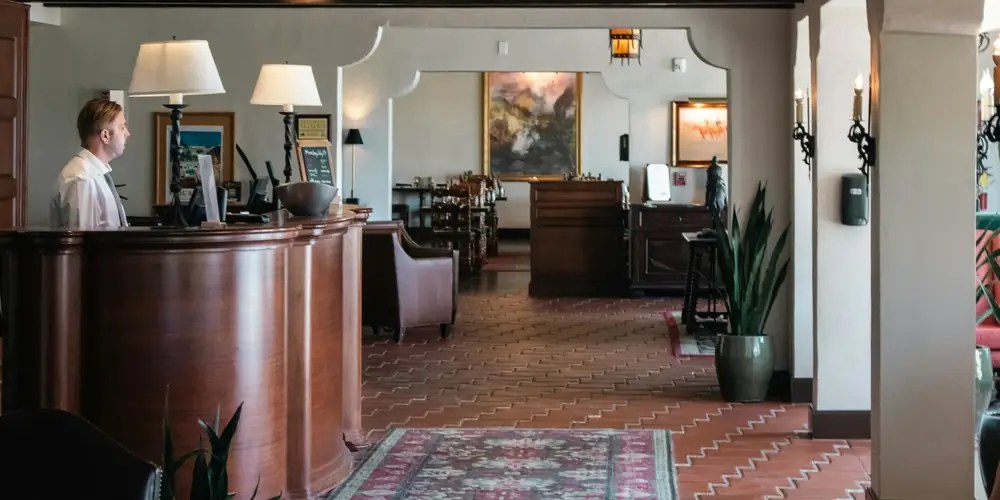
Der Bildschirm in der Lobby
In der Lobby muss ein Bildschirm mehrere Aufgaben gleichzeitig erfüllen, und dafür gibt es die App Zonen. Sie teilt das Display in Bereiche: die Begrüßung in einem, Wetter und Uhr daneben. Jeder Bereich zeigt seinen eigenen Inhalt in seinem eigenen Takt. Ein Laufband am unteren Rand, das auch über dem Zonen-Layout liegt, zeigt die Zeilen, die jeder Gast braucht: „Check-out bis 11:00 Uhr“, „Frühstück 6:30–10:30 Uhr im 1. Stock“, „Flughafen-Shuttle stündlich ab Haupteingang“.
Was in der Lobby seinen Platz verdient:
- Wetter für Ihre Stadt: aktuelles Wetter und Vorhersage, die sich von selbst aktualisieren. Fällt das Netz aus, bleibt die letzte Vorhersage stehen. Die Beschriftungen erscheinen in der Sprache, die Sie unter „Language“ wählen, also auch auf Deutsch.
- Ein WLAN-QR-Code. Die App QR-Code erzeugt einen Code, mit dem sich Gäste per Scan mit dem WLAN verbinden. Der Code enthält das Passwort; nehmen Sie ihn deshalb nur für das Gäste-WLAN, nie für das Netz, an dem Rezeption und Kasse hängen.
- Ein Bewertungs-QR-Code, der Ihr Google-Bewertungsformular öffnet. Er gehört an den Ausgang, wo Gäste abreisen, nicht an den Check-in.
- Wechselkurse. Die App Wechselkurse zeigt tägliche Referenzkurse für bis zu zwölf Währungen gegenüber einer Basiswährung Ihrer Wahl; ein Hotel in Zürich nimmt den Franken als Basis. Es ist ein Kurs pro Währung, kein An- und Verkaufskurs. Wechselt Ihre Rezeption Geld, sollte niemand die Anzeige für Ihre eigenen Kurse halten.
- Nachrichten. Die fertigen Nachrichten-Apps (BBC News, The Guardian, CNN, die englische Ausgabe der Deutschen Welle und weitere) lesen englischsprachige Feeds und zeigen Schlagzeilen mit Fotos, keinen Fernsehsender. Für Nachrichten auf Deutsch zeigt die App RSS-Feed jeden öffentlichen Feed, etwa den Ihrer Lokalzeitung, sofern sie einen anbietet.
- Ein Fernsehsender, wenn Sie einen möchten: Die App Livestream spielt HLS- und DASH-Streams sowie Live-Links von YouTube oder Twitch. Sie braucht Internet, und das Recht, eine Sendung öffentlich zu zeigen, müssen Sie selbst klären.
Eine Grenze, bevor Sie eine Uhrenwand planen: Die App Uhr zeigt nur die Ortszeit des Bildschirms. Eine Reihe von Uhren für New York, London und Tokio ist damit nicht möglich.
Tagungen und Veranstaltungen
Werden Ihre Tagungsräume in Google Kalender gebucht, ein Kalender pro Raum, zeigt die App Google Kalender sie auf dem Bildschirm davor. Sie verbinden das Konto einmal, wählen den Kalender und die Terminliste und schalten „Only show upcoming events“ ein, damit beendete Veranstaltungen verschwinden. Neue, verschobene und abgesagte Buchungen erreichen den Bildschirm innerhalb weniger Minuten von selbst. Die Verbindung liest nur, am Bildschirm kann also niemand etwas buchen oder absagen.
Drei Punkte aus der Praxis:
- Der Titel ist das, was Gäste lesen. Schreiben Sie Titel für den Bildschirm, etwa „Vertriebstagung Region Süd – Raum Salzburg, 2. OG“, nicht die interne Buchungsnummer. Stehen im Kalender auch Details, die Gäste nicht sehen sollen, teilen Sie den Kalender mit dem verbundenen Konto nur auf der Stufe „Nur Verfügbarkeit anzeigen (keine Details)“; die Termine erscheinen dann als belegt, ohne Details.
- Ein Kalender pro App. Für mehrere Räume fügen Sie die App einmal pro Raum hinzu und stellen sie mit Zonen nebeneinander; das Layout „Window“ fasst vier Bereiche. Unser Beitrag zum Besprechungsraum-Display zeigt das Schritt für Schritt.
- Die Sprache der Anzeige. Stellen Sie auch in der App Google Kalender unter „Language“ Deutsch ein. Dann erscheinen Datum und Wochentag auf Deutsch und Uhrzeiten im 24-Stunden-Format (14:00).
Laufen Ihre Veranstaltungen in einem System, das keinen Google Kalender befüllt, hat der Bildschirm keine Quelle. Dann erfüllt eine Google-Tabelle mit den Veranstaltungen des Tages denselben Zweck, denn die App Google Tabellen liest sie jede Minute neu. Oder jemand schreibt morgens eine Textfolie.
Für eine Tagungsgruppe lohnt sich eine Begrüßungsfolie („Herzlich willkommen zur Jahrestagung des …“). Tragen Sie den Abreisetag in den Rezeptionskalender ein und schalten Sie die Folie an diesem Morgen aus oder löschen Sie sie. Und zahlt ein Veranstalter für Sponsorenfolien auf Ihren Bildschirmen, zeigen die Playback-Berichte, wann jede lief, als PDF zum Weitergeben.
Restaurant, Bar und Frühstücksraum
Die App Menütafel bringt die Karte in einem von elf Designs auf den Bildschirm, quer oder hochkant, mit Ihrem Logo, Ihrer Farbe und Ihrer Währung. Aus Kategorien werden Seiten, eine lange Abendkarte bekommt also mehr Seiten statt kleinerer Schrift. Legen Sie eine Tafel fürs Frühstück und eine für den Abend an und fügen Sie beide dem Bildschirm am Restaurant hinzu. Von selbst nach Uhrzeit wechselt SignageStack nicht zwischen ihnen: Ist das Frühstück vorbei, schalten Sie die Frühstückstafel aus und die Abendkarte ein. Das ist vom Handy aus in Sekunden erledigt und kurz darauf auf dem Bildschirm. Weil die Karte auf dem Gerät liegt, läuft sie weiter, wenn mitten im Service das Netz ausfällt. Allergenhinweise passen in die Beschreibungszeile jedes Gerichts.
Live aus einer Tabelle synchronisiert die Tafel nicht. Eine Karte, die schon in einer Tabelle steht, lässt sich einmalig per CSV importieren; danach ändern Sie sie mit wenigen Klicks im Dashboard. Mehr zu Aufbau, Fotos und dem Wechsel der Karte im Lauf des Tages steht in unserem Leitfaden zur digitalen Speisekarte.
Gäste, die andere Sprachen lesen
Das Dashboard gibt es auf Deutsch, Englisch, Serbisch, Spanisch und Italienisch; das hilft Ihrem Team mehr als Ihren Gästen. Auf dem Bildschirm sehen Gäste vor allem das, was Sie selbst eingegeben haben, in der Sprache, in der Sie es eingegeben haben: Begrüßung, Laufband, Speisekarte, Veranstaltungstitel. Feste Beschriftungen haben nur einige Apps. Wetter und Google Kalender zeigen ihre in der Sprache, die Sie unter „Language“ wählen (Deutsch, Englisch, Spanisch, Italienisch oder Serbisch), und die fertigen Nachrichten-Apps lesen englischsprachige Feeds.
Was sich bewährt:
- Eine Textfolie pro Sprache in derselben Playlist, jeweils mit derselben Botschaft. Als Faustregel sind drei Sprachen das Maximum, sonst warten Gäste zu lange auf ihre.
- Informationen, die keine Übersetzung brauchen: Uhrzeiten, Stockwerke, Pfeile, Preise, QR-Codes.
- Die eine Zeile, die niemand verpassen darf, etwa die Check-out-Zeit oder der Weg zum Notausgang, zweisprachig im Laufband, wo sie immer zu sehen ist.
Nahverkehr und Abreise
Eine Nahverkehrs-App gibt es im Katalog nicht. Bietet Ihr Verkehrsunternehmen eine Abfahrtsanzeige als öffentliche Webseite an, kann die App Webseite sie zeigen, sofern die Seite erlaubt, eingebettet zu werden. Die Vorschau im Dashboard verrät das in einer Minute; eine Seite, die das Einbetten verweigert, bleibt leer, und daran kann SignageStack nichts ändern. Klappt es nicht, sind ein QR-Code zur Fahrplanauskunft und eine Textfolie mit nächster Haltestelle, Linie und Fußweg fast genauso nützlich. Ein zweiter QR-Code ruft auf Wunsch direkt das Taxiunternehmen an, mit dem Sie zusammenarbeiten.
Der Hoteltag auf dem Bildschirm
Nach Uhrzeit wechselt SignageStack Inhalte nicht von selbst. Was hier steht, schaltet also jemand im Lauf des Tages ein und aus, in Sekunden vom Handy. Vieles davon kann auch den ganzen Tag in derselben Schleife laufen.
- Morgens: Wetter, Veranstaltungen des Tages, Frühstückszeiten, Check-out.
- Abends: Restaurant und Bar, Öffnungszeiten des Wellnessbereichs, das Wetter für morgen.
- Am Wochenende: Brunch, Wochenmarkt, ein Angebot für späten Check-out, am Samstag ein- und am Montag wieder ausgeschaltet.
- Saison und Einzelanlässe: Weihnachtsmenü, Messe in der Stadt, jeweils mit dem Enddatum im Rezeptionskalender, damit jemand sie rechtzeitig ausschaltet.
- Betriebszeiten: Der Bildschirm im Tagungsbereich geht nachts und am Wochenende in den Standby, die Lobby bleibt rund um die Uhr an.
Die Betriebszeiten werden auf jedem Gerät ausgewertet. Standby und Wiedereinschalten klappen also auch dann pünktlich, wenn das Netz nicht mitspielt. Für eine Räumung bedeckt die App Notfallmeldung jeden gewählten Bildschirm innerhalb einer Sekunde mit einer vorbereiteten Nachricht. Sie gibt keinen Ton aus und ergänzt Ihre Brandmeldeanlage, statt sie zu ersetzen.
Hardware für Hotelbereiche
- Displays. Ein Lobby-Bildschirm läuft den ganzen Tag und einen guten Teil der Nacht. Ein Fernseher ist für ein paar Stunden am Tag gebaut, ein professionelles Display für 12 bis 24 Stunden. Genau hier lohnt sich der Aufpreis; mehr dazu im Vergleich Professional Display vs. Fernseher.
- Größe nach Abstand. Die Faustregel von unserer Hardware-Seite: Die entfernteste Person sollte bei großer Schrift höchstens sechs Bildschirmhöhen entfernt sein, bei einer Karte, die Zeile für Zeile gelesen wird, höchstens vier. Eine Rezeption, die aus 3–5 m gelesen wird, braucht 43–55 Zoll, eine Lobby aus 5–8 m 55–75 Zoll. Am Restauranteingang passt ein Bildschirm im Hochformat oft besser als ein breiter.
- Player. Pro Bildschirm eine kleine Android-Box: Android 8 oder neuer, mindestens 2 GB RAM, ein Netzwerkkabel, wo es sich verlegen lässt, und automatisches Einschalten nach einem Stromausfall. Für Displays von Samsung (Tizen) und LG (webOS) gibt es keine eigene SignageStack-App, dort gehört eine Box dahinter. Ein Fernseher mit Android TV oder Google TV installiert die App direkt.
- Netzwerk. Halten Sie die Bildschirme aus dem Gäste-WLAN heraus und hängen Sie sie ans Kabel oder ans Mitarbeiternetz. Der Player braucht nur ausgehendes HTTPS und lädt Medien einmal herunter, um sie zwischenzuspeichern. Bandbreite zählt also am Tag der Installation, nicht an jedem Tag danach.
Was kostet Digital Signage im Hotel?
11 € pro Bildschirm im Monat oder 100 € im Jahr, jeweils zzgl. MwSt. Alle Funktionen und alle Apps sind in dem einen Tarif enthalten, eine Einrichtungsgebühr gibt es nicht. Drei Bildschirme (Lobby, Tagungsbereich, Restaurant) kosten bei jährlicher Zahlung 300 € im Jahr, dazu die Hardware. Für Hotelgruppen gibt es den Enterprise-Tarif mit Mengenpreisen, unterschriebenem AV-Vertrag, Verfügbarkeits-SLA und Unterstützung beim Ausrollen.
So fangen Sie an
Beginnen Sie mit der Lobby. Koppeln Sie einen Bildschirm, bauen Sie ein Zonen-Layout mit Begrüßung, Wetter und Uhr und legen Sie ein Laufband mit Check-out-Zeit und Frühstückszeiten darüber. Lassen Sie es eine Woche laufen und fragen Sie dann an der Rezeption, welche Fragen seltener geworden sind. Danach ist der Frühstücksraum dran. Die Testphase dauert 21 Tage, mit allen Funktionen auf einem Bildschirm und ohne Kreditkarte.