Digital Signage auf dem Fire TV Stick geht bei manchen Modellen, bei den neuesten nicht mehr, und geprüft und freigegeben haben wir keinen davon. Sticks mit Fire OS basieren auf Android und können eine APK per Sideloading installieren. Die Android-App von SignageStack lässt sich also auf einigen davon womöglich installieren und ausführen. Wir haben aber keinen Fire TV Stick von Anfang bis Ende getestet, deshalb sagen wir nicht zu, dass es funktioniert, und dieser Artikel tut auch nicht so.
Drei Dinge grenzen die Auswahl ein, bevor Sie überhaupt etwas ausprobieren. Ältere Sticks laufen mit einer Android-Version unter dem Minimum der App, Android 8. Viele Sticks haben 1 GB RAM, weniger als unsere Mindestanforderung von 2 GB. Und die neuesten Sticks von Amazon laufen mit Vega OS, das kein Android ist; eine APK hat dort schlicht nichts, worauf sie sich installieren ließe. Einen passenden Stick mit Fire OS, der ohnehin in der Schublade liegt, können Sie einen Nachmittag lang an einem Bildschirm ausprobieren. Für einen Bildschirm, der unbeaufsichtigt laufen soll, oder für mehr als einen kaufen Sie eine Android-TV-Box.
Welche Fire TV Sticks kommen für Digital Signage überhaupt infrage?
Amazon veröffentlicht Betriebssystem und Arbeitsspeicher jedes Fire-TV-Geräts auf seiner Seite mit den technischen Daten für Entwickler und nennt in der Übersicht zu Fire OS, auf welcher Android-Version jede Fire-OS-Version aufbaut. Gemessen an den Mindestwerten von SignageStack, Android 8 und 2 GB RAM, sortieren sich die Sticks so:
Fire TV Stick | Betriebssystem | RAM | Gemessen an unseren Mindestwerten |
|---|---|---|---|
4K, 3. Generation (2026) | Vega OS | 1 GB | Kein Android |
HD (2026) | Vega OS | 1 GB | Kein Android |
4K Select (2025) | Vega OS | 1 GB | Kein Android |
4K Plus (2025) | Fire OS 8 (Android 10/11) | 2 GB | Auf dem Papier erfüllt |
4K Max, 2. Generation (2023) | Fire OS 8 (Android 10/11) | 2 GB | Auf dem Papier erfüllt |
4K, 2. Generation (2023) | Fire OS 8 (Android 10/11) | 2 GB | Auf dem Papier erfüllt |
4K Max, 1. Generation (2021) | Fire OS 7 (Android 9) | 2 GB | Auf dem Papier erfüllt |
HD (2024) | Fire OS 7 (Android 9) | 1 GB | Zu wenig Speicher |
| Fire OS 7 (Android 9) | 1 GB | Zu wenig Speicher |
4K, 1. Generation (2018) | Fire OS 6 (Android 7.1) | 1,5 GB | Android zu alt |
Ältere Sticks (2014–2017) | Fire OS 5 (Android 5.1) | 1 GB | Android zu alt |
Zwei Dinge sollten Sie aus der Tabelle mitnehmen. Erstens heißt „auf dem Papier erfüllt“: Der Stick erreicht die Werte, getestet haben wir ihn deshalb noch nicht. Keiner davon ist von uns geprüft und freigegeben. Zweitens helfen die Namen nicht weiter. Ein „Fire TV Stick 4K“, den Sie heute neu kaufen, kann das Modell von 2026 mit Vega OS sein, während das gleichnamige Modell von 2023 mit Fire OS 8 läuft. Achten Sie vor dem Kauf auf die Generation. Bei einem Stick, den Sie schon besitzen, finden Sie die Softwareversion in den Einstellungen unter „Mein Fire TV“ → „Info“ (je nach Softwarestand heißen die Menüs leicht anders).
Bei Vega OS ist die Frage erledigt. Amazon hat es auf Linux-Komponenten statt auf Android aufgebaut, wie das Unternehmen zum Start des ersten Vega-Sticks erklärte, und Android-Apps lassen sich darauf nicht per Sideloading installieren. Im Store von Amazon gibt es auch keine SignageStack-App.
Woran es mit dem Fire TV Stick als Signage-Player hakt
Angenommen, Sie haben einen der Sticks mit Fire OS 8 und 2 GB. Die App zu installieren ist der einfache Teil. Die Schwierigkeiten kommen später, denn Fire OS ist für einen Fernsehabend auf dem Sofa gebaut, mit der Fernbedienung in der Hand. Ein Infobildschirm ist das Gegenteil: zwölf Stunden am Tag, und niemand fasst ihn an.
Die App auf den Stick bringen
Ein Fire TV installiert Apps von außerhalb des Amazon-Stores erst, wenn Sie das erlauben. Laut Amazons eigener Anleitung schalten Sie dafür in den Entwickleroptionen die Installation aus unbekannten Quellen frei. Bei manchen Softwareständen sind die Entwickleroptionen versteckt, bis Sie unter „Info“ siebenmal auf den Gerätenamen klicken. Danach brauchen Sie noch einen Weg, die APK-Datei auf den Stick zu holen, meist eine Downloader-App. Das funktioniert. Spätestens hier merken Sie aber auch, dass Amazon den Stick für so etwas nicht vorgesehen hat.
Der Startbildschirm gehört Amazon
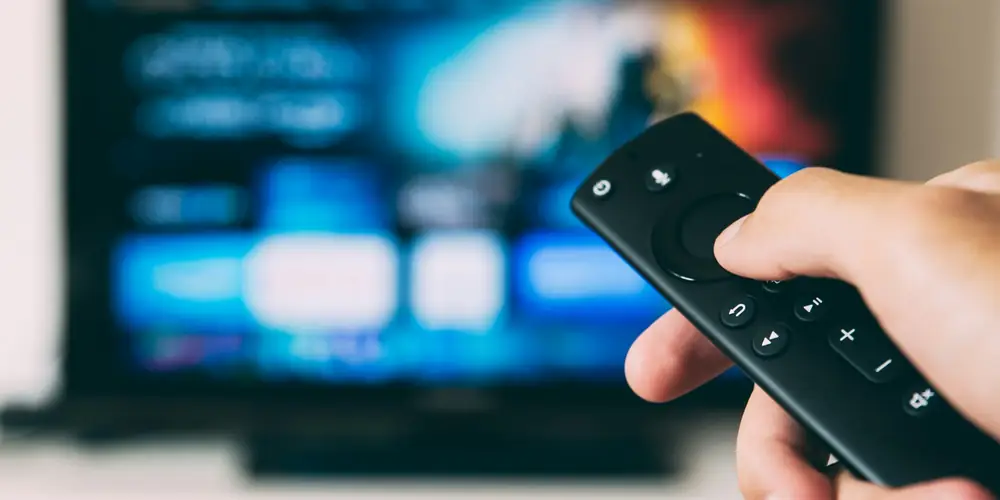
Fire OS behält seinen eigenen Startbildschirm. Eine Einstellung, um einen anderen zu wählen, gibt es nicht, und Software-Updates haben 2022 die Umwege blockiert, mit denen man ihn bis dahin ersetzen konnte. Die Home-Taste führt zurück zu Amazons Übersicht mit Filmen und Serien. Für einen Infobildschirm heißt das: Wer die Fernbedienung in die Hand bekommt, ist einen Knopfdruck davon entfernt, Ihre Speisekarte durch einen Filmtrailer zu ersetzen. Auf einer Android-TV-Box holt sich die SignageStack-App den Bildschirm nach der Home-Taste zurück, sobald die automatische Wiederherstellung in ihrem Servicemenü erlaubt ist. Ob Fire OS das zulässt, haben wir nicht getestet. Planen Sie also so, als hätte die Home-Taste das letzte Wort.
Wieder anlaufen nach einem Stromausfall
Der ganze Sinn eines Signage-Players ist, dass er ohne Hilfe wieder anläuft. Auf einer Android-TV-Box startet die SignageStack-App beim Hochfahren, sobald die automatische Wiederherstellung in ihrem Servicemenü erlaubt ist, und ein Wächterdienst holt den Player zurück, falls er verschwindet. Ob das unter Fire OS genauso funktioniert, haben wir nicht geprüft. Testen Sie es ganz direkt: Stecker ziehen, während Inhalte laufen, wieder einstecken und weggehen. Stehen Sie danach vor Amazons Startbildschirm, haben Sie Ihre Antwort.
Versorgen Sie den Stick über sein eigenes Netzteil aus der Steckdose und nicht über den USB-Anschluss des Fernsehers. Der liefert womöglich nicht genug Strom und schaltet sich oft mit dem Fernseher ab. Dann wird aus jedem Standby ein Neustart.
Bildschirmschoner und Ruhezustand
Fire OS startet einen Bildschirmschoner und geht irgendwann in den Ruhezustand, wenn niemand die Fernbedienung anrührt. Im Wohnzimmer ist das vernünftig. Apps können das System bitten, den Bildschirm wach zu halten, und der SignageStack-Player bittet darum. Ob Fire OS dem einen ganzen Geschäftstag lang nachkommt, jeden Tag, haben wir ebenfalls nicht geprüft. Schauen Sie nach den ersten Tagen nach, nicht nach den ersten zehn Minuten.
Updates nach Amazons Zeitplan
Ein Fire TV lädt seine Systemupdates selbst herunter, sobald er online ist. Für einen Fernseher zu Hause ist das sinnvoll. Für einen Infobildschirm ist es heikel, denn ein Update kann Verhalten ändern, das Sie getestet haben, so wie die Änderung am Startbildschirm 2022.
Auch die SignageStack-App aktualisiert sich selbst, installiert ein Update aber nur unter Android 12 und neuer lautlos, sobald in ihrem Servicemenü „Allow automatic updates“ und „Allow auto-recovery“ eingeschaltet sind. Jeder Stick mit Fire OS in der Tabelle oben basiert auf Android 11 oder älter. Auf einem Fire TV Stick markiert das Dashboard deshalb den Bildschirm, wenn ein Update wartet, und jemand installiert es mit der Fernbedienung über das Servicemenü des Players.
WLAN, Wärme und die Frage nach dem Konto
Ein Fire TV Stick hat keine Netzwerkbuchse. Amazon nennt für kabelgebundenes Netzwerk 10/100 Mbit/s über einen Adapter. Der Stick hängt direkt am HDMI-Anschluss, an der wärmsten Stelle hinter dem Panel. Und ein Fire TV wird mit einem Amazon-Konto eingerichtet. Klären Sie also, wem das Konto für den Bildschirm in der Bäckerei gehört, bevor er an die Wand kommt, und nicht erst, wenn die Aushilfe, die ihn eingerichtet hat, nicht mehr da ist.
Und der Amazon Signage Stick?
Amazon verkauft auch ein eigenes Gerät für diesen Zweck, den Amazon Signage Stick. Er startet beim Einschalten eine Signage-App im Kiosk-Modus, und Amazon bietet ihn in den USA, in Kanada und in Europa für die Softwareanbieter auf seiner Kompatibilitätsliste an. Geprüft und freigegeben haben wir auch ihn nicht. Wenn er Sie interessiert, gehen Sie von Amazons Anbieterliste aus, nicht vom Stick.
Dass Amazon einen eigenen Stick mit Kiosk-Start gebaut hat, sagt auch etwas über den gewöhnlichen: Der ist zum Fernsehen gemacht.
Wann ein Fire TV Stick für Digital Signage reicht
- Für einen ersten Eindruck. Sie haben einen Stick mit Fire OS 8 und 2 GB, möchten Ihre Inhalte heute Nachmittag auf dem Fernseher sehen und sind dabei im Raum. Ein Laptop mit dem Web-Player geht noch schneller, aber der Stick ist ein vertretbarer Versuch.
- Im Pausenraum. Ein Bildschirm im Büro oder hinten in der Kantine, wo jemand in der Nähe ist, wenn er hakt, und wo nichts verloren ist, falls er eine Stunde lang Amazons Startbildschirm zeigt.
- Um Inhalte zu beurteilen, nicht Hardware. Ein Stick an einem alten Fernseher genügt, um zu entscheiden, was in die Playlist gehört, bevor Sie etwas kaufen.
Wann Sie besser eine Android-TV-Box kaufen
- Der Bildschirm läuft unbeaufsichtigt, oder Kunden kommen an die Fernbedienung.
- Er muss nach einem Stromausfall ohne Hilfe wieder anlaufen.
- Sie möchten ein Netzwerkkabel ohne Adapter.
- Updates sollen sich installieren, ohne dass jemand am Bildschirm steht. Das kann die App nur unter Android 12 und neuer, und jeder Stick mit Fire OS basiert auf Android 11 oder älter.
- Sie planen mehr als einen Bildschirm und möchten dasselbe Modell später als Ersatz nachkaufen. Die neuesten Sticks von Amazon sind auf Vega OS umgestiegen; das Fire-OS-Modell, das Sie heute testen, ist also womöglich nicht mehr im Handel, wenn Sie Ersatz brauchen.
Der Preis spricht nicht für den Stick: Eine brauchbare Android-TV-Box kostet typischerweise 40–120 €. Worauf Sie achten sollten und wie Sie eine Box testen, bevor Sie weitere kaufen, steht in unserem Ratgeber zur Android-Box für Digital Signage. Läuft der Fernseher selbst mit Android TV oder Google TV, brauchen Sie womöglich gar keine Box. Wie Sie das herausfinden, erklärt der Artikel Smart-TV als Digital-Signage-Bildschirm.
So fangen Sie an
Wenn Sie SignageStack heute ausprobieren möchten, beginnen Sie mit dem Web-Player im Browser auf einem Laptop, der am Fernseher hängt. Es ist derselbe Player, und er wird mit demselben Code aus sechs Zeichen gekoppelt. Haben Sie einen Stick mit Fire OS 8 und möchten ihn ebenfalls testen, finden Sie die APK auf der Android-Downloadseite. Behandeln Sie das als Experiment und machen Sie den Stromausfall-Test, bevor Sie dem Stick die Speisekarte über der Theke anvertrauen.
Für den Bildschirm, der bleiben soll, reicht die 21-tägige Testphase, um die Android-Box zu prüfen, die Sie kaufen wollen. Unser Überblick zum Digital-Signage-Player vergleicht die anderen Möglichkeiten, und die Hardware-Seite hilft beim Display.