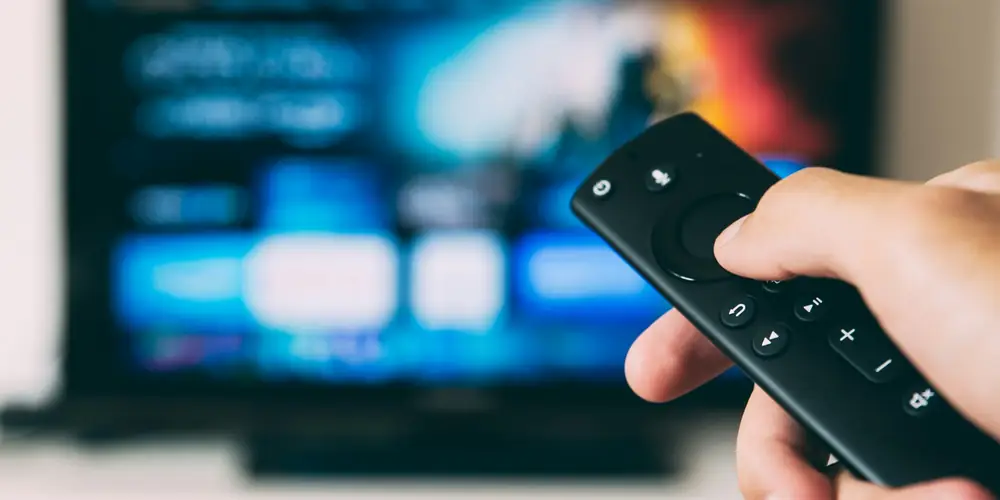
Fire Stick može da pokreće digital signage na nekim modelima, na najnovijim ne može, a nijedan od njih nismo proverili. Fire TV stickovi koji vrte Fire OS zasnovani su na Androidu i mogu da instaliraju APK ručno (sideload), pa bi SignageStack Android aplikacija na nekima od njih mogla da se instalira i radi. Nijedan nismo testirali od početka do kraja, pa ne obećavamo da radi, i ovaj članak se neće pretvarati da je drugačije.
Tri stvari sužavaju izbor i pre nego što bilo šta probaš. Stariji stickovi vrte verziju Androida ispod minimuma aplikacije, a to je Android 8. Mnogi stickovi imaju 1 GB RAM-a, manje od našeg minimuma od 2 GB. A Amazonovi najnoviji stickovi vrte Vega OS, koji nije Android, pa APK nema na šta da se instalira. Odgovarajući Fire OS stick koji već imaš vredi popodneva testiranja na jednom ekranu. Za ekran koji mora da radi bez nadzora, ili za više od jednog, kupi Android TV box.
Koji Fire TV stickovi bi mogli da pokreću digital signage?
Amazon objavljuje operativni sistem i memoriju svakog Fire TV uređaja na svojoj stranici sa specifikacijama za programere, a u svom pregledu Fire OS-a navodi verziju Androida ispod svakog izdanja Fire OS-a. Uporedo sa SignageStack minimumom od Androida 8 i 2 GB RAM-a, stickovi se ređaju ovako:
Fire TV Stick | Operativni sistem | RAM | Prema našim minimumima |
|---|---|---|---|
4K, 3. generacija (2026) | Vega OS | 1 GB | Nije Android |
HD (2026) | Vega OS | 1 GB | Nije Android |
4K Select (2025) | Vega OS | 1 GB | Nije Android |
4K Plus (2025) | Fire OS 8 (Android 10/11) | 2 GB | Ispunjava ih na papiru |
4K Max, 2. generacija (2023) | Fire OS 8 (Android 10/11) | 2 GB | Ispunjava ih na papiru |
4K, 2. generacija (2023) | Fire OS 8 (Android 10/11) | 2 GB | Ispunjava ih na papiru |
4K Max, 1. generacija (2021) | Fire OS 7 (Android 9) | 2 GB | Ispunjava ih na papiru |
HD (2024) | Fire OS 7 (Android 9) | 1 GB | Premalo memorije |
| Fire OS 7 (Android 9) | 1 GB | Premalo memorije |
4K, 1. generacija (2018) | Fire OS 6 (Android 7.1) | 1,5 GB | Android je prestar |
Stariji stickovi (2014–2017) | Fire OS 5 (Android 5.1) | 1 GB | Android je prestar |
Dve stvari treba poneti iz tabele. Prvo, „ispunjava ih na papiru” znači da stick prelazi brojke, a ne da smo ga testirali. Nijedan od njih nije proveren. Drugo, nazivi ne pomažu. „Fire TV Stick 4K” kupljen nov danas može da bude model iz 2026, koji vrti Vega OS, dok model istog imena iz 2023. vrti Fire OS 8. Proveri generaciju pre kupovine. Na sticku koji već imaš verzija softvera je pod Settings → My Fire TV → About.
Kod Vega OS-a pitanje je zatvoreno. Amazon ga je napravio na Linux komponentama, a ne na Androidu, kako je objasnio kada je izašao prvi Vega stick, i Android aplikacije na njega ne mogu ručno da se instaliraju. SignageStack aplikacije nema ni u Amazonovoj prodavnici.
Na šta ljudi nailaze sa Fire Stickom kao signage plejerom
Recimo da imaš jedan od Fire OS 8 stickova sa 2 GB. Instalacija aplikacije je lakši deo. Problemi dolaze kasnije, jer je Fire OS projektovan za veče na kauču sa daljinskim u ruci. Pano je suprotno: dvanaest sati dnevno, a da ga niko ne dira.
Kako staviti aplikaciju na stick
Fire TV instalira aplikacije van Amazonove prodavnice tek kada to dozvoliš. Amazonovo uputstvo kaže da uključiš Apps from Unknown Sources (aplikacije iz nepoznatih izvora) pod Developer Options (opcije za programere), a na nekim verzijama softvera meni Developer Options ostaje skriven dok sedam puta ne klikneš na stavku uređaja pod About. Zatim ti treba način da preuzmeš APK fajl, obično aplikacija za preuzimanje. Radi. To je i dobar trenutak da primetiš da ništa od ovoga nije način na koji Amazon očekuje da se stick koristi.
Amazonov početni ekran je uvek početni
Fire OS zadržava svoj početni ekran. Ne nudi podešavanje za izbor drugog, a ažuriranja softvera iz 2022. blokirala su zaobilazna rešenja kojima su ga ljudi menjali. Dugme Home vraća na Amazonov ekran sa filmovima i serijama. Na panou to znači da je svako ko drži daljinski jedno dugme daleko od toga da tvoj meni zameni trejlerom. Na Android TV box-u SignageStack aplikacija vraća ekran posle dugmeta Home kad u njenom servisnom meniju dozvoliš automatski oporavak. Nismo testirali da li Fire OS to dozvoljava, pa planiraj kao da dugme Home uvek pobeđuje.
Povratak posle nestanka struje
Cela poenta signage plejera je da se vrati bez pomoći. Na Android TV box-u, kad u servisnom meniju plejera dozvoliš automatski oporavak, SignageStack aplikacija se pokreće pri uključivanju, a nadzorni servis ponovo pokreće plejer ako nestane. Da li to važi i na Fire OS-u nismo proverili. Testiraj to na grub način: izvuci struju dok sadržaj ide, vrati je i udalji se. Ako se vratiš na Amazonov početni ekran, imaš odgovor.
Napajaj stick iz njegovog adaptera u zidnoj utičnici, a ne sa USB priključka televizora. USB priključak televizora možda ne daje dovoljno struje, a često se gasi zajedno sa televizorom, pa svaki prelazak u stanje pripravnosti postaje restart.
Čuvar ekrana i spavanje
Fire OS pokreće čuvar ekrana i na kraju ode u stanje spavanja kada niko ne dira daljinski. U dnevnoj sobi to ima smisla. Aplikacije mogu da zatraže od sistema da ekran ostane budan, i SignageStack plejer to traži. Da li Fire OS to poštuje tokom celog radnog dana, svakog dana, takođe nismo proverili. Proveri posle prvih nekoliko dana, a ne posle prvih deset minuta.
Ažuriranja po Amazonovom rasporedu
Fire TV sam preuzima sistemska ažuriranja kada je na mreži. Za televizor kod kuće to ima smisla. Za pano je nezgodno, jer ažuriranje može da promeni ponašanje koje si testirao, kao što je to uradila promena početnog ekrana 2022.
SignageStack aplikacija se takođe sama ažurira, ali ažuriranje instalira tiho samo na Androidu 12 i novijem, kad u njenom servisnom meniju uključiš Allow automatic updates i Allow auto-recovery. Svaki Fire OS stick iz tabele zasnovan je na Androidu 11 ili starijem, pa na Fire TV Sticku dashboard označi ekran kad ažuriranje čeka, a neko ga instalira iz servisnog menija plejera, sa daljinskim u ruci.
Wi-Fi, toplota i čiji je nalog
Fire TV stick nema ethernet priključak. Amazonova stranica sa specifikacijama navodi žičanu mrežu od 10/100 Mbps preko adaptera. Stick visi direktno na HDMI priključku televizora, na najtoplijem mestu iza panela. A Fire TV se podešava sa Amazon nalogom, pa odluči čiji je nalog ekrana u radnji pre nego što ode na zid, a ne kada osoba koja ga je podesila ode.
A Amazonov Signage Stick?
Amazon prodaje i poseban uređaj napravljen za ovo, Amazon Signage Stick. Napravljen je da pri pokretanju otvori signage aplikaciju u kiosk režimu, a Amazon ga nudi u SAD, Kanadi i Evropi za upotrebu sa softverom dobavljača sa svoje liste kompatibilnosti. Ni njega nismo proverili. Ako te privlači, kreni od Amazonove liste dobavljača, a ne od sticka.
To što je Amazon napravio poseban stick sa kiosk pokretačem govori nešto i o običnom: napravljen je za gledanje televizije.
Kada je Fire TV stick dovoljan za signage
- Za prvi pogled. Već imaš Fire OS 8 stick sa 2 GB, želiš da vidiš svoj sadržaj na televizoru danas po podne i bićeš u prostoriji. Laptop sa veb plejerom je još brži, ali stick je razuman eksperiment.
- Za prostoriju za osoblje. Ekran u kancelariji pozadi ili u prostoriji za odmor, gde je neko u blizini kada zabaguje, i ništa se ne gubi ako sat vremena provede na Amazonovom početnom ekranu.
- Za procenu sadržaja, ne hardvera. Stick na rezervnom televizoru je sasvim dobar da odlučiš šta ide u plejlistu pre nego što bilo šta kupiš.
Kada umesto toga kupiti Android TV box
- Ekran radi bez nadzora, ili mušterije mogu da dođu do daljinskog.
- Mora da se vrati posle nestanka struje bez čoveka.
- Želiš žičani ethernet bez adaptera.
- Želiš da se ažuriranja instaliraju bez ikoga kod ekrana. Aplikacija to može samo na Androidu 12 i novijem, a svaki Fire OS stick zasnovan je na Androidu 11 ili starijem.
- Planiraš više od jednog ekrana i želiš da ponovo kupiš isti model za rezervu. Amazonovi najnoviji stickovi prešli su na Vega OS, pa Fire OS model koji testiraš danas možda neće biti u prodaji kada ti zatreba još jedan.
Cena nije razlog da izabereš stick: Android TV box koji radi posao obično košta između 40 € i 120 €. Na šta da paziš i kako da testiraš jedan pre nego što kupiš još, piše u našem vodiču za izbor Android TV box-a za digital signage. Ako sam televizor vrti Android TV ili Google TV, možda ti box uopšte ne treba; vodič za smart TV objašnjava kako to da utvrdiš.
Odakle početi
Da bi SignageStack isprobao danas, počni sa veb plejerom u pregledaču na laptopu povezanom na televizor. To je isti plejer i uparuje se istim kodom od šest znakova. Ako imaš Fire OS 8 stick i želiš da probaš i njega, APK je na stranici za preuzimanje Android aplikacije. Shvati to kao eksperiment i uradi test nestanka struje pre nego što mu poveriš ekran iznad pulta.
Za ekran koji nameravaš da zadržiš, proba od 21 dan je dovoljno duga da testiraš Android box koji planiraš da kupiš. Naš pregled digital signage plejera poredi ostale opcije, a stranica o opremi pokriva ekran.