Un Fire Stick puede hacer digital signage en algunos modelos, no en los más nuevos, y no hemos validado ninguno. Los Fire TV Stick que ejecutan Fire OS están basados en Android y pueden instalar un APK por sideloading, así que la app de SignageStack para Android quizá se instale y funcione en algunos de ellos. No hemos probado ninguno de principio a fin, así que no prometemos que funcione, y este artículo no va a fingir lo contrario.
Hay tres cosas que reducen las opciones antes incluso de intentarlo. Los sticks más antiguos ejecutan una versión de Android inferior al mínimo de la app, Android 8. Muchos sticks tienen 1 GB de RAM, por debajo de nuestro mínimo de 2 GB. Y los sticks más nuevos de Amazon ejecutan Vega OS, que no es Android, así que no hay nada sobre lo que instalar un APK. Si ya tienes un stick con Fire OS que cumpla, merece una tarde de prueba en una pantalla. Para una pantalla que tiene que funcionar sin nadie pendiente, o para más de una, compra un box Android TV.
¿Qué Fire TV Stick podrían hacer digital signage?
Amazon publica el sistema operativo y la memoria de cada dispositivo Fire TV en su página de especificaciones para desarrolladores, e indica la versión de Android de cada versión de Fire OS en su resumen de Fire OS. Comparados con los mínimos de SignageStack, Android 8 y 2 GB de RAM, los sticks quedan así:
Fire TV Stick | Sistema operativo | RAM | Frente a nuestros mínimos |
|---|---|---|---|
4K, 3.ª generación (2026) | Vega OS | 1 GB | No es Android |
HD (2026) | Vega OS | 1 GB | No es Android |
4K Select (2025) | Vega OS | 1 GB | No es Android |
4K Plus (2025) | Fire OS 8 (Android 10/11) | 2 GB | Los cumple sobre el papel |
4K Max, 2.ª generación (2023) | Fire OS 8 (Android 10/11) | 2 GB | Los cumple sobre el papel |
4K, 2.ª generación (2023) | Fire OS 8 (Android 10/11) | 2 GB | Los cumple sobre el papel |
4K Max, 1.ª generación (2021) | Fire OS 7 (Android 9) | 2 GB | Los cumple sobre el papel |
HD (2024) | Fire OS 7 (Android 9) | 1 GB | Poca memoria |
3.ª generación y Lite (2020) | Fire OS 7 (Android 9) | 1 GB | Poca memoria |
4K, 1.ª generación (2018) | Fire OS 6 (Android 7.1) | 1,5 GB | Android demasiado antiguo |
Sticks anteriores (2014–2017) | Fire OS 5 (Android 5.1) | 1 GB | Android demasiado antiguo |
De la tabla hay que quedarse con dos cosas. Primero, «los cumple sobre el papel» significa que el stick supera las cifras, no que lo hayamos probado. Ninguno de ellos está validado. Segundo, los nombres no ayudan. Un «Fire TV Stick 4K» comprado nuevo hoy puede ser el modelo de 2026, que ejecuta Vega OS, mientras que el modelo de 2023 con el mismo nombre ejecuta Fire OS 8. Comprueba la generación antes de comprar. En un stick que ya tienes, la versión del software está en Configuración → Mi Fire TV → Acerca de (los nombres de los menús pueden variar un poco según la versión del software).
En Vega OS la pregunta está cerrada. Amazon lo construyó sobre componentes de Linux y no sobre Android, como explicó al lanzar el primer stick con Vega, y no se pueden instalar apps de Android por sideloading. Tampoco hay una app de SignageStack en la tienda de Amazon.
Con qué se encuentra la gente al usar un Fire Stick como reproductor de cartelería
Pongamos que tienes uno de los sticks con Fire OS 8 y 2 GB. Instalar la app es la parte fácil. Los problemas llegan después, porque Fire OS está pensado para una noche en el sofá con el mando en la mano. Un cartel es justo lo contrario: doce horas al día sin que nadie lo toque.
Instalar la app
Un Fire TV solo instala apps de fuera de la tienda de Amazon cuando tú lo permites. Las instrucciones de la propia Amazon dicen que actives Apps de origen desconocido en Opciones para desarrolladores, y en algunas versiones del software el menú Opciones para desarrolladores permanece oculto hasta que haces clic siete veces en el nombre del dispositivo en Acerca de. Después necesitas una forma de descargar el archivo APK, normalmente una app de descargas. Funciona. Y también es un buen momento para darse cuenta de que nada de esto es como Amazon espera que se use el stick.
La pantalla de inicio de Amazon siempre es el inicio
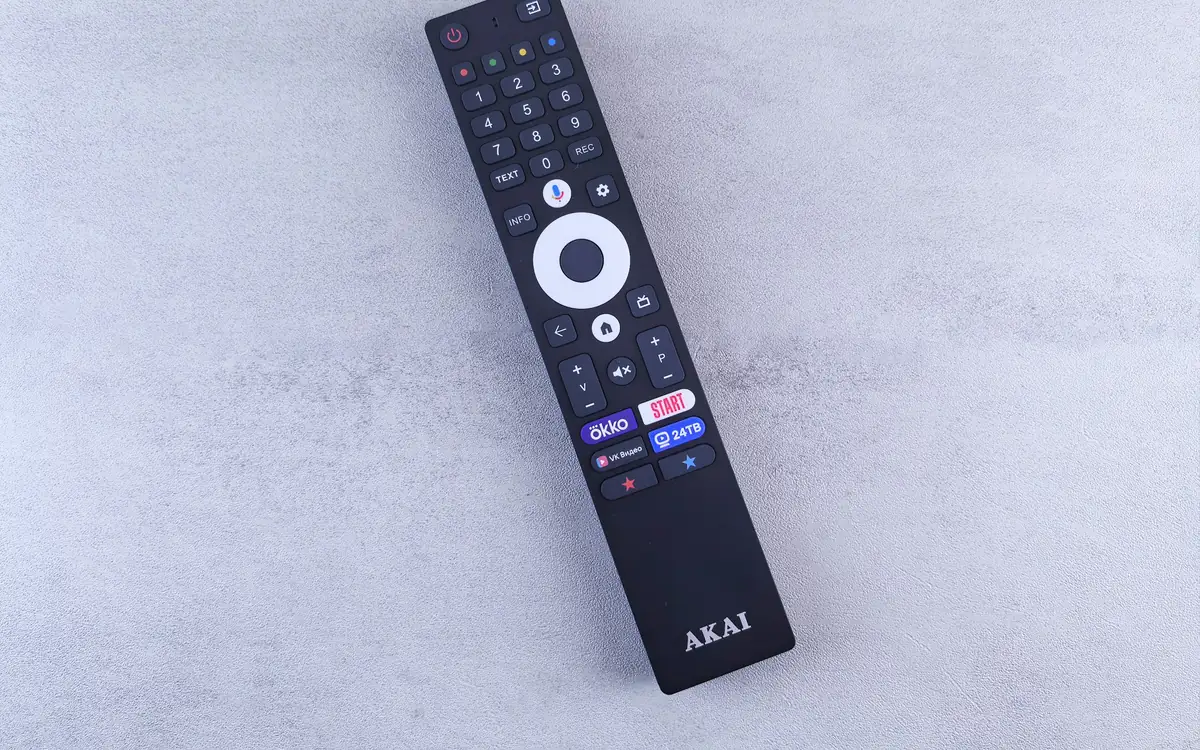
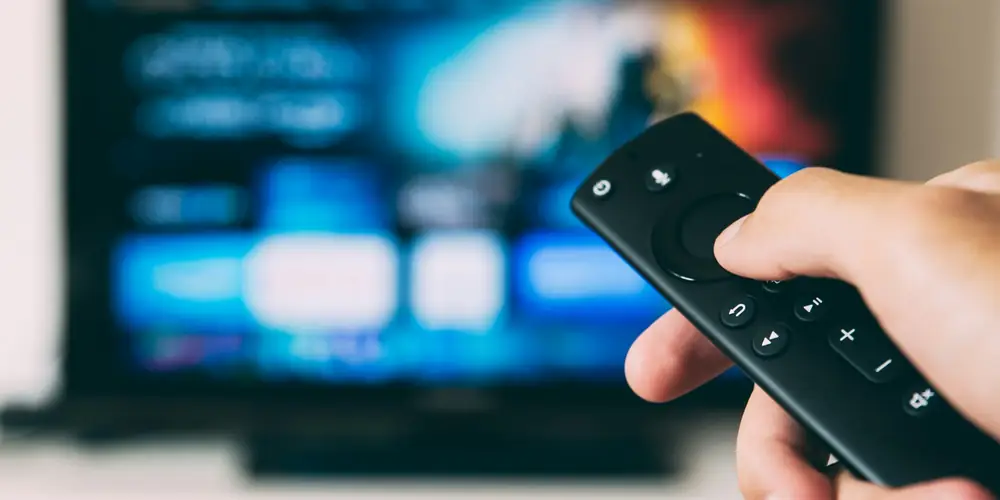
Fire OS mantiene su propia pantalla de inicio. No ofrece ningún ajuste para elegir otra, y unas actualizaciones de software de 2022 bloquearon los trucos que la gente usaba para sustituirla. El botón de inicio vuelve a la pantalla de películas y series de Amazon. En un cartel, eso significa que cualquiera con el mando está a un botón de cambiar tu carta por un tráiler. En un box Android TV, la app de SignageStack recupera la pantalla tras pulsar el botón de inicio una vez permitida la recuperación automática en su menú de servicio. No hemos probado si Fire OS se lo permite, así que planifícalo como si el botón de inicio ganara siempre.
Volver tras un corte de luz
La gracia de un reproductor de cartelería es que vuelve sin ayuda. En un box Android TV, una vez permitida la recuperación automática en el menú de servicio del reproductor, la app de SignageStack arranca al encender el aparato, y un servicio supervisor reinicia el reproductor si desaparece. Si eso se mantiene en Fire OS es algo que no hemos verificado. Pruébalo por las bravas: desenchúfalo con el contenido en marcha, vuelve a enchufarlo y vete. Si al volver encuentras la pantalla de inicio de Amazon, ya tienes la respuesta.
Alimenta el stick con su propio adaptador en un enchufe de pared y no desde el puerto USB del televisor. El USB del televisor puede no dar suficiente corriente, y a menudo se apaga con el televisor, lo que convierte cada paso a reposo en un reinicio.
Salvapantallas y reposo
Fire OS arranca un salvapantallas y acaba entrando en reposo cuando nadie toca el mando. En un salón tiene sentido. Las apps pueden pedir al sistema que mantenga la pantalla despierta, y el reproductor de SignageStack lo pide. Si Fire OS lo respeta durante toda una jornada comercial, todos los días, es otra cosa que no hemos verificado. Compruébalo después de los primeros días, no después de los primeros diez minutos.
Actualizaciones cuando Amazon decide
Fire TV descarga sus propias actualizaciones del sistema cuando está conectado. Para un televisor de casa tiene sentido. Para un cartel es incómodo, porque una actualización puede cambiar un comportamiento que ya habías probado, como hizo el cambio de la pantalla de inicio en 2022.
La app de SignageStack también se actualiza sola, pero solo instala una actualización en silencio en Android 12 o superior, una vez activadas Allow automatic updates y Allow auto-recovery en su menú de servicio. Todos los sticks con Fire OS de la tabla se basan en Android 11 o anterior, así que en un Fire TV Stick el panel marca la pantalla cuando hay una actualización pendiente, y alguien la instala desde el menú de servicio del reproductor, con el mando en la mano.
Wi-Fi, calor y de quién es la cuenta
Un Fire TV Stick no tiene toma de ethernet. La página de especificaciones de Amazon indica red por cable a 10/100 Mbps mediante un adaptador. El stick cuelga directamente del puerto HDMI del televisor, en el punto más caliente de detrás del panel. Y un Fire TV se configura con una cuenta de Amazon, así que decide de quién es la cuenta de la pantalla de una tienda antes de colgarla en la pared, no cuando la persona que la configuró ya se ha ido.
¿Y el Signage Stick de Amazon?
Amazon también vende un dispositivo aparte hecho para esto, el Amazon Signage Stick. Está hecho para abrir una app de cartelería en modo quiosco al arrancar, y Amazon lo ofrece en Estados Unidos, Canadá y Europa para usarlo con los proveedores de software de su lista de compatibilidad. Tampoco lo hemos validado. Si te interesa, empieza por la lista de proveedores de Amazon, no por el stick.
Que Amazon haya fabricado un stick aparte con un lanzador de quiosco dice algo del normal: se hizo para ver la tele.
Cuándo un Fire TV Stick sirve para cartelería
- Un primer vistazo. Ya tienes un stick con Fire OS 8 y 2 GB, quieres ver tu contenido en el televisor esta tarde y vas a estar en la sala. Un portátil con el reproductor web es todavía más rápido, pero el stick es un experimento razonable.
- Una sala del personal. Una pantalla en una trastienda o en una sala de descanso donde hay alguien cerca cuando falla, y no se pierde nada si pasa una hora en la pantalla de inicio de Amazon.
- Juzgar el contenido, no el hardware. Un stick en un televisor que te sobra está bien para decidir qué va en la lista antes de comprar nada.
Cuándo comprar un box Android TV
- La pantalla funciona sin nadie pendiente, o los clientes pueden alcanzar el mando.
- Tiene que volver tras un corte de luz sin que intervenga nadie.
- Quieres ethernet por cable sin adaptador.
- Quieres que las actualizaciones se instalen sin nadie delante de la pantalla. La app solo puede hacerlo en Android 12 o superior, y todos los sticks con Fire OS se basan en Android 11 o anterior.
- Piensas en más de una pantalla y quieres volver a comprar el mismo modelo como recambio. Los sticks más nuevos de Amazon han pasado a Vega OS, así que el modelo con Fire OS que pruebas hoy quizá no sea el que esté a la venta cuando necesites otro.
El precio no es motivo para preferir el stick: un box Android TV que cumpla suele costar entre 40 € y 120 €. Qué buscar, y cómo probar uno antes de comprar más, está en nuestra guía para elegir un box Android TV para digital signage. Si el propio televisor ejecuta Android TV o Google TV, quizá no necesites ningún box; la guía de smart TV explica cómo saberlo.
Por dónde empezar
Para probar SignageStack hoy, empieza con el reproductor web en un navegador, en un portátil conectado al televisor. Es el mismo reproductor y se empareja con el mismo código de seis caracteres. Si tienes un stick con Fire OS 8 y también quieres probarlo, el APK está en la página de descarga para Android. Tómalo como un experimento y haz la prueba del corte de luz antes de fiarte de él encima de un mostrador.
Para la pantalla que piensas quedarte, la prueba de 21 días da tiempo de sobra para probar el box Android que vas a comprar. Nuestro resumen de reproductores de digital signage compara las demás opciones, y la página de hardware se ocupa de la pantalla.