Digital signage za škole i fakultete.
Današnja obaveštenja, događaji ove nedelje iz tvog Google kalendara i, kad zatreba, jedna hitna poruka na svim ekranima odjednom — u hodnicima, u holu i u trpezariji, a menjaš ih sa telefona ili laptopa.
Isti hodnik, pre i posle
Poster na zidu od cigle zamenio je jedan širok ekran podeljen na tri dela: obaveštenje, događaji ove nedelje iz Google kalendara i vremenska prognoza. Tabla na stubu postala je uspravan ekran. Prevuci liniju da vidiš oba.
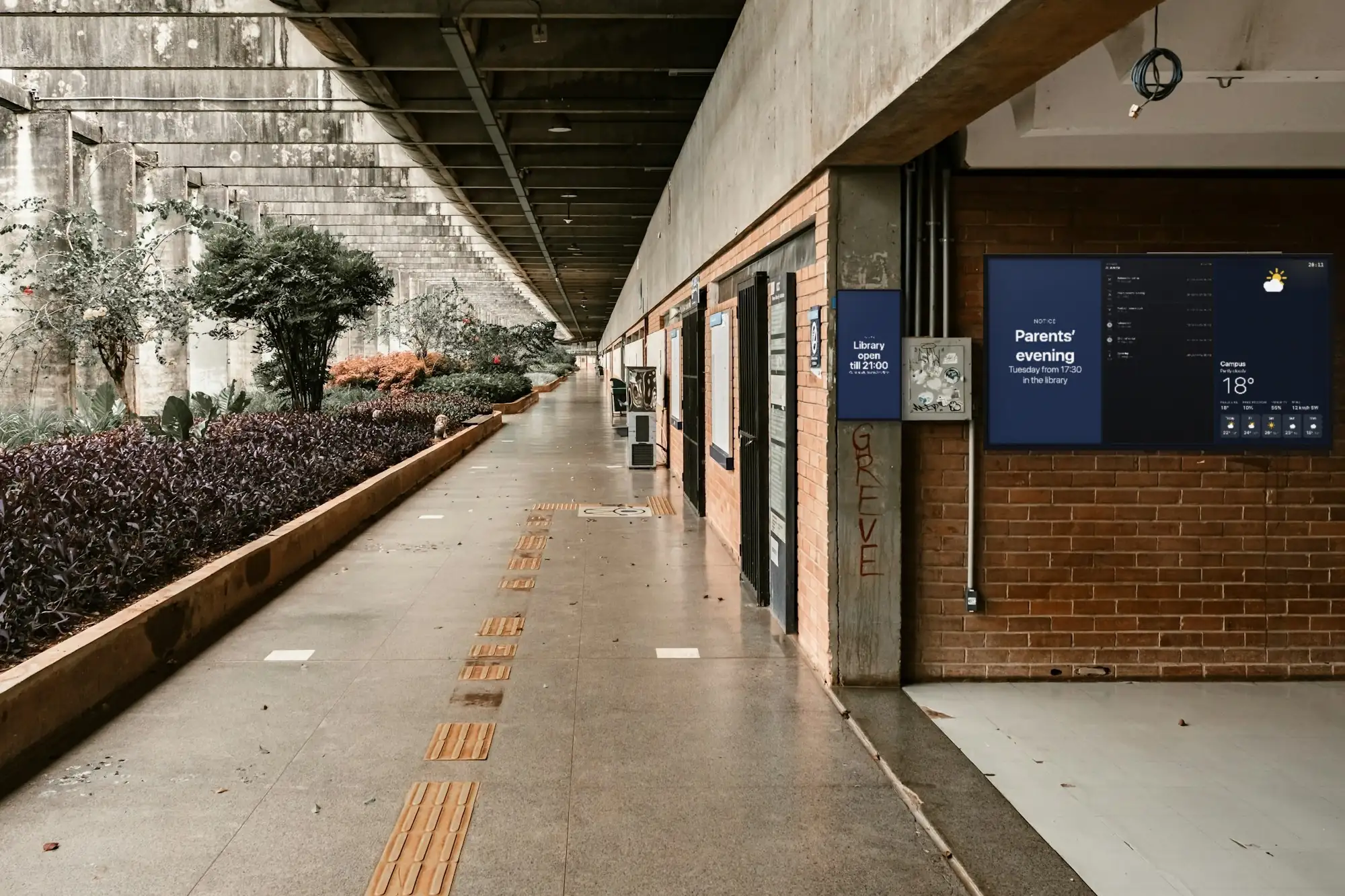
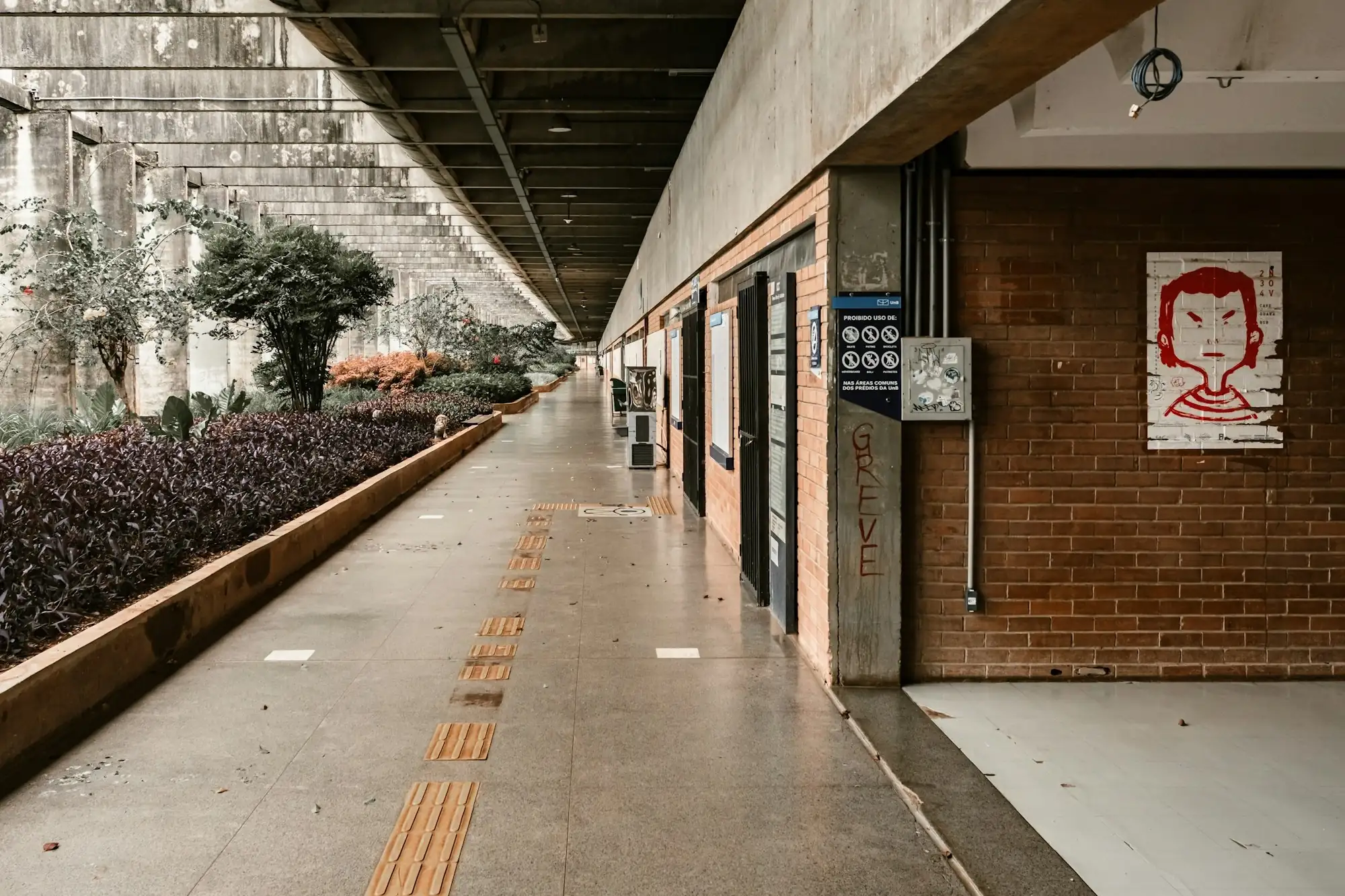 PrePosle
Šta ekrani rade u školi
Počni od obaveštenja i kalendara, a ostalo dodaj kako polugodište odmiče. Svaka od ovih stvari je aplikacija u dashboard-u i uključena je u cenu.
Obaveštenja tamo gde svi prolaze
Tekst za današnje obaveštenje — promena učionice, sastanak sekcije, izgubljene stvari — i Traka sa vestima za kratke poruke koje idu duž vrha ili dna ekrana, preko svega ostalog.
Ova nedelja, iz školskog kalendara
Aplikacija Google kalendar prikazuje kalendar koji već vodiš, kao nedeljni prikaz ili raspored: roditeljski sastanci, utakmice, dani otvorenih vrata. Dodaš događaj u Google kalendar i ekran ga prikaže; ništa se ne kuca dvaput.
Jedna hitna poruka na svakom ekranu
Hitno obaveštenje stavlja naslov preko celog ekrana, u crvenoj, žutoj ili plavoj boji, na ekrane koje izabereš — za sekundu od uključivanja u dashboard-u, uključujući ekrane koji su ugašeni van radnog vremena.
Odbrojavanje do datuma
Odbrojavanje broji dane do ispita, priredbe ili kraja polugodišta i prikaže tvoju poruku kad stigne do nule. Aplikacija Praznici navodi sledeće državne praznike.
Slajdovi koje prave učenici
Učenički parlament ili sekcija vodi prezentaciju u Google prezentacijama ili dizajn u Canvi; ekran ih pušta i prati svaku izmenu. Rezultati utakmica, plakati sekcija, slike sa ekskurzije — a učenicima ne treba prijava u dashboard.
Vreme, QR kod i nešto za čitanje
Vreme i Kvalitet vazduha pored glavnog ulaza; QR kod koji otvara prijavu za ekskurziju ili sajt škole; Na današnji dan i Misao dana (oba na engleskom) u trpezariji ili biblioteci, za minute čekanja.
Šta se menja kad je oglasna tabla ekran
Manje papira na zidovima i manje obaveštenja koja nadžive svoj datum.
Svaki hodnik kaže isto
Jedna plejlista može da ide na svaki ekran u hodnicima zgrade, ili celog kampusa. Promeniš obaveštenje jednom i svaki ekran koji ga prikazuje ažurira se za nekoliko sekundi; ništa se ne štampa za svaku oglasnu tablu.
Kalendar se unosi jednom
Sekretarijat vodi događaje u Google kalendaru, kao i do sada. Ekran čita taj kalendar i nikad u njega ne upisuje, pa se hodnik i kalendar ne razilaze.
Jedan prekidač za hitnu poruku
Upozorenje se napiše unapred i ostavi isključeno. Kad zatreba, jedan prekidač u dashboard-u stavlja ga na svaki izabrani ekran za sekundu — vidljiva poruka uz alarm, ne umesto njega.
Doprinos bez deljenja ključeva
Učenici i sekcije menjaju svoju prezentaciju ili Canva dizajn; zaposleni koji menjaju sadržaj prijavljuju se kao Članovi; ko treba samo da gleda, Pregledač je i ništa ne menja.
Ugašeno kad je zgrada prazna
Radno vreme gasi svaki ekran posle nastave i pali ga ujutru, po sopstvenom satu ekrana, i kad mreža ne radi. Niko ne obilazi hodnike sa daljinskim.
Radi i kad mreža ne radi
Plejlista, njeni fajlovi i radno vreme sačuvani su na ekranu. Ako školska mreža padne, ekrani nastavljaju; aplikacije sa podacima uživo drže poslednju vrednost, a izmene stignu kad se veza vrati.
Šta ti treba
Nema servera ni instalacije na školskoj mreži, i opremu ne prodajemo — koristi ono što škola ima ili ono što ima njen dobavljač.
Ekrani za ceo školski dan
Bilo koji TV ili profesionalni displej sa HDMI ulazom. Običan TV je dovoljan za zbornicu; za ekran u hodniku koji radi ceo dan isplati se profesionalni displej, napravljen za duge sate rada.
Nešto što pokreće plejer
Android TV box iza ekrana (Android 8 ili noviji), ili TV sa Android TV ili Google TV sistemom. Računar koji već stoji na recepciji ili u biblioteci može da pokreće SignageStack aplikaciju za Windows.
Mreža
Kabl se isplati u dugačkom hodniku; radi i Wi-Fi. Ekranima veza treba za uparivanje i za izmene; puštanje se nastavlja i bez nje.
SignageStack nalog
Besplatno 21 dan sa svim funkcijama na jednom ekranu, bez kartice. Posle toga 11 € po ekranu mesečno ili 100 € godišnje. Fakultet ili grupa škola može da traži cenu za veći broj ekrana i potpisan ugovor o obradi podataka.
Postavljanje, od kutije do hodnika
Prvi ekran traje otprilike koliko i kačenje na zid; ostatak posla je odluka šta škola želi da kaže.
Okači ekran i uključi box
Postavi prvi ekran tamo gde svi prolaze — glavni hodnik, hol, put do trpezarije — i uključi Android box u njegov HDMI ulaz i u struju. Položeno ili uspravno biraš u podešavanjima ekrana u dashboard-u.
Instaliraj plejer i upari ga
Instaliraj SignageStack plejer na box. Na ekranu se pojavi kod od šest znakova; u dashboard-u izaberi Dodaj ekran, ukucaj kod i daj ekranu ime po kom ga svako nalazi, npr. „Prizemlje — kod stepenica”.
Napravi sadržaj
Dodaj obaveštenje u aplikaciji Tekst, poveži Google nalog škole i izaberi kalendar događaja, dodaj vremensku prognozu za svoj grad. Odmah napiši i Hitno obaveštenje, izaberi mu ekrane i ostavi ga isključeno.
Plejlista, radno vreme, objava
Stavi sve u jednu plejlistu i dodaj je na svaki ekran u hodnicima. Podesi radno vreme svakog ekrana prema školskom danu i objavi. Ekrani to prikažu za nekoliko sekundi.
Kroz školsku nedelju
Radi ih onaj ko brine o ekranima — sekretarijat, nastavnik, IT — sa telefona ili laptopa, svojom prijavom.
- Obaveštenje za danas: ujutru dodaj Tekst ili red u Traci sa vestima, a isključi ga kad prođe.
- Novi događaji: unesi ih u Google kalendar kao i inače. Ekran ih sam preuzme; u SignageStack-u nema šta da se radi.
- Nedelja pismenih zadataka: uključi odbrojavanje do ispita i molbu za tišinu, a isključi plakate sekcija. Ekrani sami od sebe ne prate zvono ni raspored časova.
- Slajdovi učeničkog parlamenta: oni menjaju svoju prezentaciju, a ekran prikazuje novu verziju.
- Večeri i vikendi: svaki ekran se gasi posle nastave i pali ujutru. Radno vreme prati dane u nedelji, ne školski kalendar, pa ga promeni pre dužeg raspusta.
- Novi zaposleni: pozovi ih kao Članove da menjaju sadržaj, ili kao Pregledače da gledaju bez menjanja.
Aplikacije koje škole koriste
Sve su uključene u svaki paket. Ovo su one koje škola prve uzme.
- Hitno obaveštenjeHitna poruka preko celog ekrana
- Google kalendarPrikažite događaje iz Google Calendar-a
- TekstPrikažite poruku ili obaveštenje
- Traka sa vestimaKlizne poruke preko celog ekrana
- OdbrojavanjeOdbrojavajte do trenutka — ili od njega
- Google prezentacijeVrtite privatni Google Slides sa svog naloga
- VremeLokalna vremenska prognoza uživo
- QR kodPrikažite QR kod za skeniranje
Gde idu ekrani
Škola ima više zidova nego mesta koja zaslužuju ekran. Stavi ih tamo gde ljudi prolaze ili čekaju, i daj svakom mestu sadržaj zbog kog se tu gleda.
Glavni hodnik, na raskrsnici kroz koju svi prolaze između časova, ekran je koji radi najviše. Čita se u hodu, za nekoliko sekundi, i čitaju ga ljudi koji pored njega prođu više puta dnevno — zato nosi današnja obaveštenja, događaje ove nedelje i malo šta drugo.
Hol na ulazu čitaju posetioci koliko i učenici: roditelji na kraju dana, porodice na danu otvorenih vrata, dostavljač koji traži sekretarijat. Ovde idu dobrodošlica, događaji ove nedelje, vremenska prognoza i QR kod za sajt škole.
Trpezarija i biblioteka su mesta gde se stoji ili sedi duže. Ovo je mesto za slajdove učeničkog parlamenta, plakate sekcija, slike sa ekskurzije, Na današnji dan ili citat iz Misli dana (oba su na engleskom).
Zbornica dobija svoju plejlistu: današnje zamene iz Google tabele, sednice nastavničkog veća iz kalendara, podsetnici koje niko drugi ne treba da čita.
Na univerzitetu se isti raspored ponavlja u svakoj zgradi, sa još jednim mestom: vrata amfiteatra, gde uspravan ekran može da prikaže dan te sale — ako sala ima svoj Google kalendar.
Veličina, visina i položaj
Meri od mesta odakle ljudi stvarno čitaju ekran. U hodniku je to često četiri-pet metara, što traži ekran od 55" do 65". Hol ili atrijum koji se čita sa pet metara i više traži 75" i veći. Uspravan ekran pored vrata amfiteatra čita se izbliza, i 32" do 43" je sasvim dovoljno. Cela tabela je u vodiču za opremu.
Ekrane u hodniku okači dovoljno visoko da se vide preko gužve i da budu van domašaja torbi i laktova, ali box iza njih ostavi dostupnim onome ko o njima brine. O položaju odluči pre bušenja: nedeljni prikaz kalendara najbolje se čita položeno, a spisak događaja pored vrata dobro radi uspravno. Orijentacija je podešavanje svakog ekrana u dashboard-u.
Ekran u hodniku radi ceo školski dan, pet dana nedeljno. Običan TV je napravljen za nekoliko sati dnevno; profesionalni displej, napravljen za duge sate rada, deo je opreme u koji se isplati uložiti.
Šta ide na ekran u hodniku
Ekran u hodniku se ovlaš pogleda, ne čita. Neko ko ide na čas posveti mu nekoliko sekundi, pa plejlista mora da bude kratka, a svaka stavka mora da ima smisla sama za sebe. Dobra plejlista ima tri stvari:
- Današnje obaveštenje, kao stavku aplikacije Tekst — jedna poruka, krupno.
- Događaje ove nedelje iz Google kalendara, u nedeljnom prikazu ili kao raspored.
- Vremensku prognozu, ili odbrojavanje do sledećeg važnog datuma.
Kratka obaveštenja koja ne zaslužuju svoj slajd idu u Traku sa vestima, koja ide duž vrha ili dna ekrana, preko svega ostalog.
Kako pisati za hodnik:
- Jedno obaveštenje po slajdu. Dve poruke na jednom slajdu znače da se nijedna ne pročita.
- Datum na svakom obaveštenju. „Proba hora se pomera za četvrtak” ne znači ništa nedelju dana kasnije.
- Naslov čitljiv sa suprotnog zida. Ako mu treba drugi red da bi imao smisla, predugačak je.
- Malo stavki, svaka dovoljno dugo. Daj svakoj stavci dovoljno sekundi da se pročita u hodu. U dugačkoj rotaciji većina ljudi većinu stavki nikad ne vidi.
Kako da i drugi stavljaju sadržaj na ekrane
Ekrani rade najbolje kad oni koji imaju nešto da kažu mogu to da kažu bez čekanja na jednu osobu. Za to postoje dva načina.
Preko alata koje već koriste. Sekretarijat vodi događaje u Google kalendaru; učenički parlament vodi prezentaciju u Google prezentacijama ili dizajn u Canvi. Poveži svaki od njih jednom i stavi ga u plejlistu; od tada njihove izmene stižu na ekrane, a da niko ne otvara dashboard. Ko može da menja prezentaciju, može da menja i ono što je na ekranu, pa su podešavanja deljenja te prezentacije tvoj korak odobravanja.
Preko sopstvenih prijava. Zaposlene koji menjaju sadržaj pozovi kao Članove, a one koji treba samo da gledaju — npr. rukovodioca stručnog veća koji želi da vidi šta je planirano — kao Pregledače, koji vide sve i ništa ne menjaju. Ulogu Administratora ostavi za jednu ili dve osobe koje vode sistem.
Hitna poruka, spremna pre nego što zatreba
Hitno obaveštenje je jedina stavka koju podesiš prvog dana i nadaš se da je nikad nećeš upotrebiti. Napiši ga u mirnim uslovima: kratak naslov — „Napustite zgradu” — red detalja i boju ozbiljnosti. Izaberi ekrane koje pokriva, pa ga ostavi isključenim. Pripremi po jedno za svaku situaciju koju predviđaju vaše procedure: evakuaciju, raniji završetak nastave, upozorenje na nevreme.
Kad zatreba, neko sa prijavom ga uključi u dashboard-u, sa telefona ili računara. Svaki izabrani ekran je pokriven za sekundu, uključujući ekrane koji su ugašeni jer su van radnog vremena. Ekran koji u tom trenutku nema vezu prikaže ga kad se veza vrati, a TV isključen iz struje ne može ništa da probudi.
Nije povezano sa protivpožarnim alarmom ni razglasom: uključuje ga, i posle isključuje, osoba. Odluči ko je to, proveri da može da se prijavi sa telefona i uključi ekrane u sledeću vežbu evakuacije.
Da sve bude tačno tokom cele godine
- Isključi obaveštenja kad prođu. Ekran koji još najavljuje koncert od prošle nedelje uči sve da ga više ne čitaju.
- S vremena na vreme pogledaj listu ekrana. Svaki plejer javlja kad je poslednji put viđen i šta pušta, pa se ekran u hodniku koji se ugasio vidi u dashboard-u pre nego što iko mora to da prijavi.
- Promeni radno vreme pre dužeg raspusta. Ono prati dane u nedelji, ne školski kalendar.
- Aplikacija Praznici prikazuje državne praznike, ne školske raspuste. Raspust i kraj polugodišta stavi u kalendar ili u odbrojavanje.
- Ništa lično na ekranu u hodniku. Ako ne bi išlo na oglasnu tablu pored ulaza, ne ide ni na ekran.
Pitanja koja škole postavljaju
Ne. Aplikacija Google kalendar samo čita kalendar: prikazuje događaje i nikad ništa ne rezerviše, ne menja i ne briše. Rezervacije ostaju u Google kalendaru. Ako svaka sala ima svoj kalendar, ekran pored vrata može da prikaže dan te sale.
Ne. Uključuje ga osoba u dashboard-u, sa telefona ili računara; nije povezano sa protivpožarnim alarmom, razglasom ni bilo kakvim senzorom. Kad se uključi, pokrije izabrane ekrane za sekundu, i one van radnog vremena. Dodaje poruku tvojim procedurama — ne zamenjuje alarm.
Ne. SignageStack ne čuva podatke o učenicima i ne povezuje se ni sa jednim školskim informacionim sistemom. Raspored ili spisak zamena koji vodiš u Google tabeli može da se prikaže kao tabela uživo; ocenama i prisustvu nije mesto na ekranu u hodniku.
Ne sami od sebe. Radno vreme pali i gasi ekran po satu; stavke u plejlisti uključuješ i isključuješ ručno. Obaveštenje koje važi samo za veliki odmor ili ostaje u rotaciji ceo dan, ili ga uključiš i isključiš.
Vrlo malo. Nema servera ni instalacije na mreži: ekranima treba internet, kabl ili Wi-Fi, a zaposleni se prijavljuju u dashboard u pregledaču. Na Android box ide aplikacija plejera; Windows računar pokreće SignageStack aplikaciju za Windows.
11 € po ekranu mesečno, dakle 110 €, ili 100 € po ekranu godišnje — 1.000 €. Cene su bez PDV-a i uključuju svaku aplikaciju. Proba od 21 dan radi na jednom ekranu, bez kartice; fakultet ili grupa škola može da traži cenu za veći broj ekrana.
Pročitaj i ovo
- Kako radi digital signage — tri korakaUpari displej kodom od šest znakova, napravi plejlistu, podesi radno vreme. Šta ti treba, šta se dešava kada objaviš i šta ekran radi kada nema mreže.
- Digital signage hardver — šta kupitiNe prodajemo hardver. Na čemu plejer radi, koliko ekran treba da bude veliki, šta tražiti u medija plejeru i šta zaista ne vredi plaćati.
- Digital signage cene — 11 € po ekranuJedan plan sa svim mogućnostima: 11 € po ekranu mesečno ili 100 € godišnje. Bez naknade za podešavanje, bez minimuma. Besplatno 21 dan, bez kartice.
- Šta prikazati na digital signage ekranima u školi i ko ih drži ažurnimŠta staviti na ekrane u hodniku, na ulazu i u zbornici, ko ih drži ažurnim i kako da ih vodiš sa školskim budžetom i televizorima koje već imaš.
- Digitalna oglasna tabla: kako zameniti papirnu tablu sa obaveštenjimaKako da papirnu oglasnu tablu zameniš ekranom: šta objaviti, ko sme da objavljuje, kako stara obaveštenja nestaju i koliko košta jedan ekran.
Tri koraka između praznog TV-a i živog ekrana.
Nema servera, nema licence po korisniku, nema instalacije na tvojoj mreži. Displej, struja i internet.