Digital signage za kancelarije, lobije i sale za sastanke.
Brojke ove nedelje iz Google Sheets-a, današnji sastanci iz Google Calendar-a i obaveštenja koja svi treba da vide — na ekranima u lobiju, hodnicima i kuhinji, uvek ažurni, a da niko ne mora da ode do njih da ih promeni.
Isti hol, pre i posle
Tri uspravna ekrana u holu kod liftova: brojke ove nedelje iz Google tabele iznad sutrašnjih sastanaka iz Google kalendara, obaveštenje o sastanku svih zaposlenih između liftova i vremenska prognoza na mestu slike. Prevuci liniju da vidiš oba.
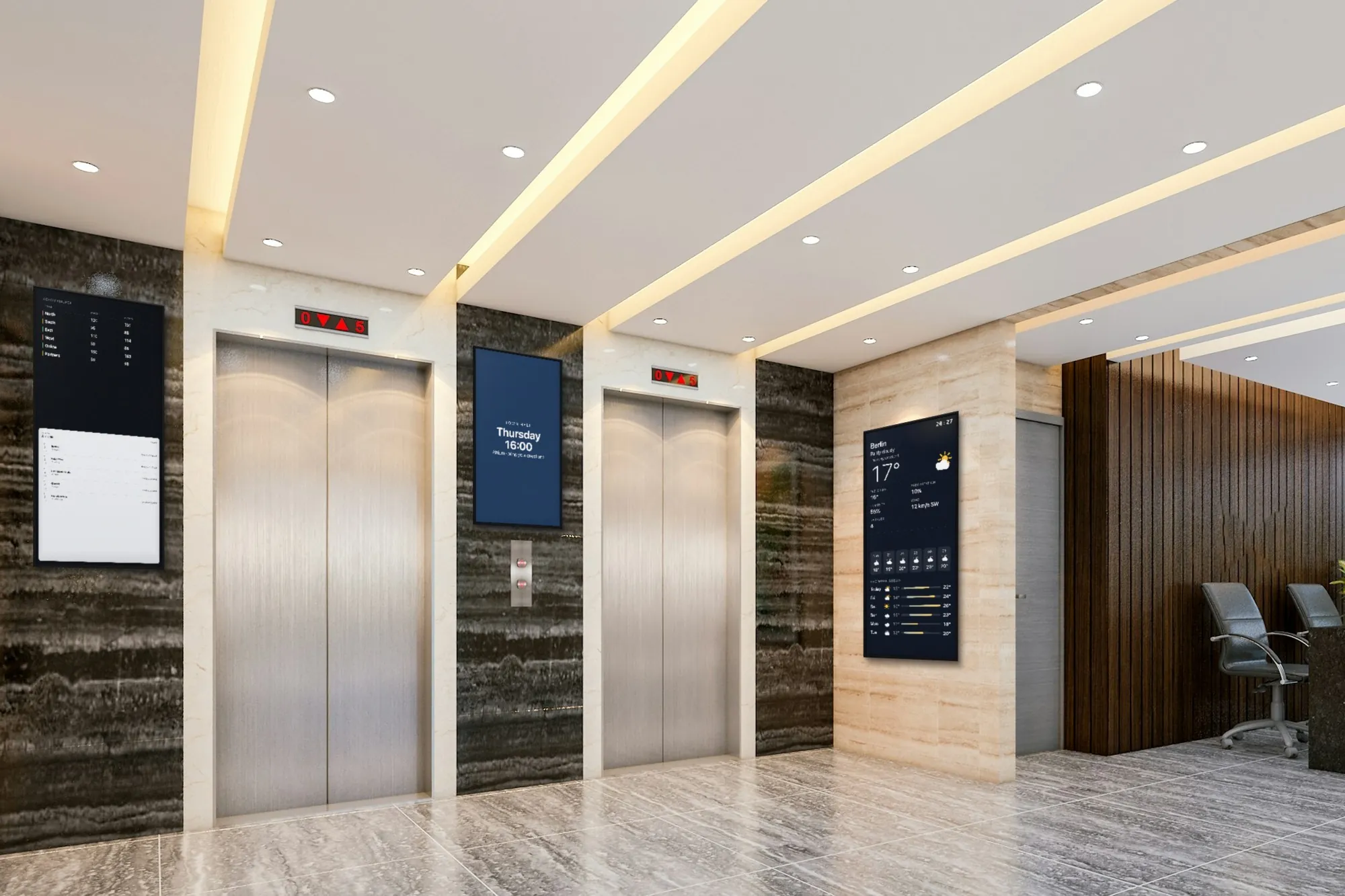
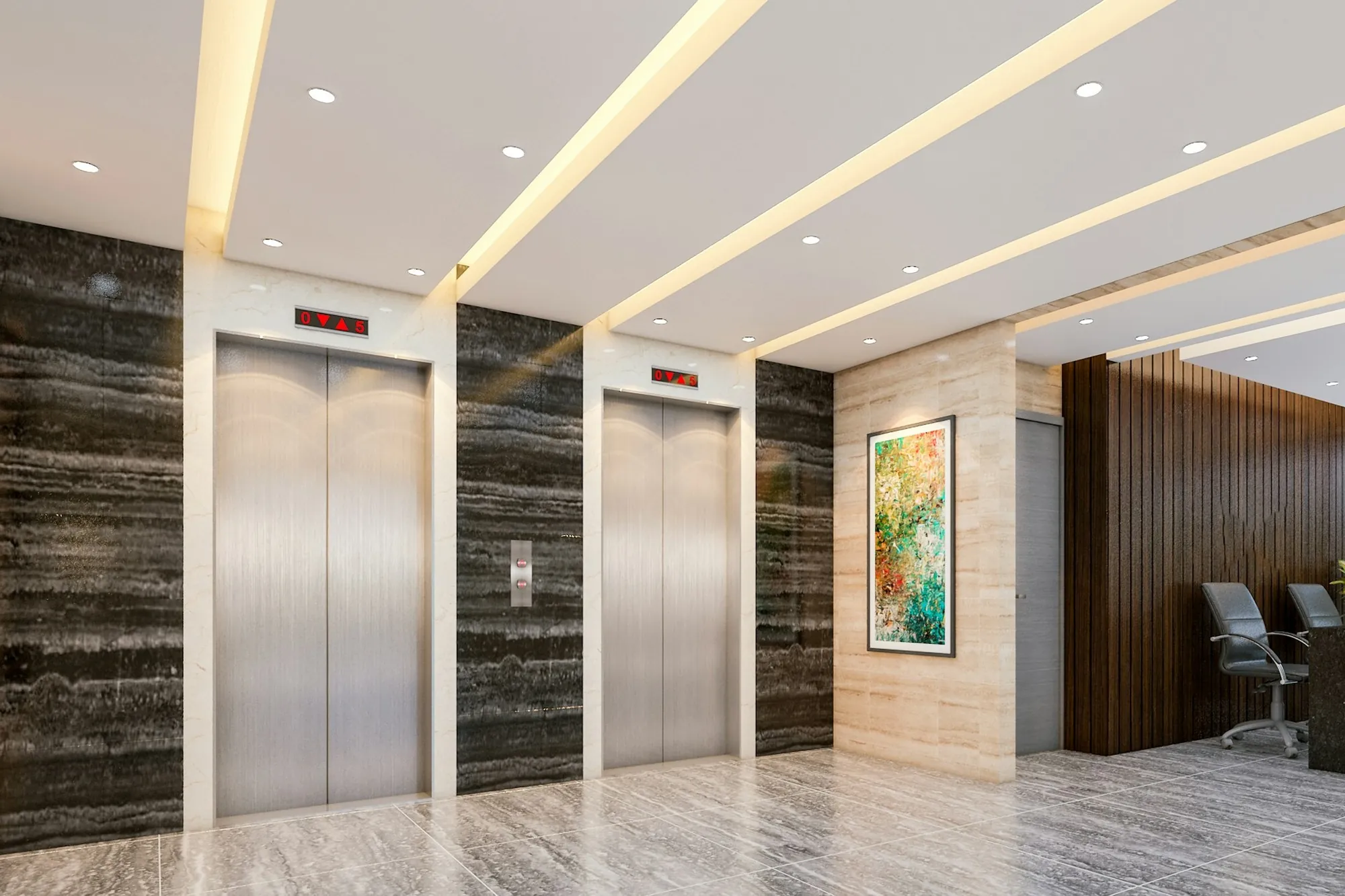 PrePosle
Šta ekrani rade u kancelariji
Većina kancelarija krene od jednog ekrana u lobiju ili kuhinji, pa odatle doda ostalo. Svaka od ovih stvari je aplikacija u dashboard-u i uključena je u cenu.
Brojke koje tim već vodi
Aplikacija Google Sheets prikazuje tabelu uživo: prodaju ove nedelje, otvorene tikete, poslate porudžbine. Neko ažurira tabelu kao i uvek, a ekran je prati sam.
Današnji sastanci, kod sale i u lobiju
Aplikacija Google Calendar prikazuje kalendar po danu, nedelji, mesecu ili kao raspored. Pored vrata sale pokazuje ko ima salu i do kada; u lobiju, šta je danas na rasporedu.
Obaveštenja
Tekst za obaveštenje nedelje, a Traka sa vestima za kratke poruke koje idu duž vrha ili dna ekrana, preko svega ostalog — lift ne radi, kantina se zatvara ranije.
Poruka o evakuaciji na svakom ekranu
Aplikacija Hitno obaveštenje prekrije izabrane ekrane naslovom preko celog ekrana, u crvenoj, žutoj ili plavoj boji, za jednu sekundu od uključivanja u dashboard-u — i ekrane koji su van radnog vremena ugašeni.
Prezentacije koje HR i komunikacije već imaju
Google Slides prezentacija ide kao slajd-šou i ažurira se kad je neko izmeni. Isto važi za Canva dizajn: kad se promeni u Canvi, ekran prikazuje novu verziju.
Kuhinja i prostor za odmor
Vreme, sat, naredni praznici i vesti sa BBC News-a, Guardian-a ili DW-a. Zone stavljaju više toga na jedan ekran — prognozu pored rasporeda, vesti ispod.
Šta se menja kad su obaveštenja na ekranu
Manje papira na oglasnoj tabli, manje mejlova koje niko ne otvori i jedno mesto gde se sve menja.
Jedna izmena, svaki sprat
Obaveštenje izmenjeno u dashboard-u stiže na svaki ekran koji ga prikazuje za nekoliko sekundi. Ništa se ne štampa, ne kači i ne skida posle sprat po sprat.
Brojke koje niko ne prepisuje
Tabela je izvor. Niko ponedeljkom ne lepi snimak ekrana sa brojkama od prošle nedelje u slajd; tabela na zidu je tabela kakva je sada.
Sale koje same odgovaraju
Raspored pored vrata kaže ko ima salu i kad se oslobađa, pa niko ne otvara vrata usred sastanka da bi proverio.
Hitna poruka koja ne čeka na red
Hitno obaveštenje ne čeka iza plejliste. Odmah preuzima izabrane ekrane, a kad je jednom na ekranu, ostaje i ako veza padne.
Zapis o tome šta je prikazano
Svaki ekran beleži šta je puštao i kada. Kad neko pita da li je bezbednosno obaveštenje bilo na ekranima prošlog meseca, izveštaj o puštanju — PDF koji izvezeš ili dobijaš mejlom po rasporedu — daje odgovor.
Ugašeni noću i vikendom
Svaki ekran ima radno vreme, podešeno po danima u nedelji. Gasi se kad se kancelarija isprazni i pali ujutru, po sopstvenom satu, i kad mreža ne radi.
Šta ti treba
Bez instalatera, bez servera i bez ičega što se podešava na tvojoj mreži — i ne prodajemo opremu. Koristi ono što imaš ili ono što IT već kupuje.
Ekrani
Bilo koji TV ili profesionalni displej sa HDMI ulazom. U lobiju, gde ekran radi ceo dan, isplati se profesionalni displej napravljen za duge sate rada; u kuhinji je običan TV dovoljan. Pored vrata sale dovoljan je tablet ili mali Android displej.
Nešto što pokreće plejer
Android TV box ili stik iza ekrana (Android 8 ili noviji), ili TV sa Android TV ili Google TV sistemom, na koji se aplikacija instalira direktno. Windows računar pokreće SignageStack aplikaciju za Windows, a Mac veb plejer u pregledaču.
Mrežna veza
Kabl gde postoji priključak, ili Wi-Fi. Ekranima treba internet za uparivanje i za izmene; pitaj IT na koju mrežu da ih povežeš. Puštanje se nastavlja i bez interneta.
SignageStack nalog
Besplatno 21 dan sa svim funkcijama na jednom ekranu, bez kartice. Posle toga 11 € po ekranu mesečno ili 100 € godišnje. Za veći broj ekrana, Enterprise donosi količinske cene, potpisan ugovor o obradi podataka i SLA dostupnosti.
Postavljanje, od zida do ekrana
Prvi ekran traje otprilike koliko i kačenje na zid. Ostalo je odluka šta ide na njega.
Okači ekran i uključi plejer
Postavi ekran tamo gde ljudi prolaze ili čekaju — u lobi, u hodnik do kuhinje, pored vrata sale — i uključi Android box u njegov HDMI ulaz i u struju. Položeno za tabelu sa brojkama, uspravno za dug raspored: orijentaciju biraš u podešavanjima ekrana u dashboard-u.
Instaliraj plejer i upari ga
Instaliraj SignageStack plejer na box. Na ekranu se pojavi kod od šest znakova; u dashboard-u izaberi Dodaj ekran, ukucaj kod i daj ekranu ime koje ćeš prepoznati, npr. „Lobi — recepcija” ili „Sala 3.12 — vrata”.
Poveži Google i napravi sadržaj
Poveži svoj Google nalog jednom — aplikacija Google Calendar samo čita, nikad ništa ne rezerviše i ne menja — pa izaberi tabelu sa brojkama i kalendar svake sale. Dodaj Tekst za obaveštenje ove nedelje.
Stavi sve u plejlistu i objavi
Stavi aplikacije u plejlistu, dodaj je na ekran, podesi radno vreme — radni dani, radni sati — i objavi. Na zidu je za nekoliko sekundi.
Svakodnevne izmene
Radi ih onaj ko je zadužen za sadržaj, sa laptopa ili telefona, svojom prijavom.
- Nove brojke: ažuriraj tabelu kao i obično. Tabela na zidu je prati sama; niko ne otvara dashboard.
- Obaveštenje samo za ovu nedelju: dodaj Tekst i isključi ga u plejlisti u petak. Ekran sam od sebe ne menja sadržaj po satu.
- Dolazi gost: slajd dobrodošlice na ekranu u lobiju za to prepodne, isključen kad gost ode.
- Vežba evakuacije ili pravi incident: uključi Hitno obaveštenje koje si pripremio. Isključi ga kad prođe, i plejliste nastavljaju.
- Večeri i vikendi: svaki ekran se gasi na kraju radnog dana i pali ujutru — i kad mreža ne radi.
- Ljudi: HR, služba održavanja i tim za komunikacije kao Članovi koji menjaju sadržaj; menadžeri kao Pregledači koji gledaju bez menjanja. Uloge važe za ceo nalog, ne za pojedinačne ekrane.
Aplikacije koje kancelarije koriste
Sve su uključene u svaki paket. Ovo su one koje kancelarije prve uzmu.
- Google tabelePostavite Google Sheet na zid
- Google kalendarPrikažite događaje iz Google Calendar-a
- Hitno obaveštenjeHitna poruka preko celog ekrana
- TekstPrikažite poruku ili obaveštenje
- Traka sa vestimaKlizne poruke preko celog ekrana
- Google prezentacijeVrtite privatni Google Slides sa svog naloga
- Zone i podela ekranaPodeli jedan ekran na više polja
- VremeLokalna vremenska prognoza uživo
Gde idu ekrani
Kancelarija ima četiri mesta na kojima se ekran čita, i ljudi svakom od njih daju različito vreme.
Lobi i recepcija su mesto gde posetioci čekaju, a zaposleni prolaze dva puta dnevno. Posetioci ga čitaju dok čekaju; zaposleni ga pogledaju u prolazu. Ovo je ekran za današnji raspored, dobrodošlicu ljudima koje očekuješ, vremensku prognozu i QR kod za gostujući Wi-Fi. To je i jedini ekran u zgradi koji čitaju nepoznati ljudi, a to određuje šta sme da ide na njega — o tome više u nastavku.
Hodnik do kuhinje i prostor za odmor su mesto gde ljudi zastanu na nekoliko minuta uz kafu i zaista čitaju: obaveštenje nedelje, HR prezentaciju o novim pravilima za godišnji odmor, sledeći praznik, vesti.
Prostor tima je mesto za ekran sa brojkama samog tima — prodaja ove nedelje, otvoreni tiketi, poslate porudžbine — koji više puta dnevno čitaju ljudi koji te brojke i pomeraju.
Pored vrata sale za sastanke mali ekran pokazuje današnje rezervacije te sale. Ljudi ga čitaju sa jednog koraka, za sekundu, i idu dalje.
Koliko veliki, i kako okrenuti
Meri odande gde ljudi stoje dok čitaju, ne od sredine prostorije. Za krupan tekst, kao što su naslov ili sat, najdalji čitalac može biti otprilike šest visina ekrana daleko; za tabelu koja se čita red po red, oko četiri. Recepciji koja se čita sa tri-četiri metra treba ekran od 43" do 55"; lobiju ili hodniku koji se čita sa četiri-pet metara, od 55" do 65". Pored vrata sale dovoljan je tablet ili mali Android displej. Cela tabela je u vodiču za opremu.
Orijentacija prati sadržaj. Tabela sa brojkama u više kolona traži položen ekran. Spisak današnjih sastanaka se bolje čita na uspravnom, gde stane veći deo dana bez pomeranja. Odluči na dan montaže — od toga zavise nosač i put kabla. U SignageStack-u je orijentacija podešavanje svakog ekrana u dashboard-u.
Šta ide na koji ekran
Jedna plejlista po mestu drži svaki ekran na jednom poslu.
- Lobi: aplikacija Google Calendar u prikazu rasporeda, sa uključenim „Only show upcoming events”, pa završeni sastanci nestaju sa liste. Zone mogu da je stave pored vremenske prognoze i sata — jednog sata: aplikacija Sat prikazuje lokalno vreme, ne vreme u tvojim drugim kancelarijama. Tekst poželi dobrodošlicu gostima koje tog dana očekuješ, a QR kod povezuje na gostujući Wi-Fi.
- Prostor za odmor: Google Slides prezentacija koju HR ili komunikacije već vode, jedan-dva Teksta, aplikacija Praznici i aplikacija sa vestima, npr. BBC News, The Guardian ili DW.
- Prostor tima: aplikacija Google Sheets, sa tabelom napravljenom za ekran. Odbrojavanje do kraja kvartala ili do selidbe kancelarije lepo stoji pored nje.
- Vrata sale: aplikacija Google Calendar u dnevnom prikazu, sa kalendarom te sale i ničim drugim.
Traka sa vestima ide preko svih njih kad ti zatreba: jedan red duž dna svakog ekrana koji izabereš, za dan kad lift ne radi.
Pisanje za ljude u prolazu
Većina ljudi kancelarijskom ekranu da nekoliko sekundi. Piši za to.
- Jedna poruka po slajdu. „Kuhinja zatvorena u četvrtak zbog čišćenja” radi. Pasus o razlozima ne radi.
- Mala tabela za ekran. Tabela sa četrdeset kolona ne može da se pročita na zidu. Napravi posebnu tabelu samo sa onim što ekran treba da pokaže — nekoliko redova i kolona, zbirovi umesto detalja — a punu ostavi gde jeste.
- Nazivi sastanaka koji imaju smisla na zidu. Kalendar prikazuje događaje onako kako su nazvani. „Kvartalni pregled — prodaja” koristi u lobiju; „Sastanak” ne koristi.
- Dovoljno vremena po stavci. Obaveštenju koje neko čita do kraja treba više vremena nego fotografiji. Svaka stavka u plejlisti ima svoje trajanje.
- Datumi, ne „sledeće nedelje”. Obaveštenje koje ostane duže nego što je planirano i dalje treba da bude tačno.
Privatno ne ide na javne ekrane
Ekran u lobiju čita svako ko uđe: posetioci, kuriri, kandidati za razgovor za posao. Pre nego što nešto staviš na njega, pitaj se da li bi to dao nepoznatom čoveku na vratima.
- Kalendari prikazuju nazive događaja onakve kakvi jesu. Sastanak nazvan „Reorganizacija — finansije” je na zidu za svakog posetioca. Koristi poseban kalendar za lobi, ili drži osetljive sastanke van kalendara koji je na ekranu.
- Tabele prikazuju ono što je u njima. Prihod po klijentu ide na ekran u prostoru tima, ne na recepciju.
- Kontrolne table iz drugih alata prikazuju se kroz aplikaciju Veb stranica samo ako imaju javni link koji može da se ugradi — a javni link je javan. Mnogi interni alati traže prijavu ili odbijaju ugrađivanje; probaj link pre nego što na njemu nešto planiraš.
Da sve bude tačno
Daj svakom ekranu vlasnika: služba održavanja za lobi, HR ili komunikacije za prostor za odmor, vođa tima za prostor tima. Svako dobija svoju prijavu. Član može da menja sadržaj, a Pregledač da gleda bez diranja; uloge važe za ceo nalog, ne za pojedinačne ekrane, pa se dogovorite ko vodi koju plejlistu.
Pripremi Hitno obaveštenje pre nego što ti zatreba. Napiši naslov — „Napustite zgradu” — detalje i nivo hitnosti, izaberi ekrane i ostavi ga isključenog. Kad dođe do incidenta, uključivanje je jedan prekidač u dashboard-u, i za jednu sekundu prekriva te ekrane, i one koji su van radnog vremena ugašeni. Nije povezano sa protivpožarnim alarmom: uključuje ga čovek, zato neka to zna više od jedne osobe, i isprobaj ga na sledećoj vežbi evakuacije.
S vremena na vreme pogledaj listu ekrana u dashboard-u. Svaki plejer javlja kad je poslednji put viđen i šta pušta, pa se ekran koji se ugasio vidi tamo pre nego što se iko požali. A kad obaveštenje mora da bude na ekranu određeno vreme — bezbednosno obaveštenje, promena pravila — izveštaj o puštanju pokazuje koji su ga ekrani puštali i kada.
Pitanja koja kancelarije postavljaju
Ne. Aplikacija Google Calendar samo čita: prikazuje rezervacije sale i nikad ništa ne dodaje, ne menja i ne briše, a nema ni ekrana na dodir preko kog bi se rezervisalo. Sale se rezervišu u Google Calendar-u kao i do sada; nova rezervacija se sama pojavi na ekranu.
Neće. Kalendari dolaze samo iz Google Calendar-a; nema aplikacije za Outlook kalendar niti za PowerPoint. Prezentacija izvezena kao PDF ide u aplikaciji PDF, stranicu po stranicu — kad se promeni, otpremi je ponovo. Ako tvoja firma rezerviše sale u Microsoft 365, ekrani pored sala su deo koji SignageStack ne može da uradi za tebe.
Ne — nema veze sa Slack-om, Teams-om ni drugim alatima za dopisivanje. Obaveštenje se ukuca u dashboard-u kao Tekst ili kao red u Traci sa vestima i stiže na svaki ekran koji ga prikazuje za nekoliko sekundi.
Samo ako alat daje kontrolnoj tabli javni link koji može da se ugradi — onda je prikazuje aplikacija Veb stranica. Mnogi interni alati traže prijavu ili odbijaju ugrađivanje, i tada se ništa ne prikaže. Probaj link u aplikaciji Veb stranica pre nego što na njemu nešto planiraš, i imaj na umu da je javni link javan. Za nekoliko brojki je Google Sheets često jednostavniji put: prikazuje se kao tabela uživo koja prati izmene.
Napiši je unapred u aplikaciji Hitno obaveštenje — naslov, detalji, crvena, žuta ili plava — izaberi ekrane i ostavi je isključenu. Kad zatreba, neko je uključi u dashboard-u: za jednu sekundu prekrije te ekrane, i one koji su van radnog vremena ugašeni, a kad je jednom na ekranu, ostaje i ako veza padne. Nije povezana sa protivpožarnim alarmom; uključuje je čovek.
Ništa na tvojoj mreži i nikakav server — dashboard radi u pregledaču. Svakom ekranu treba plejer: Android aplikacija na TV box-u, Android TV ili Google TV, SignageStack aplikacija na Windows računaru ili veb plejer u pregledaču na Mac-u. Za veće uvođenje, Enterprise donosi količinske cene, potpisan ugovor o obradi podataka i SLA dostupnosti.
Pročitaj i ovo
- Digital signage — aplikacije i plejlisteEkrani, plejliste, radno vreme, 32 ugrađene aplikacije, zone, izveštaji o reprodukciji, rad bez interneta i timske uloge — sve u jednom planu.
- Digital signage hardver — šta kupitiNe prodajemo hardver. Na čemu plejer radi, koliko ekran treba da bude veliki, šta tražiti u medija plejeru i šta zaista ne vredi plaćati.
- Digital signage cene — 11 € po ekranuJedan plan sa svim mogućnostima: 11 € po ekranu mesečno ili 100 € godišnje. Bez naknade za podešavanje, bez minimuma. Besplatno 21 dan, bez kartice.
Tri koraka između praznog TV-a i živog ekrana.
Nema servera, nema licence po korisniku, nema instalacije na tvojoj mreži. Displej, struja i internet.