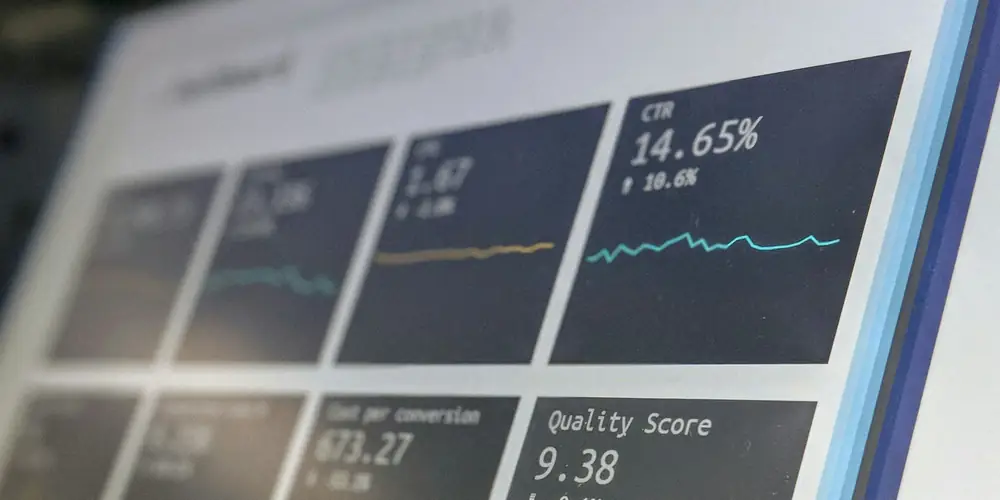
Un dashboard en la TV de la oficina es una pantalla de pared que muestra unas pocas cifras que le importan al equipo y las mantiene al día sin que nadie la toque. Con SignageStack hay dos formas de llevar esas cifras al televisor:
- Tenerlas en Google Sheets y mostrarlas con la app Google Sheets. La hoja sigue siendo privada en tu Drive, la app la consulta cada minuto y la pantalla muestra las cifras en una tabla limpia.
- Mostrar un dashboard que ya tienes en Power BI, Looker Studio, Grafana, Metabase o una herramienta propia, a través de la app Página web y el enlace público para compartir o insertar del dashboard. Esto solo funciona si la página se abre sin iniciar sesión y permite mostrarse dentro de otra página. Si no, la pantalla se queda en blanco.
Detrás del televisor necesitas un pequeño reproductor, como un box Android TV o un ordenador con navegador. El resto de esta guía cubre los dos caminos, por qué un dashboard en el que has iniciado sesión aparece en blanco y cómo hacer que las cifras se lean desde el otro lado de la sala.
¿Qué camino le va a tu dashboard en la TV de la oficina?
| App Google Sheets | App Página web |
|---|---|---|
Dónde están las cifras | En una hoja de Google | En una herramienta de BI o una página web con enlace público |
Qué muestra la pantalla | Su propia tabla, construida con los valores de las celdas | La página tal como se ve en un navegador |
Gráficos | No, solo valores | Sí, lo que muestre el dashboard |
Cómo se mantiene al día | La app consulta la hoja cada minuto | Se carga de nuevo cada vez que sale en pantalla |
Quién más puede ver los datos | Nadie; la hoja sigue siendo privada | Cualquiera que tenga el enlace público |
Cuando se cae la red | Sigue mostrando las últimas cifras | Se salta hasta que vuelve la conexión |
Si tus cifras ya acaban en una hoja de cálculo, empieza con Sheets. Si el equipo ya mira un dashboard con gráficos, y ese dashboard se puede compartir públicamente sin problema, usa la app Página web.
Camino 1: KPI desde Google Sheets
Prepara una pestaña para la pantalla
La app Google Sheets lee la primera pestaña de la hoja de cálculo: las columnas de la A a la Z y las 100 primeras filas, con los encabezados en la fila 1. Así que prepara una pestaña para la pared y arrástrala al principio:
- Un resumen, no los datos en bruto. De cinco a diez filas es suficiente. Las fórmulas que suman o cuentan desde las otras pestañas dejan los datos en bruto donde están; la app muestra los valores que dan las fórmulas.
- Da formato a los números en la hoja tal como quieres que se lean: moneda, porcentajes, separadores de miles. La pantalla respeta el formato. Si la configuración regional de la hoja es la de tu país, los importes aparecen con el formato al que está acostumbrada la gente; con la de España, por ejemplo, 1.234,50 €.
- Pon la señal en la celda. Los colores, el formato condicional, los gráficos y las imágenes se quedan en la hoja, porque la app dibuja su propia tabla a partir de los valores. Si una cifra necesita un veredicto, escríbelo como texto en la columna de al lado: «En plazo», «Por debajo», «▲ 4 %».
- Encabezados cortos. Se convierten en los títulos de las columnas. Para una lista sencilla puedes desactivar «Show the header row»; la fila 1 se sigue tratando como encabezados y nunca se muestra como datos.
Llévala a la pantalla
- En el panel de SignageStack, abre Apps y añade Google Sheets.
- En «Google account», inicia sesión una vez. SignageStack solo pide acceso a los archivos que elijas, no a todo tu Drive.
- En «Spreadsheet», selecciona «Choose from Google Drive» y elige el archivo en el selector del propio Google. Ese único archivo es todo lo que SignageStack puede leer.
- Elige «Light» o «Dark» en «Theme», según la sala.
- Añade la app a una lista, dale una duración y publícala en la pantalla.
A partir de ahí, un cambio en la hoja llega a la pantalla en un minuto aproximadamente. Si la tabla es más larga de lo que cabe a un tamaño legible, se divide en páginas que pasan solas, así que dale a la app una duración más larga para que cada página se quede el tiempo suficiente.
Hasta dónde llega este camino
No hay gráficos, solo una tabla. La app tampoco se conecta con tu CRM, tu sistema de la tienda ni tu software de contabilidad: las cifras tienen que llegar a la hoja de algún modo, ya sea porque alguien las escribe, porque una fórmula las importa o porque otra herramienta ya las vuelca allí. Para un equipo pequeño eso suele bastar: puede que las cifras ya estén en una hoja que alguien actualiza cada mañana.
Camino 2: un dashboard de BI con la app Página web
Por qué un dashboard en el que has iniciado sesión aparece en blanco
La pantalla no eres tú. No tiene sesión iniciada en tu herramienta de BI, así que la dirección que ves en tu navegador la lleva a una página de inicio de sesión. La mayoría de las páginas de inicio de sesión se niegan a mostrarse dentro de otra página, y una que lo permitiera se quedaría esperando una contraseña que nadie escribe. Las páginas del propio Google, las redes sociales y la mayoría de los bancos también se niegan. Nada en SignageStack puede saltarse eso.
Lo que necesita la pantalla es un enlace pensado para que lo abra cualquiera y para mostrarse dentro de otras páginas: un enlace público para compartir o un enlace de inserción. Muchas herramientas de BI ofrecen uno, a menudo tras una opción que controla un administrador.
Dónde encontrar el enlace correcto
La documentación de cada herramienta describe su opción pública:
- Power BI: Publicar en web, en Archivo > Insertar informe > Publicar en web (público). La documentación de Microsoft advierte de que, a partir de ahí, cualquier persona en internet puede ver el informe sin iniciar sesión, incluidos los datos de detalle que el informe agrega. El administrador de Power BI tiene que habilitar la función, y los datos publicados se guardan en caché durante una hora.
- Looker Studio: Archivo > Insertar informe y después Habilitar inserción. Según la página de ayuda de Google, cualquiera puede ver el informe insertado si se comparte públicamente. Si se comparte con personas concretas, estas tienen que haber iniciado sesión en una cuenta de Google, y una pantalla no lo ha hecho.
- Grafana: dashboards compartidos externamente, antes llamados dashboards públicos. La documentación de Grafana dice que cualquiera con la URL puede abrirlos y enumera lo que no funciona en ellos, incluidas las variables de plantilla.
- Metabase: enlaces públicos. La documentación de Metabase dice que solo los administradores pueden crearlos y que muestran resultados de solo lectura.
Para tu propia página de intranet o tu panel de estado, la pregunta es la misma: ¿se abre en una ventana privada del navegador sin pedirte que inicies sesión?
Público significa público
Estos enlaces funcionan en la pantalla porque no necesitan iniciar sesión, y eso también significa que cualquiera que consiga el enlace puede abrirlo. Antes de publicar, mira qué contiene el dashboard. La facturación por cliente, los salarios y cualquier dato personal deben quedarse fuera de un enlace público, y fuera de una pared por delante de la que pasan visitas. A menudo la respuesta correcta es un dashboard aparte, reducido, hecho para la pantalla.
Configúralo
- Abre Apps y añade Página web.
- Pega el enlace público completo en «Page address», empezando por
https://. - Revisa la vista previa junto al formulario. Muestra la página como la verá una pantalla; si ahí se queda en blanco, en la pared también.
- Añade la app a una lista, dale una duración y publícala.
La app Página web ejecuta la página en un marco cerrado. No puede llevar la pantalla a otra dirección, abrir ventanas emergentes ni iniciar descargas.
¿Están las cifras al día?
La página se abre cuando la app sale en pantalla y se cierra cuando se va, así que cada vuelta muestra el dashboard tal como está en ese momento. Un dashboard que se actualiza solo sigue haciéndolo mientras se muestra. La caché de la propia herramienta sigue aplicándose: la documentación de Microsoft dice que Publicar en web guarda los datos en caché durante una hora y no lo recomienda para datos que necesiten actualizarse con frecuencia.
Alterna el dashboard con otro contenido
Una pared que muestra la misma tabla todo el día se convierte en un mueble más. Pon el dashboard en una lista con algunos elementos más:
- las cifras, el tiempo suficiente para leer cada una dos veces
- uno o dos avisos cortos con la app Texto
- las reservas de hoy de las salas de reuniones con la app Google Calendar (pantalla para sala de reuniones lo explica)
- noticias de la empresa desde una presentación de Google Slides (cómo mostrar Google Slides en la TV)
O divide la pantalla con la app Zonas y pantalla dividida: las cifras en el panel más grande, y al lado un reloj y el calendario del día. Los paneles no reproducen sonido.
Cuenta con que la red se caiga. La tabla de Sheets conserva sus últimas cifras, pero un elemento de Página web se salta hasta que vuelve la conexión. Si un dashboard web es lo único que hay en la lista, añade algo que funcione sin red, como un reloj o un texto corto, para que la pantalla siempre tenga algo que mostrar.
Haz que las cifras se lean desde el otro lado de la sala
- Menos cifras. Cinco cifras que se leen desde una mesa valen más que treinta que no se leen.
- Tamaño según la distancia. Una regla práctica habitual: quien lea desde más lejos no debería estar a más de cuatro alturas de pantalla para algo que se lee línea a línea, y una tabla se lee línea a línea. En una oficina de tres a cinco metros, eso suele significar una pantalla de 43 a 55 pulgadas. Cómo elegir el tamaño de pantalla tiene la tabla completa.
- Full HD es suficiente para la mayoría de las salas. El 4K no ayuda a quien está a cuatro metros.
- Diseña el dashboard de BI para una pared. Mosaicos grandes, sin filtros ni segmentaciones (nadie puede hacer clic en ellos), sin etiquetas de ejes pequeñas y con una página 16:9 que llene la pantalla.
- Etiqueta cada cifra con lo que es y el periodo que cubre: «Pedidos de hoy», «Facturación de este mes».
- Piensa en quién pasa por delante. Las visitas, el personal de limpieza y los candidatos a un puesto también ven la pared. Muestra cifras del equipo en lugar de clasificaciones individuales; una clasificación de personas se lee como vigilancia, sea cual sea la intención. Para cifras pensadas para un almacén o una tienda, consulta las pantallas de comunicación interna.
¿Qué hardware necesitas?
Una pantalla con entrada HDMI y un reproductor:
- Un box Android TV con Android 8 o superior y 2 GB de RAM o más, conectado por cable siempre que se pueda. Un box que cumpla suele costar entre 40 y 120 €. Un dashboard de BI pesado le exige más a un box pequeño que una tabla, así que prueba el tuyo en un box antes de comprar varios; cómo elegir un box Android TV enumera qué más comprobar.
- Un ordenador con navegador, como un mini PC antiguo o un Mac, con el reproductor web a pantalla completa en una versión actual de Chrome, Edge, Safari o Firefox. Es la forma más rápida de probarlo en el televisor que ya tienes.
El navegador integrado de una smart TV de Samsung o LG puede abrir el reproductor web, pero no lo vuelve a abrir tras un corte de luz ni lo mantiene a pantalla completa, así que para una pantalla que funciona desatendida, añade un pequeño box Android. La página de hardware enumera en qué merece la pena gastar.
Por dónde empezar
Elige cinco cifras. Prepara en Google Sheets una primera pestaña que muestre solo esas, con el formato con el que quieres que se lean. Empareja un televisor con el reproductor web de SignageStack en un portátil, añade la app Google Sheets y mírala desde el otro extremo de la sala. Si algo cuesta leerse, quita una cifra en lugar de reducir el texto.
La prueba dura 21 días con todas las funciones, en una pantalla, y no pide tarjeta. Tiempo suficiente para saber si alguien mira las cifras, y si son las correctas.