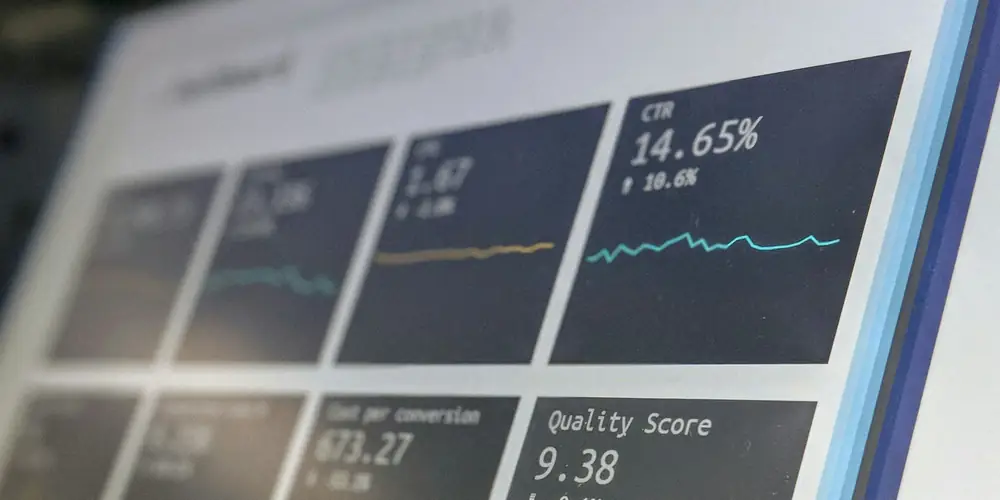
Um ein Dashboard auf dem Fernseher anzuzeigen, gibt es mit SignageStack zwei Wege:
- Die Zahlen liegen in Google Tabellen. Dann zeigt die App Google Tabellen sie als übersichtliche Tabelle. Die Tabelle bleibt privat in Ihrem Drive, die App prüft sie jede Minute, und der Bildschirm zieht von selbst nach.
- Es gibt schon ein Dashboard in Power BI, Looker Studio, Grafana, Metabase oder einem eigenen Werkzeug. Dann zeigt die App Webseite es über den öffentlichen Freigabe- oder Einbettungslink. Das funktioniert nur, wenn die Seite ohne Anmeldung aufgeht und sich in andere Seiten einbetten lässt. Andernfalls bleibt der Bildschirm leer.
Hinter dem Fernseher brauchen Sie einen kleinen Player, etwa eine Android-TV-Box oder einen Rechner mit Browser. Dieser Beitrag erklärt beide Wege, warum ein Dashboard, bei dem Sie angemeldet sind, auf dem Bildschirm leer bleibt, und wie Kennzahlen quer durchs Büro lesbar werden.
Dashboard auf dem Fernseher anzeigen: welcher Weg passt?
| App Google Tabellen | App Webseite |
|---|---|---|
Wo die Zahlen liegen | In einer Google-Tabelle | In einem BI-Werkzeug oder auf einer Webseite mit öffentlichem Link |
Was der Bildschirm zeigt | Eine eigene Tabelle aus den Zellwerten | Die Seite so, wie sie im Browser aussieht |
Diagramme | Nein, nur Werte | Ja, alles, was das Dashboard zeigt |
Wie es aktuell bleibt | Die App prüft die Tabelle jede Minute | Jedes Mal frisch geladen, wenn es an die Reihe kommt |
Wer die Daten noch sehen kann | Niemand; die Tabelle bleibt privat | Jeder, der den öffentlichen Link hat |
Wenn das Netz ausfällt | Die letzten Zahlen bleiben stehen | Wird übersprungen, bis die Verbindung wieder steht |
Landen Ihre Zahlen ohnehin in einer Tabelle, fangen Sie mit Google Tabellen an. Schaut das Team schon auf ein Dashboard mit Diagrammen, und darf dieses Dashboard ohne Bedenken öffentlich geteilt werden, nehmen Sie die App Webseite.
Weg 1: Kennzahlen aus Google Tabellen
Ein Tabellenblatt für den Bildschirm anlegen
Die App Google Tabellen liest das erste Tabellenblatt: Spalten A bis Z und die ersten 100 Zeilen, mit Überschriften in Zeile 1. Legen Sie deshalb ein eigenes Blatt für die Wand an und ziehen Sie es ganz nach vorn:
- Eine Zusammenfassung, nicht die Rohdaten. Fünf bis zehn Zeilen genügen. Formeln, die aus den anderen Blättern summieren oder zählen, lassen die Rohdaten, wo sie sind; die App zeigt die Werte, die die Formeln ergeben.
- Zahlen in der Tabelle formatieren, so wie sie gelesen werden sollen: Währung, Prozent, Tausendertrennzeichen. Der Bildschirm übernimmt das Format. Steht das Gebietsschema der Tabelle auf Deutschland, erscheinen Beträge also so, wie man sie hier gewohnt ist: 1.234,50 €.
- Die Bewertung gehört in die Zelle. Farben, bedingte Formatierung, Diagramme und Bilder bleiben in der Tabelle, weil die App aus den Werten eine eigene Tabelle aufbaut. Braucht eine Zahl ein Urteil, schreiben Sie es als Text in die Nachbarspalte: „im Plan“, „hinter Plan“, „▲ 4 %“.
- Kurze Überschriften. Sie werden zu Spaltentiteln. Für eine reine Liste können Sie „Show the header row“ ausschalten; Zeile 1 gilt trotzdem als Überschrift und wird nie als Daten gezeigt.
Auf den Bildschirm bringen
- Öffnen Sie im SignageStack-Dashboard die Apps und fügen Sie Google Tabellen hinzu.
- Melden Sie sich unter „Google account“ einmal an. SignageStack fragt nur nach Zugriff auf die Dateien, die Sie auswählen, nicht auf Ihr ganzes Drive.
- Wählen Sie unter „Spreadsheet“ „Choose from Google Drive“ und suchen Sie die Datei in Googles eigener Dateiauswahl aus. Nur diese eine Datei darf SignageStack lesen.
- Wählen Sie unter „Theme“ „Light“ oder „Dark“, passend zum Raum.
- Fügen Sie die App einer Playlist hinzu, legen Sie eine Dauer fest und veröffentlichen Sie die Playlist auf dem Bildschirm.
Von da an erreicht eine Änderung in der Tabelle den Bildschirm innerhalb von etwa einer Minute. Ist die Tabelle länger, als in lesbarer Größe auf den Bildschirm passt, wird sie auf Seiten verteilt, die von selbst weiterblättern. Geben Sie der App dann eine längere Dauer, damit jede Seite lange genug steht.
Wo dieser Weg endet
Es gibt keine Diagramme, nur eine Tabelle. Und die App verbindet sich nicht mit Ihrem CRM, Ihrem Warenwirtschaftssystem oder der Buchhaltung: Die Zahlen müssen irgendwie in die Tabelle kommen, ob jemand sie eintippt, eine Formel sie importiert oder ein anderes Werkzeug sie dort ablegt. Für ein kleines Team passt das oft: Die Zahlen stehen vielleicht ohnehin in einer Tabelle, die morgens jemand aktualisiert.
Weg 2: ein BI-Dashboard über die App Webseite
Warum ein Dashboard, bei dem Sie angemeldet sind, leer bleibt
Der Bildschirm ist nicht Sie. Er hat keinen Zugang zu Ihrem BI-Werkzeug, also führt die Adresse aus Ihrem Browser ihn auf eine Anmeldeseite. Die meisten Anmeldeseiten verweigern die Anzeige innerhalb einer anderen Seite, und eine, die es erlaubt, würde auf ein Passwort warten, das niemand eingibt. Googles eigene Seiten, soziale Netzwerke und die meisten Banking-Websites verweigern sich ebenfalls. Nichts in SignageStack kann das umgehen.
Der Bildschirm braucht einen Link, der dafür gedacht ist, von jedem geöffnet und in andere Seiten eingebettet zu werden: einen öffentlichen Freigabelink oder einen Einbettungslink. Viele BI-Werkzeuge bieten so etwas, oft hinter einer Einstellung, über die ein Administrator entscheidet.
Wo Sie den richtigen Link finden
Die Dokumentation der Werkzeuge beschreibt jeweils die öffentliche Variante:
- Power BI: „Im Web veröffentlichen“, unter Datei > Bericht einbetten > Im Web veröffentlichen (öffentlich). Microsoft warnt in der Dokumentation, dass danach jeder im Internet den Bericht ohne Anmeldung ansehen kann, einschließlich der Detaildaten, die der Bericht zusammenfasst. Ihr Power-BI-Administrator muss die Funktion freischalten, und die veröffentlichten Daten werden eine Stunde lang zwischengespeichert.
- Looker Studio: Datei > Bericht einbetten, dann „Einbetten aktivieren“. Laut Googles Hilfe sieht den eingebetteten Bericht jeder, wenn er öffentlich freigegeben ist. Ist er nur für bestimmte Personen freigegeben, müssen diese in einem Google-Konto angemeldet sein, und das ist ein Bildschirm nicht.
- Grafana: extern geteilte Dashboards, früher „Public Dashboards“. Die Grafana-Dokumentation sagt, dass jeder mit der URL sie öffnen kann, und nennt, was darin nicht funktioniert, darunter Variablen.
- Metabase: öffentliche Links. Laut Metabase-Dokumentation können nur Admins sie anlegen, und sie zeigen die Ergebnisse nur zum Ansehen.
Für eine eigene Intranetseite oder Statusübersicht gilt dieselbe Frage: Geht sie in einem privaten Browserfenster auf, ohne nach einer Anmeldung zu fragen?
Öffentlich heißt öffentlich
Diese Links funktionieren auf dem Bildschirm, weil sie keine Anmeldung brauchen, und genau deshalb kann sie auch jeder öffnen, der den Link in die Hände bekommt. Schauen Sie vor dem Veröffentlichen genau hin, was das Dashboard enthält. Umsätze nach Kunden, Gehälter und alles Personenbezogene gehören weder hinter einen öffentlichen Link noch an eine Wand, an der Besucher vorbeigehen. Oft ist ein eigenes, abgespecktes Dashboard nur für den Bildschirm die richtige Lösung.
Einrichten
- Öffnen Sie die Apps und fügen Sie Webseite hinzu.
- Fügen Sie den vollständigen öffentlichen Link unter „Page address“ ein, beginnend mit
https://. - Prüfen Sie die Vorschau neben dem Formular. Sie zeigt die Seite so, wie ein Bildschirm sie zeigen wird; bleibt sie dort leer, bleibt sie auch an der Wand leer.
- Fügen Sie die App einer Playlist hinzu, legen Sie eine Dauer fest und veröffentlichen Sie die Playlist.
Die App Webseite lässt die Seite in einem geschlossenen Rahmen laufen. Sie kann den Bildschirm nicht auf eine andere Seite umleiten, keine Pop-ups öffnen und keine Downloads starten.
Wie aktuell ist das?
Die Seite öffnet sich, wenn die App auf den Bildschirm kommt, und schließt sich, wenn sie ihn verlässt. Jeder Durchgang zeigt das Dashboard also im Zustand dieses Moments, und ein Dashboard, das sich selbst aktualisiert, tut das weiter, solange es angezeigt wird. Die Zwischenspeicherung des Werkzeugs gilt trotzdem: Laut Microsoft speichert „Im Web veröffentlichen“ die Daten eine Stunde lang zwischen, und Microsoft empfiehlt die Funktion nicht für Daten, die häufig aktualisiert werden müssen.
Das Dashboard mit anderen Inhalten abwechseln
Eine Wand, die den ganzen Tag dieselbe Tabelle zeigt, wird zum Möbelstück. Legen Sie das Dashboard mit ein paar anderen Einträgen in eine Playlist:
- die Kennzahlen, so lange, dass man jede zweimal lesen kann
- ein, zwei kurze Mitteilungen aus der App Text
- die Raumbelegung des Tages aus der App Google Kalender (mehr im Beitrag Besprechungsraum-Display)
- Neuigkeiten aus dem Unternehmen als Präsentation aus Google Präsentationen (Google Slides auf dem Fernseher anzeigen)
Oder teilen Sie den Bildschirm mit der App Zonen: die Kennzahlen im großen Bereich, daneben eine Uhr und der Kalender des Tages. Die Bereiche geben keinen Ton aus.
Planen Sie den Netzausfall mit ein. Die App Google Tabellen zeigt ihre letzten Werte weiter, ein Eintrag der App Webseite wird dagegen übersprungen, bis die Verbindung wieder steht. Ist ein Web-Dashboard der einzige Eintrag der Playlist, ergänzen Sie etwas, das ohne Netz läuft, etwa eine Uhr oder einen kurzen Text, damit der Bildschirm immer etwas zu zeigen hat.
Kennzahlen, die man quer durchs Büro lesen kann
- Weniger Zahlen. Fünf Werte, die man vom Schreibtisch aus lesen kann, sind mehr wert als dreißig, die man nicht lesen kann.
- Größe nach Abstand. Als Faustregel gilt: Wer am weitesten entfernt sitzt, sollte bei Inhalten, die Zeile für Zeile gelesen werden, höchstens vier Bildschirmhöhen entfernt sein, und eine Tabelle wird Zeile für Zeile gelesen. In einem Büro mit drei bis fünf Metern Abstand heißt das meist 43–55 Zoll. Die ganze Tabelle steht im Beitrag zur Bildschirmgröße.
- Full HD reicht für die meisten Räume. 4K bringt Leuten, die vier Meter entfernt sitzen, nichts.
- Das BI-Dashboard für die Wand gestalten. Große Kacheln, keine Filter oder Datenschnitte (niemand kann sie anklicken), keine kleinen Achsenbeschriftungen und eine Seite im Format 16:9, die den Bildschirm füllt.
- Jede Zahl beschriften, mit dem, was sie ist, und dem Zeitraum: „Aufträge heute“, „Umsatz im laufenden Monat“.
- Bedenken, wer vorbeikommt. Besucher, Reinigungskräfte und Bewerber sehen die Wand auch. Zeigen Sie Teamwerte statt Ranglisten einzelner Personen. Gibt es einen Betriebsrat, sprechen Sie mit ihm, bevor Leistungsdaten an die Wand kommen. Für Kennzahlen in Lager oder Produktion lesen Sie auch den Beitrag zum Infobildschirm für Mitarbeiter.
Welche Hardware brauchen Sie?
Ein Display mit HDMI-Eingang und einen Player:
- Eine Android-TV-Box mit Android 8 oder neuer und mindestens 2 GB RAM, wo möglich per Kabel im Netz. Eine Box, die das kann, kostet typischerweise 40–120 €. Ein aufwendiges BI-Dashboard verlangt einer kleinen Box mehr ab als eine Tabelle; testen Sie Ihres zuerst auf einer Box, bevor Sie mehrere kaufen.
- Einen Rechner mit Browser, etwa einen älteren Mini-PC oder einen Mac, auf dem der Web-Player im Vollbild läuft, in einem aktuellen Chrome, Edge, Safari oder Firefox. Das ist der schnellste Weg, es am vorhandenen Fernseher auszuprobieren.
Der eingebaute Browser eines Samsung- oder LG-Fernsehers kann den Web-Player öffnen, startet ihn aber nach einem Stromausfall nicht neu und hält ihn nicht im Vollbild. Für einen Bildschirm, um den sich niemand täglich kümmert, gehört eine kleine Android-Box dazu. Wofür sich Geld auszugeben lohnt, steht auf der Hardware-Seite.
So fangen Sie an
Wählen Sie fünf Zahlen. Legen Sie in Google Tabellen ein erstes Tabellenblatt an, das nur diese zeigt, formatiert so, wie sie gelesen werden sollen. Koppeln Sie den Fernseher über den Web-Player auf einem Laptop mit SignageStack, fügen Sie die App Google Tabellen hinzu und schauen Sie sich das Ergebnis von der anderen Seite des Raums an. Ist etwas schwer zu lesen, streichen Sie lieber eine Zahl, als die Schrift zu verkleinern.
Die Testphase dauert 21 Tage, mit allen Funktionen auf einem Bildschirm und ohne Kreditkarte. Das reicht, um herauszufinden, ob jemand auf die Zahlen schaut und ob es die richtigen sind.